Wat kan je met PowerPoint?

Wat kan je met PowerPoint?

Creatief met PowerPoint

Bert Plaat en Annemiek Mandemaker onderhouden dit arrangement

PowerPoint kan meer dan bekend is. Naast PowerPoint presentaties voor; beamer, laptop of iPad kan PowerPoint ook worden opgeslagen als video voor animeren van processen, of videolesmateriaal. Bovendien zit Microsoft niet stil. Met de Add-in Office Mix krijgt wordt PowerPoint opeens een heel ander programma en is dan bij uitstek geschikt om online lesmateriaal te gaan maken.

In dit arrangement gaan we verkennen hoe we PowerPoint in kunnen zetten om ons lesmateriaal te verrijken met meer multimedia. En dat is mooi; we hebben het allemaal al standaard staan op de school computers!!

 
URL van deze Workshop:
maken.wikiwijs.nl/58040


Publicatie: 17 februari 2015 - update 19 november 2015
Dit arrangement is onderdeel van het project:
Multimedia in studieroutes

Onderwijsmodel

Bij het ontwikkelen van het project 'Multimedia voor studieroutes' is er uitgegaan van drie bekende onderwijs modellen/strategieën:

Blended Learning
Blended learning heeft als model;
klassikaal onderwijs en online onderwijs beide inzetten op een manier die effectief is.

Met de eindproducten voor deze workshop kun je kennis op een gevarieerde manier aanbieden. Een voorbeeld is docent Joost van Oort, docent Geschiedenis in de bovenbouw Havo en Vwo op het Sint-Joriscollege in Eindhoven. Hij heeft op youTube een kanaal, waar hij video’s op plaatst die hij voor zijn leerlingen maakt. De video's van Joost van Oort zijn gemaakt met PowerPoint. Hij heeft een video gemaakt voor alle hoofdstukken van het lesboek geschiedenis. Uiteraard geeft Joost ook klassikaal les voor uitleg en beantwoorden vragen.

Dit concept is een succesvol voorbeeld van 'Blended Learning'. Dus lesboeken, klassikale instructie en behandelen van vragen. Daarbij online de lessen van de eigen docent kunnen terugzien of als voorbereiding van een contactuur. De lessen zijn te zien voor PC/laptop maar ook op smartphone en tabet. Ïn deze workshop leer je hoe je van PowerPoint zelf ook een video kunt maken.


Flipping the Classroom
De eindproducten die je in deze workshop leert maken zijn ook heel geschikt voor het model 'Flipping the Classroom'. Flipping the Classroom is een organisatievorm van onderwijs waarbij je klassikale ‘kennisoverdracht’ vervangt door video’s en eventuele andere vormen van online instructie. Leerlingen kunnen de kennis hierdoor buiten de schoolmuren en de reguliere lessen tot zich nemen. Er is zo meer klassikale tijd beschikbaar voor het beantwoorden van vragen, individuele aandacht, verdieping en activerende didactiek. Flipping the Classroom kan bijdragen aan gedifferentieerd onderwijs en maakt het voor leerlingen mogelijk om instructie te krijgen op hun eigen tempo (Kennisnet).


TPACK
Met deze workshop streven wij naar deskundigheid bevorderen van docenten volgens het TPACK model.
TPACK staat voor 'Technological Pedagogical Content Knowledge', de specifieke deskundigheid van de leraar om de kennis en de vaardigheden die bij een vak horen, op een aantrekkelijke en begrijpelijke manier te presenteren aan de leerling met behulp van ict.
 
Het TPACK model kan leraren helpen bij het maken van keuzes over hoe ict ingezet kan worden om het leren van een bepaalde vakinhoud te ondersteunen. Tegelijkertijd helpt het TPACK model leraren om kritisch na te denken over hun eigen kennis en de kennis die zij nodig (zouden moeten) hebben om ict zinvol in te kunnen zetten binnen bepaalde vakken met behulp van een bepaalde didactiek (t.pack.nl).


Docent staat centraal
In deze modellen blijft de docent centraal en het live contact met leerlingen centraal staan.  De modellen zijn een wereldwijde toegepaste strategie om ict leren zo slim en waardevol mogelijk in te zetten.

Video opdracht leerlingen?

TIP:

Ook voor leerlingen kunnen de vaardigheden uit deze workshop, heel nuttig zijn. 
Vooral de combinatie tussen video gemaakt met PowerPoint en filmfragmenten gemaakt met de smartphone kan goede resultaten opleveren. 

De leerlingen moeten dan wel een workshop volgen om met een eenvoudig montageprogramma te kunnen werken.
Wij gebruiken bij Nordwin meestel MovieMaker (staat standaard op de PC)

Zo kan een leerling een mooi stageverslag maken met deze techniek.
Zie voorbeeld op deze pagina:

Hier een mooi resultaat van leerlingen Nordwin College

PowerPoint standaard

PowerPoint wordt steeds meer een ontwikkeltool voor lesmateriaal, zeker nu met de komst van Office Mix je een programma hebt die daar speciaal voor gemaakt is.

In deze workshop laten we de mogelijkheden zien voor de standaard PowerPoint.
Handleidingen voor Office Mix zijn in de maak!

Eerste stap: Een PDF bestand maken van je PowerPoint

Een van de eerste handelingen die je kunt doen met je PowerPoints als lesmateriaal, is er om daar direct een PDF bestand van te maken. Een PowerPoint in je studieroutes moet je niet doen.
We starten met de les hoe je een lees en printversie van je PowerPoint op de meest leerling vriendelijke manier kan presenteren in de Studieroute van de ELO.

Een videobestand maken van je PowerPoint

Bij PowerPoint vanaf Office 2010 is het mogelijk om van je PowerPoint een videobestand te maken. Maar dit is nog altijd onbekend voor de meeste mensen. Met de komst van Office MIX is mogelijkheid voor video nog beter te gebruiken om een les te maken. In dit voorbeeld het opslaan van een standaard PowerPoint als een videobestand.

Leesversie van de les:


Voorbeeld
Hier een voorbeeld van een PowerPoint opgeslagen als video en met Movie Maker bewerkt. In Movie Maker is de snelheid verlaagd en er is een muziekje ondergezet:


PowerPoint video bewerkt met Movie Maker (inclusief muziek)

Je PowerPoint video inspreken

Opmerking: Hier zie je de 'ouderwetse manier' van inspreken. Deze werkwijze is tamelijk omslachtig en pas je toe als je geen Office Mix hebt! We gaan dus de PowerPoint inspreken via de optie 'invoegen Audio' en slaan de PowerPoint op als video.

Leesversie van de les PowerPiont inspreken:


DEMO PowerPoint inspreken
PowerPoint video met daarbij live demo gemaakt met screencast:

DEMO PowerPoint inspreken

Opdracht 1

Opdracht 1 PowerPoint in N@Tschool

1.1 Upload een PowerPoint naar je map in N@Tschool

1.2 Maak van de PowerPoint een leesversie in N@Tschool

1.3 Maak van je PowerPoint een printversie in N@Tschool

1.4 Maak een update van je Powerpoint in N@Tschool

1.5 Maak eeen nieuwe leesversie en een nieuwe printversie


Handleidingen vind je op deze pagina:

PowerPoint met MIX

NIEUW: Met Office Mix maak je heel eenvoudig online lessen

Met de gratis Office Mix-applicatie maak je van je PowerPoint-presentatie heel eenvoudig een interactieve online les die je met iedereen kunt delen. Je kunt geluidsfragmenten, video’s of handgeschreven tekst opnemen, of een quiz of opdrachten toevoegen. Het enige wat je nodig hebt is PowerPoint 2013 of Office 365 en de gratis Office Mix add-in. Vraag je instelling/organisatie om de add-in uit te rollen. Op je privé laptop/pc kun je de gratis add-in hier downloaden.

Bekijk de gallery van Office Mix

Bekijk deze videolessen:

korte uitleg Office MIX

Verkennen van MIX

Met deze videoles gaan we de eerste stappen zetten in MIX.
Aan bod komen:

Het MIX tabblad in PowerPoint

Een MIX maken

Een MIX uploaden en uitdelen

Verkennen Mix

Office Mix les van Willem Karssenberg

Willem Karssenberg, onze Trendmatcher voor ict en onderwijs, is ook bezig met verkennen van Office Mix. Net zoals wij dat hebben ziet hij de potentie van Office Mix als handige tool voor de docent.

Willem Karssenberg

Hij maakte onderstaande handleiding met Office Mix;
 

Office Mix les Willem Karssenberg

Inspiratie door Joost van Oort

In Nederland staat Joost van Oort bekend als de docent die de mooiste serie videolessen gemaakt heeft voor het onderwijs. Joost gebruikt de videolessen bij de paragraven van het lesboek. De videolessen leggen uit wat er in het boek bedoeld wordt. Van iedere paragraaf heeft hij een videoles gemaakt.

Zijn lessen geschiedenis staan op zijn eigen server op Youtube.

Bekijk het videokanaal van Joost van Oort

Joost van Oort bij de Wereld Draait Doorrrr

Voorbeeld van een video en interview met Joost

MIX inspiratie

Het is altijd handig om af te kijken hoe anderen het doen als je iets nog niet weet.
Zo is het ook net OfficeMix.

Microsoft heeft daarom een Mix Gallery gemaakt met voorbeelden:

Bekijk de MIX-Gallery

Wist je dat je in PowerPoint ook allerlei poppetjes kunt maken?
Doen het ook goed in MIX.

Bekijk de volgende pagina


Animatie met MIX

Creatief met MIX

Je video online zetten

PowerPoint video voor leerlingen ontsluiten
Als je van PowerPoint een videoles hebt gemaakt, moet je deze kunnen delen met de leerlingen.
Door Office 365 is het nu mogelijk dat je via de eigen OneDrive een videomap te maken.
In deze map kun je de video's plaatsen en van de video een deelbare link krijgen.
Deze link kun je uitdelen aan de leerlingen via e-mail, N@Tschool studieroute of in een Wikiwijs arrangement.

NADEEL:
De leerlingen moeten deze video downloaden en dan met software van het device afspelen.
 

PowerPoint Office Mix video voor leerlingen ontsluiten
Bij Office Mix wordt automatisch een gedeelte aangemaakt in 'My Mixes'.
Dat krijg je gratis met je Nordwin schoolaccount.

Vanuit PowerPoint vind je in de Office Mix tab een link in het menu naar 'My Mixes'.
Met 1 klik ben je dan in je je Mixmap.
PowerPoint wordt dan ook de plek om je Mixen te beheren.
In 'My Mixes' krijg je van iedere Mix je een deelbare links en daarbij een insluitscripts.
Met de insluitscript kunje de Mix heel mooi streaming laten afspelen in een webpagina van N@Tschool!

Bekijk de handeleidingen op de volgende pagina's.


Videolessen

Een PowerPointles kan als downloadbare video of als streaming video ontsloten worden.
We laten het zien met de videoles over dit onderwerp.

Voorbeelden ontsluiten via download
Bekijk de videoles OneDrive ontsluiten (3,8 MB)
Bekijk de videoles Mix ontsluiten (7,7 MB)

Hier onder dezelfde video's maar nu streaming vanuit onze Vimeo videoserver:

Videoles ontsluiten met OneDrive

Videoles ontsluiten met Office MIX

Handleiding

Opdracht 2

Opdracht 2 - Verkennen MIX

2.1 Installeer de add-in MIX

2.2 Upload een PowerPoint presentatie naar MIX

2.3 Ga via PowerPoint naar My Mixes en bekijk de instellingen en de presentatie zoals de leerlingen het zien

2.4 Kopieer de insluitcode van je PowerPoint in My Mixes en laat deze afspelen in en webpagina in N@Tschool.
Bekijk onderstaade handeleiding hoe je een insluitcode kunt plaatsen in N@Tschool.
Hierna kan je al je Mixes in N@Tschool laten afspelen, maar ook You Tube video's!!

Moviemaker

Met PowerPoint kun je geweldige videolessen maken.
Nog mooier wordt het met Screencast video's en video's van je smartphone er bij.

Dan heb je een montage programma nodig.
Standaard op de PC of laptop vind je meestal Moviemaker.
Is dat niet het geval?


Dan kun je dit hier gratis downloaden (bij Microsoft)


Handleidingen

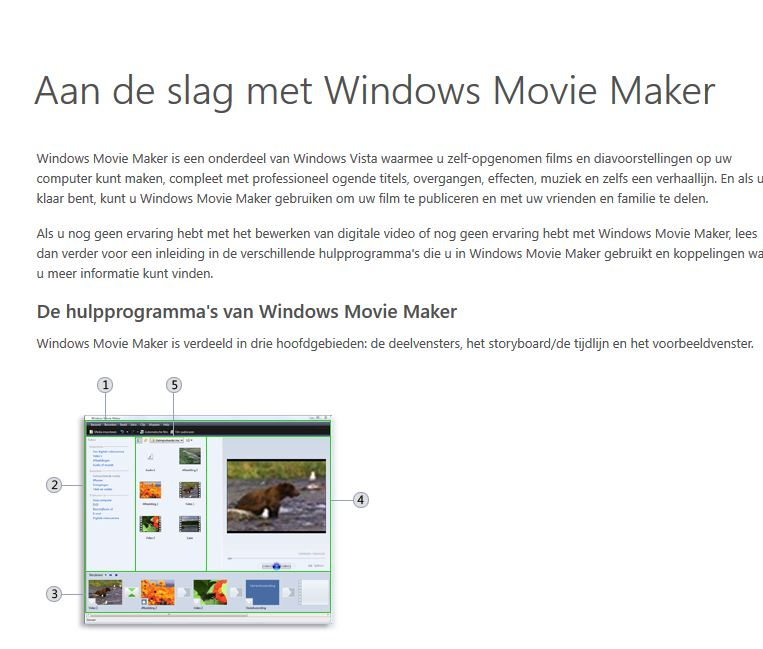
Windows Movie Maker is een onderdeel van Windows  waarmee je met de gemaakt video's en afbeelding op de computer kunt afmonteren, compleet met professioneel ogende titels, overgangen, effecten, muziek en zelfs een verhaallijn. Je kunt ook inspreken wanneer de montage gereed is. En als je klaar bent, kun je Windows Movie Maker gebruiken om de film te publiceren en met de leerlingen te delen. Je kunt ook in de ELO de film insluiten via een webpagina in de studieroute.

Bestudeer eerst de handleiding van Moviemaker

Startpagina handleiding Moviemaker

Bijlage

In deze bijlage materiaal om te oefenen


Oefen PowerPoints

Muziek downloads

Muziekjes voor achtergrond:

Melodica-Pop:

Candy:

So_Far_So_Close:

The_Shine:


Korte muziekjes voor intro of aftiteling

Meer muziek downloads

De eigenschappen voor muziek bij een videoles zijn:

-geen bekende hits (teveel afleiding en daar zitten rechten op)
-instrumentaal
-niet teveel een melodielijn

Via onderstaande websites kun je heel veel rechtenvrije muziekjes downloaden voor onder je videoles:


http://freemusicarchive.org/

http://www.intervox.de/home/index.php

http://www.opuzz.com/
 

  • Het arrangement Wat kan je met PowerPoint? is gemaakt met Wikiwijs van Kennisnet. Wikiwijs is hét onderwijsplatform waar je leermiddelen zoekt, maakt en deelt.

    Auteurs
    Bert Plaat
    Laatst gewijzigd
    20-11-2015 14:52:43
    Licentie

    Dit lesmateriaal is gepubliceerd onder de Creative Commons Naamsvermelding 4.0 Internationale licentie. Dit houdt in dat je onder de voorwaarde van naamsvermelding vrij bent om:

    • het werk te delen - te kopiëren, te verspreiden en door te geven via elk medium of bestandsformaat
    • het werk te bewerken - te remixen, te veranderen en afgeleide werken te maken
    • voor alle doeleinden, inclusief commerciële doeleinden.

    Meer informatie over de CC Naamsvermelding 4.0 Internationale licentie.

    Aanvullende informatie over dit lesmateriaal

    Van dit lesmateriaal is de volgende aanvullende informatie beschikbaar:

    Eindgebruiker
    leerling/student
    Moeilijkheidsgraad
    gemiddeld

    Bronnen

    Bron Type
    Hier een mooi resultaat van leerlingen Nordwin College
    https://vimeo.com/124147364
    Video
    PowerPoint video bewerkt met Movie Maker (inclusief muziek)
    https://vimeo.com/119859575
    Video
    DEMO PowerPoint inspreken
    https://vimeo.com/119859574
    Video
    korte uitleg Office MIX
    https://youtu.be/XQ1WDiFPGwA?rel=0
    Video
    Verkennen Mix
    https://vimeo.com/146363068
    Video
    Office Mix les Willem Karssenberg
    https://mix.office.com/embed/1k4lnehpot4zk
    Video
    Joost van Oort bij de Wereld Draait Doorrrr
    https://youtu.be/aZTWghpR684
    Video
    Voorbeeld van een video en interview met Joost
    https://youtu.be/d0PJHxHBbAg
    Video
    Creatief met MIX
    https://mix.office.com/embed/16tva6pn512mt
    Video
    Videoles ontsluiten met OneDrive
    https://vimeo.com/146236702
    Video
    Videoles ontsluiten met Office MIX
    https://vimeo.com/146236634
    Video

    Gebruikte Wikiwijs Arrangementen

    Plaat, Bert. (z.d.).

    Videolessen maken

    https://maken.wikiwijs.nl/56459/Videolessen_maken

  • Downloaden

    Het volledige arrangement is in de onderstaande formaten te downloaden.

    Metadata

    LTI

    Leeromgevingen die gebruik maken van LTI kunnen Wikiwijs arrangementen en toetsen afspelen en resultaten terugkoppelen. Hiervoor moet de leeromgeving wel bij Wikiwijs aangemeld zijn. Wil je gebruik maken van de LTI koppeling? Meld je aan via info@wikiwijs.nl met het verzoek om een LTI koppeling aan te gaan.

    Maak je al gebruik van LTI? Gebruik dan de onderstaande Launch URL’s.

    Arrangement

    IMSCC package

    Wil je de Launch URL’s niet los kopiëren, maar in één keer downloaden? Download dan de IMSCC package.

    Voor developers

    Wikiwijs lesmateriaal kan worden gebruikt in een externe leeromgeving. Er kunnen koppelingen worden gemaakt en het lesmateriaal kan op verschillende manieren worden geëxporteerd. Meer informatie hierover kun je vinden op onze Developers Wiki.