


Infomedia leerjaar 2 Clusius College Castricum

ALGEMEEN

Het vak infomedia
 

Welkom op de opdrachtenpagina van infomedia.

Infomedia is een samenvoeging van ‘informatica’ en mediawijsheid.​ In dit vak leer je voornamelijk hoe je de computer kunt inzetten voor je schoolwerkzaamheden (denk bijvoorbeeld aan presentaties en verslagen maken). Maar ook besteden wij aandacht aan mediawijsheid. Je kunt hierbij denken aan onderwerpen zoals cyberpesten en sociale media. ​

Je krijgt infomedia in leerjaar 1 & 2

Algemene info One Drive

1A Office Word (PERIODE 1)

1A Word - Office 365 (PERIODE 1)

Natuurlijk ken je Word al. Deze oefening is bedoeld om te kijken wat je allemaal al kunt én hoe je een automatische inhoudsopgave maakt.

Je zult Word veel gebruiken bij het maken van werkstukken. En zo'n werkstuk moet er natuurlijk netjes uitzien. Binnen Word zijn daar veel mogelijkheden voor. Die mogelijkheden moet je dus goed kennen. Daar dient deze oefening voor.

Het geeft helemaal niets als je sommige opdrachten niet kunt uitvoeren. Die opdrachten ga je dan straks oefenen.

In de volgende filmpjes zie je hoe je
1. Een automatische inhoudsopagave maakt
2. Een voorblad/titelblad maakt
3. Automatische paginanummers invoegt

Weet je al hoe dit moet? Ga dan door naar de opdrachten.

1.1.1 Hoe maak ik een automatische Inhoudsopgave in Word? (FILMPJE)

Je kunt op verschillende manieren een inhoudsopgave maken. Voor de komende toets is het van belang dat je een 'automatische inhoudsopgave' kunt maken in Word. In onderstaand filmpje zie je hoe je dit kunt doen.

Filmpje Inhoudsopgave Word

1.1.2 Hoe maak ik een voorblad / titelpagina in Word? (FILMPJE)

Je kunt op verschillende manieren een voorblad/titelpagina maken. In onderstaand filmpje zie je een voorbeeld.

Filmpje Voorpagina / Titelblad maken

1.1.3 Hoe voeg ik paginanummers toe in Word? (FILMPJE)

Je kunt in Word ook paginanummers toevoegen. Bekijk in het filmpje hieronder hoe je dat doet. Probeer het vervolgens eens uit in Word. Dit is ook belangrijk voor de toets over Word die jullie nog krijgen.

Filmpje paginanummering toevoegen

1.1.4 Opdracht 1 Word

Hieronder vind je een bestand met 2 teksten: een interview en een artikel uit een blad. Download het bestand en open het in Word (als het gedownload is staat het onderaan je scherm).

Sla het bestand op in je Onedrive:

  • Ga naar Bestand
  • Kies voor Opslaan als
  • Kies de OneDrive
  • Sla het bestand op in de map Infomedia en geef het een herkenbare naam

Opdracht:

  • Maak een inhoudsopgave voor de teksten in het bestand (denk aan koppen en tussenkoppen)
  • Voeg een voorblad toe
  • Voeg paginanummers toe
  • Ben je klaar? Laat het controleren door de docent


1B Office Word (PERIODE 1)

Natuurlijk ken je Word al. Deze oefening is bedoeld om te kijken wat je allemaal al kunt én hoe je een automatische inhoudsopgave maakt.

Je zult Word veel gebruiken bij het maken van werkstukken. En zo'n werkstuk moet er natuurlijk netjes uitzien. Binnen Word zijn daar veel mogelijkheden voor. Die mogelijkheden moet je dus goed kennen. Daar dient deze oefening voor.

Het geeft helemaal niets als je sommige opdrachten niet kunt uitvoeren. Die opdrachten ga je dan straks oefenen.

In de volgende filmpjes zie je hoe je
1. Een automatische inhoudsopagave maakt (1.1)
2. Automatische paginanummers invoegt (1.2)
3. Een voorblad/titelblad maakt (1.3)

Weet je al hoe dit moet? Ga dan door naar de opdrachten. De eerste opdracht is 1.1 Tekst Lil Kleine

1.1.1 Filmpje: AUTOMATISCHE INHOUDSOPGAVE?

Je kunt op verschillende manieren een inhoudsopgave maken. Voor de komende toets is het van belang dat je een 'automatische inhoudsopgave' kunt maken in WORD. In onderstaand filmpje zie je hoe je dit kunt doen.

Filmpje inhoudsopgave

1.1.2 Filmpje: PAGINANUMMERS TOEVOEGEN?

Filmpje paginanummers

1.1.3 Filmpje: VOORBLAD/TITELPAGINA MAKEN?

Je kunt op verschillende manieren een voorblad/titelpagina maken. In onderstaand filmpje zie je een voorbeeld.

Filmpje voorblad/titelpagina

Voor de toets is het belangrijk dat je weet hoe je automatisch paginanummers toevoegt in Word. In onderstaand filmpje zie je hoe je dit kunt doen.

1.1 Tekst Lil Kleine

DE OPDRACHT
Interview Lil Kleine

Afbeeldingsresultaat voor lil kleine

Om alvast te oefenen voor de Word toets kun je de bestanden onderaan de pagina openen.
Je hebt TWEE bestanden nodig:

  1. In de een staat de tekst die je moet bewerken
  2. In de ander staan de opdrachten die je moet uitvoeren in de tekst.


Het is belangrijk dat je alle opdrachten alvast goed doorleest voordat je gaat starten.

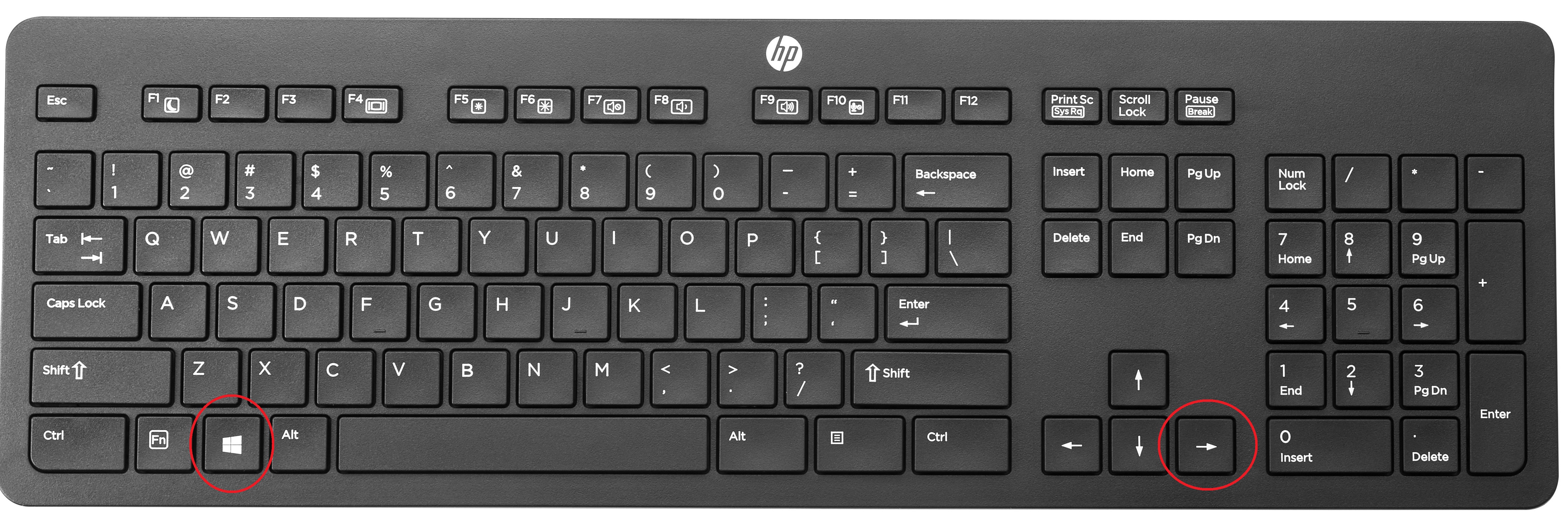
TIP!: Splits je scherm in 2en door op het windows icoontje en het pijltje rechts (of links) te klikken.


Weet je niet hoe je een automatische inhoudsopgave maakt of paginanummers invoegt? Kijk dan de filmpjes van 1.1.1, 1.1.2 en 1.1.3 aan de linkerkant van het menu onder 2A OF open het document 'handleiding Word'


1.2 Boekverslag oorlogswinter

Het bestand hieronder bevat een tekst die wel wat mooier/beter/netter kan. Er zijn zeker 5 dingen die verbeterd kunnen worden. Kun jij ze vinden? Volg de onderstaande stappen uit:

  1. Open het bestand 'Boekverslag Oorlogswinter'
     
  2. Sla het bestand onder je eigen naam op (OPSLAAN ALS) in jouw OneDrive
     
  3. Zoek zoveel mogelijk dingen in het bestand die beter kunnen.
     
  4. Verbeter die dingen (denk aan:
    1. lettertype overal hetzelfde
    2. bijpassende plaatjes netjes in de tekst
    3. spelfouten verbeteren, let op de rode streepjes (NB: het gaat niet om namen, plaatsen of Engelse woorden).
    4. automatische paginanummers toevoegen
    5. automatische inhoudsopgave toevoegen op pagina 2
    6. voorblad met je naam/klas/vak en bijpassende plaatjes op pagina 1
     
  5. Vergelijk je oplossingen met die van je buurman/buurvrouw
     
  6. Hebben jullie alles gevonden en verbeterd?

    KLAAR? Laat je werk controleren door de docent


1.3 OEFENTOETS WORD (versie 1)

Om alvast te oefenen voor de Word toets kun je onderstaande bestanden openen.
Je hebt TWEE bestanden nodig, in het ene bestand vind je de opdrachten en in het andere bestand vind je de tekst waarin je de opdrachten moet gaan verwerken.

Het is belangrijk dat je alle opdrachten alvast goed doorleest voordat je gaat starten.


Om te starten dien je de twee onderstaande bestanden te gebruiken (de opdrachten staan al hieronder en het tekstbestand dien je zelf te openen door er op te klikken. LET OP! bij het tekstbestand zijn de eerste pagina's leeg, omdat je daar een voorblad en de inhoudsopgave moet maken!


Hieronder vind je het tekstbestand dat je nodig hebt om de oefentoets te kunnen maken


TIP!

In onderstaande filmpjes zie je kort hoe je pagnanummers toevoegt, een voorblad/titelblad en een automatische inhoudsopgave maakt

Inhoudsopgave maken

Paginanummers toevoegen

Voorblad/titelblad maken

1.4 OEFENTOETS WORD (versie 2)

Om de eindtoets Word te maken, dien je onderstaande bestanden te gebruiken

Je hebt TWEE bestanden nodig, in het ene bestand vind je de opdrachten en in het andere bestand vind je de tekst waarin je de opdrachten moet gaan verwerken.

Het is belangrijk dat je alle opdrachten alvast goed doorleest voordat je gaat starten.


Om te starten dien je de twee onderstaande bestanden te gebruiken (de opdrachten staan al hieronder en het tekstbestand dien je zelf te openen door er op te klikken. LET OP! bij het tekstbestand zijn de eerste pagina's leeg, omdat je daar een voorblad en de inhoudsopgave moet maken!

Hieronder vind je het tekstbestand dat je nodig hebt om de oefentoets te kunnen maken


TIP!

In onderstaande filmpjes zie je kort hoe je pagnanummers toevoegt, een voorblad/titelblad en een automatische inhoudsopgave maakt

Inhoudsopgave maken

Paginanummers toevoegen

Voorblad/titelblad maken


2A mediawijsheid 1 (informatievaardigheden & veilig online) (PERIODE 1)

In deze periode ga je aan de slag met informatievaardigheden.
Informatievaardigheden zijn vaardigheden die helpen bij het zoeken, vinden, beoordelen en verwerken van informatie. Offline en online.

Wat kan er misgaan?

Zonder informatievaardigheden kun je makkelijk verdwalen in de enorme hoeveelheid informatie, en erger nog, de verkeerde bronnen gebruiken.

Zoeken op internet is een dagelijkse bezigheid geworden, ook voor kinderen. Denk maar aan huiswerkopdrachten en het voorbereiden van spreekbeurten. Uit de miljoenen websites op internet moeten we een selectie maken. Wat is belangrijk? Wat is waar? Wie zegt wat? En met welke bedoeling?

Kinderen die onvoldoende informatievaardig zijn, nemen vaak klakkeloos dingen over van internet en realiseren zich onvoldoende dat informatie (bewust of onbewust) fout of verdraaid kan zijn. Informatievaardigheden leren je de zin van de onzin te onderscheiden.

Kijk onderstaand filmpje ter introductie op dit onderwerp:

2. Informatie zoeken

Het zoeken naar informatie op het internet kan soms lastig zijn, want hoe zoek je nu 'goed' en welke informatie is betrouwbaar?

  • Stap 1: Maak gebruik van een zoekmachine. Op school gebruiken wij Google. Andere zoekmachines zijn bijvoorbeeld Safari, Yahoo of Microsoft Bing.
     
  • Stap 2: Bedenk je zoekvraag. Open Google en typ in de zoekbalk zoekwoorden. Zoekwoorden zijn vaak steekwoorden. Wanneer je een fiets wilt kopen, zoek je op 'Fiets kopen'. Hoe duidelijker je de zoekwoorden gebruikt, hoe specifieker Google zoekt. Gebruik geen hele zinnen of vragen. Als je bijvoorbeeld alleen 'fiets' Googlet, krijg je ook andere informatie over fietsen, zoals fietsonderdelen, fietstassen of elektrische fietsen.
    Let op: De bovenste resultaten bij Google zijn vaak advertenties. De bedrijven betalen om bovenaan de pagina te komen. De eerste pagina is dus niet altijd de pagina die jij zoekt.
  • Stap 3: Bepaal of de website geschikt is voor jouw zoekvraag.
    Stel jezelf de volgende vragen:
  1. Is de informatie bruikbaar en een antwoord op mijn zoekvraag?
  2. Is de informatie betrouwbaar?
  3. Is de informatie actueel? (kortgeleden geschreven)
     
  • Stap 4: Sla jouw bronnen op.
    Open een Word document en kopieer de URL codes om je gebruikte websites weer terug te vinden. Zo kan je altijd verantwoorden waar jij jouw informatie vandaan hebt.

De opdracht

KLAAR?


Ga in dit document verder met opdracht 3

3. Fake News

Hoe controleer je of nieuws echt is en fake news (nep nieuws)?

Iedereen kan in een nepbericht trappen. Fakeberichten hebben zelfs mogelijk de Amerikaanse verkiezingen beïnvloed. Fakenieuwsberichten worden bewust geschreven zodat ze veel worden gelezen en snel verspreid. Het is vaak schokkend nieuws met sensationele koppen die uitnodigen om te klikken en delen. En hoe meer er op een artikel wordt geklikt, hoe vaker dit bericht verschijnt in zoekmachines en op social media. Nepnieuws wordt geschreven om aandacht te vragen of voor de grap. Soms wordt er geld mee verdiend of wordt het bewust geschreven om de publieke opinie te beïnvloeden.

Controleer of een bericht nepnieuws is.

De belangrijkste regel is; gebruik je gezond verstand, als een bericht ongeloofwaardig is, dan is dat soms ook zo. Blijf kritisch nadenken bij het verzamelen van informatie en gebruik meerdere bronnen.


Bekijk onderstaande video’s voordat je aan opdracht 3 begint!

-----------------------------------------------------------------------------------

Wat is nep nieuws?

Zie jij verschil in deze video?

Hoe herken je nep nieuws?

------------------------------------------------------------------------------------------------------

De opdracht

Je hebt net 3 video's gekeken die over nep nieuws gaan. Nu ga je zelf aan de slag met een opdracht over nep nieuws. Je maakt deze opdracht in hetzelfde Word bestand als waarin je opdracht 2 (het beantwoorden van de vragen en het plakken van de weblinks) hebt gemaakt. Uiteindelijk lever je dit bestand, met daarin opdracht 2 & 3 in via de mail bij jouw docent.

De opdracht vind je hieronder, lees alles zorgvuldig door voordat je aan de slag gaat.

4. extra

Wanneer je online bent, zowel op je smartphone als op de computer, ben je vindbaar voor anderen. Bijvoorbeeld wanneer je op social media zoals Snapchat/Instagram zit, kan men je profiel opzoeken en/of een vriendschapsverzoek naar je sturen. Je kunt in veel gevallen je instellingen zo aanpassen dat je profiel is afgeschermd, maar dit moet je net weten. Andere belangrijke punten die met je online veiligheid te maken hebben zijn bijvoorbeeld: het geheimhouden van je wachtwoord, het niet doorgeven van je adres of andere persoonsgegevens aan mensen die je niet kent, afspreken met mensen die je nog nooit in het echt gezien hebt, etc.

Kijk onderstaand filmpje ter introductie door op de knop te klikken.

Het internet is een fijne wereld, maar soms kunnen er ook nare dingen gebeuren. Daarom ga je best veilig om met het internet.

De 13-jarige Yana surft graag op het internet. Af en toe chat ze met mensen die ze niet echt kent. Of dat goed afloopt, zie je in deze Karrewiet Plus.


FILMPJE VEILIG ONLINE


2B Mediawijsheid 2 (strafbare feiten online) (PERIODE 3)

Groepsopdracht waargebeurde verhalen

Deze periode ga je aan de slag met een waargebeurd verhaal die te maken hebben met strafbare feiten op het internet. Wellicht heb je wel eens van sommige verhalen gehoord.


Stap 1: Maak een tweetal.

Stap 2: Ieder groepje krijgt een waargebeurd verhaal toegewezen door de docent.

Stap 3: Lees jullie waargebeurde verhaal en bekijk de filmpjes.

Stap 4: Onderaan de pagina vind je de eisen voor de presentatie. 

Stap 5: Het eindproduct is een Powerpoint presentatie die je gaat presenteren voor de klas. Zorg dat de presentatie 5 tot 10 minuten duurt. De presentatie kan 'opgeleukt' worden door bijvoorbeeld een filmpje of wat quiz vraagjes toe te voegen.


Om te weten welke zaken er strafbaar zijn online, kijk je onderstaand filmpje:
Meer informatie over strafbare zaken vind je door op deze knop te klikken

Informatie strafbare zaken online


Wat is er allemaal strafbaar online?

Waargebeurd verhaal 1

Nadat je bovenstaand document met informatie over het waargebeurde verhaal hebt gelezen, kijk je onderstaande filmpjes die over het verhaal gaan.


Cyberpesten: het verhaal van Amanda Todd


“Filmpje Amanda Todd was geen afscheidsvideo” - RTL LATE NIGHT


Moeder Amanda Todd: “Praat met kinderen over wat er gebeurt online" - RTL LATE NIGHT


Je gaat met je groepje aan de slag met het uitwerken van een waargebeurd verhaal.
 

Maar eerst:

1. Lees het waargebeurde verhaal heel goed en bekijk de filmpjes

2. Maak een taakverdeling zodat ieder lid evenveel doet: Wie maakt de PowerPoint presentatie? Wie zoekt de informatie op? Wie maakt de tekst voor de presentatie? etc.

3. Bedenk een planning: wat doen jullie deze les? En wat volgende les?

4. Uiteindelijk geef je als groepje een Powerpoint presentatie over het waargebeurde verhaal (± 5 a 10 minuten).


Eisen voor de presentatie:

  1. Vertel jullie waargebeurde verhaal. Wat is er gebeurt? Laat een stukje van een filmpje zien. 
  2. Wat is strafbaar aan het verhaal? Gebruik hiervoor de bronnen van de politie. Bespreek ook met je groepje:
    1. Wie is de eigenaar van het filmpje?
    2. Wie is verantwoordelijk voor het plaatsen van het filmpje?
    3. Vertel de standpunten van de betrokkenen. Wie is er goed of fout en waarom? In de filmpjes wordt er over gesproken met verschillende mensen: wat vinden zij er van?
    4. Als je zelf een foto/filmpje hebt gemaakt die online komt te staan en je hebt er later spijt van, heb je dan nog het recht om van social media of de rechter te eisen dat het verwijderd wordt?
    5. Bedenk met je groepje drie dingen die je zou kunnen doen als een foto of filmpje van jou online staat.
  3. Vertel jullie meningen. Verplaats je in de betrokken personen en bedenk hoe jij er mee om zou gaan? 
  4. Voeg nog iets leuks toe aan de presentatie, denk aan een quiz, opdracht of filmpje. 


Waargebeurd verhaal 2

Nadat je bovenstaand document met informatie over het waargebeurde verhaal hebt gelezen, kijk je onderstaande filmpjes die over het verhaal gaan.


Wraakpornoslachtoffer Chantal: 'We gaan de maker vinden- RTL NIEUWS


Wraakpornoslachtoffer: nog steeds in onzekerheid - RTL LATE NIGHT


Slachtoffer wraakporno: 'Dit voelt als een overwinning'


Je gaat met je groepje aan de slag met het uitwerken van een waargebeurd verhaal.


Maar eerst:

1. Lees het waargebeurde verhaal heel goed en bekijk de filmpjes

2. Maak een taakverdeling zodat ieder lid evenveel doet: Wie maakt de PowerPoint presentatie? Wie zoekt de informatie op? Wie maakt de tekst voor de presentatie? etc.

3. Bedenk een planning: wat doen jullie deze les? En wat volgende les?

4. Uiteindelijk geef je als groepje een Powerpoint presentatie over het waargebeurde verhaal (± 5 a 10 minuten).


Eisen voor de presentatie:

  1. Vertel jullie waargebeurde verhaal. Wat is er gebeurt? Laat een stukje van een filmpje zien.
  2. Wat is strafbaar aan het verhaal? Gebruik hiervoor de bronnen van de politie. Bespreek ook met je groepje:
    1. Wie is de eigenaar van het filmpje?
    2. Wie is verantwoordelijk voor het plaatsen van het filmpje?
    3. Vertel de standpunten van de betrokkenen. Wie is er goed of fout en waarom? In de filmpjes wordt er over gesproken met verschillende mensen: wat vinden zij er van?
    4. Als je zelf een foto/filmpje hebt gemaakt die online komt te staan en je hebt er later spijt van, heb je dan nog het recht om van social media of de rechter te eisen dat het verwijderd wordt?
    5. Bedenk met je groepje drie dingen die je zou kunnen doen als een foto of filmpje van jou online staat.
  3. Vertel jullie meningen. Verplaats je in de betrokken personen en bedenk hoe jij er mee om zou gaan?
  4. Voeg nog iets leuks toe aan de presentatie, denk aan een quiz, opdracht of filmpje.


Waargebeurd verhaal 3

Nadat je bovenstaand document met informatie over het waargebeurde verhaal hebt gelezen, kijk je onderstaande filmpjes die over het verhaal gaan.


'Mam, ik sta naakt op internet' - RTL LATE NIGHT


Sexting heeft mijn hele leven verziekt! - RTL LATE NIGHT


'Sexting steeds groter probleem' - RTL LATE NIGHT


Je gaat met je groepje aan de slag met het uitwerken van een waargebeurd verhaal.


Maar eerst:

1. Lees het waargebeurde verhaal heel goed en bekijk de filmpjes

2. Maak een taakverdeling zodat ieder lid evenveel doet: Wie maakt de PowerPoint presentatie? Wie zoekt de informatie op? Wie maakt de tekst voor de presentatie? etc.

3. Bedenk een planning: wat doen jullie deze les? En wat volgende les?

4. Uiteindelijk geef je als groepje een Powerpoint presentatie over het waargebeurde verhaal (± 5 a 10 minuten).


Eisen voor de presentatie:

  1. Vertel jullie waargebeurde verhaal. Wat is er gebeurt? Laat een stukje van een filmpje zien.
  2. Wat is strafbaar aan het verhaal? Gebruik hiervoor de bronnen van de politie. Bespreek ook met je groepje:
    1. Wie is de eigenaar van het filmpje?
    2. Wie is verantwoordelijk voor het plaatsen van het filmpje?
    3. Vertel de standpunten van de betrokkenen. Wie is er goed of fout en waarom? In de filmpjes wordt er over gesproken met verschillende mensen: wat vinden zij er van?
    4. Als je zelf een foto/filmpje hebt gemaakt die online komt te staan en je hebt er later spijt van, heb je dan nog het recht om van social media of de rechter te eisen dat het verwijderd wordt?
    5. Bedenk met je groepje drie dingen die je zou kunnen doen als een foto of filmpje van jou online staat.
  3. Vertel jullie meningen. Verplaats je in de betrokken personen en bedenk hoe jij er mee om zou gaan?
  4. Voeg nog iets leuks toe aan de presentatie, denk aan een quiz, opdracht of filmpje.


Waargebeurd verhaal 4

Nadat je bovenstaand document met informatie over het waargebeurde verhaal hebt gelezen, kijk je onderstaande filmpjes die over het verhaal gaan.


Treitervloggers bij Pauw


Treitervloggers Zaandam - Zondag met Lubach (S05)


Hard optreden tegen treitervloggers


Je gaat met je groepje aan de slag met het uitwerken van een waargebeurd verhaal.


Maar eerst:

1. Lees het waargebeurde verhaal heel goed en bekijk de filmpjes

2. Maak een taakverdeling zodat ieder lid evenveel doet: Wie maakt de PowerPoint presentatie? Wie zoekt de informatie op? Wie maakt de tekst voor de presentatie? etc.

3. Bedenk een planning: wat doen jullie deze les? En wat volgende les?

4. Uiteindelijk geef je als groepje een Powerpoint presentatie over het waargebeurde verhaal (± 5 a 10 minuten).


Eisen voor de presentatie:

  1. Vertel jullie waargebeurde verhaal. Wat is er gebeurt? Laat een stukje van een filmpje zien.
  2. Wat is strafbaar aan het verhaal? Gebruik hiervoor de bronnen van de politie. Bespreek ook met je groepje:
    1. Wie is de eigenaar van het filmpje?
    2. Wie is verantwoordelijk voor het plaatsen van het filmpje?
    3. Vertel de standpunten van de betrokkenen. Wie is er goed of fout en waarom? In de filmpjes wordt er over gesproken met verschillende mensen: wat vinden zij er van?
    4. Als je zelf een foto/filmpje hebt gemaakt die online komt te staan en je hebt er later spijt van, heb je dan nog het recht om van social media of de rechter te eisen dat het verwijderd wordt?
    5. Bedenk met je groepje drie dingen die je zou kunnen doen als een foto of filmpje van jou online staat.
  3. Vertel jullie meningen. Verplaats je in de betrokken personen en bedenk hoe jij er mee om zou gaan?
  4. Voeg nog iets leuks toe aan de presentatie, denk aan een quiz, opdracht of filmpje.


Waargebeurd verhaal 5

De uitleg van dit verhaal vind je in onderstaand document:

Nadat je de informatie hebt gelezen in bovenstaand document, kijk je deze filmpjes die horen bij dit verhaal.


SnapKing scheldt mensen in de trein


SnapKing biedt excuses aan voor het misleiden van fans - RTL LATE NIGHT/ SUMMER NIGHT


Glennis geschokt om beelden SnapKing - RTL LATE NIGHT/ SUMMER NIGHT


Je gaat met je groepje aan de slag met het uitwerken van een waargebeurd verhaal.


Maar eerst:

1. Lees het waargebeurde verhaal heel goed en bekijk de filmpjes

2. Maak een taakverdeling zodat ieder lid evenveel doet: Wie maakt de PowerPoint presentatie? Wie zoekt de informatie op? Wie maakt de tekst voor de presentatie? etc.

3. Bedenk een planning: wat doen jullie deze les? En wat volgende les?

4. Uiteindelijk geef je als groepje een Powerpoint presentatie over het waargebeurde verhaal (± 5 a 10 minuten).


Eisen voor de presentatie:

  1. Vertel jullie waargebeurde verhaal. Wat is er gebeurt? Laat een stukje van een filmpje zien.
  2. Wat is strafbaar aan het verhaal? Gebruik hiervoor de bronnen van de politie. Bespreek ook met je groepje:
    1. Wie is de eigenaar van het filmpje?
    2. Wie is verantwoordelijk voor het plaatsen van het filmpje?
    3. Vertel de standpunten van de betrokkenen. Wie is er goed of fout en waarom? In de filmpjes wordt er over gesproken met verschillende mensen: wat vinden zij er van?
    4. Als je zelf een foto/filmpje hebt gemaakt die online komt te staan en je hebt er later spijt van, heb je dan nog het recht om van social media of de rechter te eisen dat het verwijderd wordt?
    5. Bedenk met je groepje drie dingen die je zou kunnen doen als een foto of filmpje van jou online staat.
  3. Vertel jullie meningen. Verplaats je in de betrokken personen en bedenk hoe jij er mee om zou gaan?
  4. Voeg nog iets leuks toe aan de presentatie, denk aan een quiz, opdracht of filmpje.


3A office Excel (PERIODE 2)

Introductie Excel

Excel is software die overal ter wereld gebruikt wordt. En dat komt omdat je in Excel je gegevens goed kunt ordenen, mooie grafieken kunt maken, maar vooral: omdat je in Excel kunt rekenen.

In het filmpje zie je dat Excel eigenlijk een rekenblad is met hokjes. Als je je cursor beweegt spring je van hokje naar hokje.

Je kunt de hokjes groter en kleiner maken of een kleurtje geven. Maar vooral kun je er in typen. Je kunt er tekst in zetten en getallen. Die tekst of getallen kun je opmaken: groter of kleiner maken, een kleur geven enzovoorts.

Maar het belangrijkste in Excel zijn de getallen. En met die getallen kun je in Excel rekenen.


Kijk bovenstaand filmpje

Wat is een tabel?

Een tabel is een lijst met gegevens die netjes geordend zijn. Bijvoorbeeld een lijst van alle leerlingen in de klas, op alfabet. Of een lijst van alle cijfers die je behaald hebt.

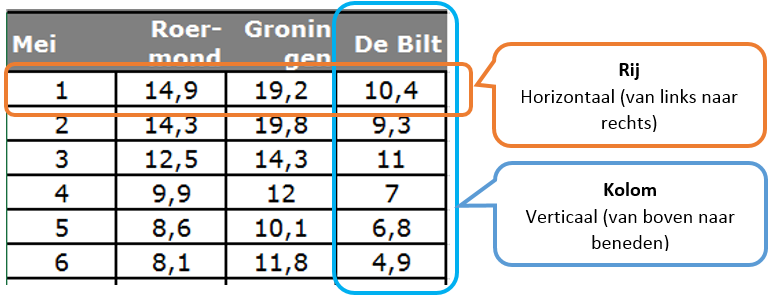
Een tabel kent rijen en kolommen.

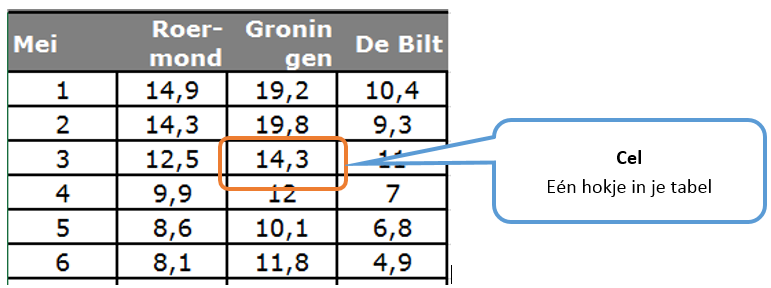
Eén hokje in zo'n tabel noem je (in Excel) een cel.

In Excel kun je zo'n geordende lijst heel gemakkelijk maken.

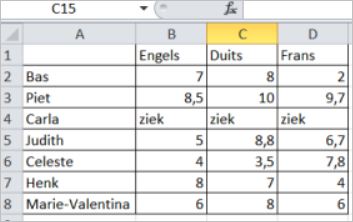
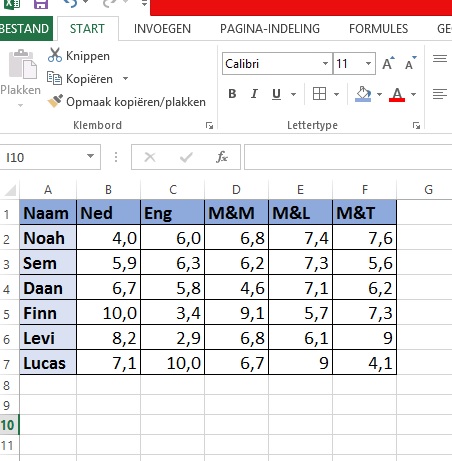
3.1 Tabel cijfers

  • Maak de tabel hierboven na in Excel. Denk erom dat je de kolommen breed genoeg maakt.
  • Sorteer daarna de tabel op alfabetische volgorde
  • Zorg dat de kopregel opvalt

Open het bestand hieronder om te zien hoe het moet.

3.2 Grafieken

Grafiek maken in Excel


Grafiek in Excel

Grafieken zijn een goed hulpmiddel om gegevens in één klap duidelijk te presenteren. Er zijn verschillende soorten grafieken. De bekendste soorten zijn de kolomgrafiek, de lijngrafiek en het cirkeldiagram. In Excel kun je die grafieken gemakkelijk maken. In het filmpje zie je:

  • Gemakkelijk een grafiek maken
  • Werken met 'aanbevolen grafieken'
  • De opmaak van een grafiek aanpassen

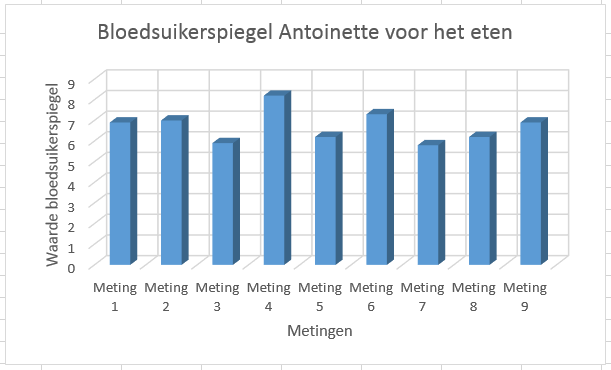
OPDRACHT 2.3: Bloedsuiker I

Antoinette meet een aantal weken haar bloedsuikersspiegel. Ze vult de scores elke keer in een spreadsheet in. Om de waarden te kunnen bepalen prikt ze iedere dag twee keer bloed: vóór het avondeten en ná het avondeten.

  • Open het excelbestand bloedsuiker. Je ziet dit bestand onderaan deze pagina.
  • In het excelbestand bloedsuiker vind je een tabel. Maak op basis van die tabel onderstaande grafiek.
  • Hoe je dit moet doen, vind je in het bestand bloedsuiker UITLEG 


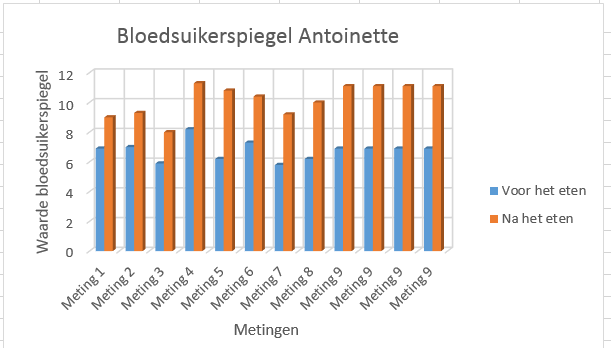
OPDRACHT 3.3.2: Bloedsuiker II

In de vorige opgave heb je een kolomgrafiek gemaakt van de bloedsuikerspiegel van Antoinette. Je hebt alleen de bloedsuikerspiegel vóór het eten in de grafiek gezet. Je gaat nu verder met de grafiek die je hebt gemaakt in opgave 5.

  • Nu ga je de grafiek uitbreiden. Je gaat óók de bloedsuikerspiegel na het eten in je grafiek opnemen. Je gebruikt daarvoor een ander grafiektype: de gegroepeerde kolomgrafiek.
  • Hoe het moet lees je in het bestand 'Bloedsuiker voor en na" onderaan deze bladzijde.
  • Als je klaar bent ziet je grafiek er ongeveer zo uit:

3.3. Formules

Vulgreep, kopieren en formules


formule in excel

  • Je kunt een heleboel cellen tegelijk vullen met de vulgreep, het kleine vierkantje dat je rechtsonder ziet als je op een cel gaat staan. Excel denkt bij het vullen met je mee.
  • Je kunt ook de inhoud van cellen kopieren (net als in Word) met kopieren en plakken. Ook dan denkt Excel mee.
  • In Excel kun je formules maken. Een formule begint altijd met een = teken.

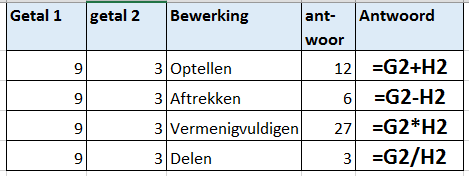
3.2.1 Tafel  van 79

  • Maak de tafel van 79 in Excel.
  • Maak de kolommen breed of smal genoeg
  • Maak de tekst bovenaan vet
  • Geef de kop bovenaan een mooie kleur
  • Let op: in de kolom antwoord gebruik je een formule.
  • Typ niet alles in maar kopieer wat je nodig hebt of gebruik de vulgreep.
  • Kopieer ook je formule
  • Controleer of de antwoorden kloppen.


3.2.2 Tafel van 54301

Kun je nu in 10 seconden de tafel van 54301 maken?

  • Verander je tabel uit opdracht 3a zo dat je de tafel van 54301 krijgt.

Werken met + - * en /

Je hebt geleerd dat een formule in Excel altijd begint met =.

Je hebt ook gezien dat je in Excel kunt vermenigvuldigen door het sterretje * te gebruiken.

Je kunt in Excel op dezelfde manier ook aftrekken, vermenigvuldigen en delen.

OEFENTOETS EXCEL

De oefentoets Excel basis bestaat uit TWEE opdrachten. Opdracht 1 is het maken van een tabel en opdracht 2 is het maken van de bijbehorende grafiek. Uiteindelijk lever je 1 Excel bestand in met deze twee opdrachten via je schoolmail.

Hieronder volgen de opdrachten:

Opdracht 1
Maak de onderstaande tabel na in het programma Excel Afbeeldingsresultaat voor logo excel


Oefentoetsje Excel


Opdracht 2

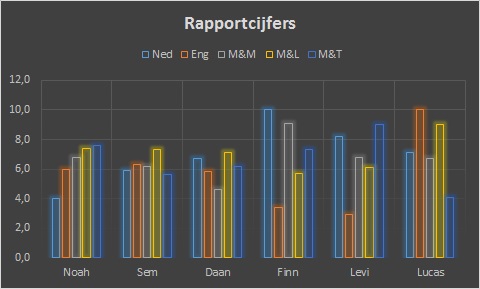
Maak de volgende grafiek die hoort bij de tabel die je zojuist hebt gemaakt bij opdracht 1 (je mag zelf de kleurtjes bepalen)


Als je de tabel en de grafiek hebt gemaakt, in hetzelfde Excel bestand, dan sla je deze op (OPSLAAN ALS) en geef je deze een naam (mag je zelf bedenken).

Daarna verstuur je ditzelfde Excel bestand als bijlage via je schoolmail.


Succes!

OEFENTOETS EXCEL

Voor deze oefentoets dien je 3 opdrachten uit te voeren in het programma Excel Afbeeldingsresultaat voor logo excel
Maak deze opdrachten in 1 Excel bestand (dus niet 3 aparte bestanden).


Opdracht 1 (weet je niet hoe dit moet? Kijk dan bij opdracht 2.1)
Maak onderstaande tabel precies na in Excel (let ook op de kleurtjes, randjes etc)


Oefentoetsje Excel


Opdracht 2 (weet je niet hoe dit moet? Kijk dan bij opdracht 2.2)

Maak de volgende grafiek die hoort bij de tabel die je zojuist hebt gemaakt bij opdracht 1 (je mag zelf de kleurtjes bepalen)


Opdracht 3 (weet je niet hoe dit moet? Kijk dan bij opdracht 2.3)
Reken de tafel van 86 uit in Excel (TIP: =1*86 of cel*cel)

1x 86
2x 86
3x 86
4x 86
5x 86
6x 86
7x 86
8x 86
9x 86
10x 86


Als je alle 3 de opdrachten hebt gemaakt, in hetzelfde Excel bestand, dan sla je deze op (OPSLAAN ALS) en geef je deze een naam (mag je zelf bedenken).

Daarna verstuur je ditzelfde Excel bestand als bijlage via je schoolmail.


Succes!


OEFENTOETS EXCEL (versie 2)

Toets Excel infomedia

Voor deze toets dien je 3 opdrachten uit te voeren in het programma Excel Afbeeldingsresultaat voor logo excel
Maak deze opdrachten in 1 Excel bestand (dus niet 3 aparte bestanden).


Opdracht 1(weet je niet hoe dit moet? Ga dan naar opdracht 2.1)

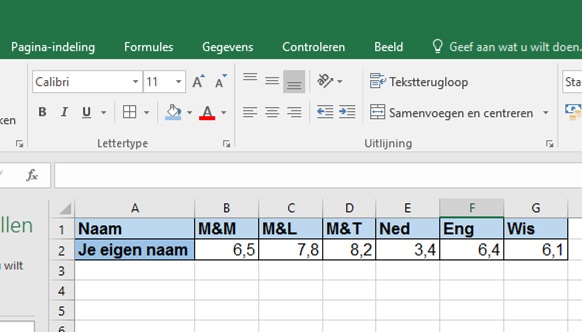
Maak onderstaande tabel na in Excel en verwerk de volgende punten:

1. Je eigen naam
2. Je eigen cijfers voor 5 schoolvakken (haal je gemiddelde uit Eduarte portalen)
3. Geef bovenste rij een kleur naar keuze
4. Geef de cel met daarin je eigen naam een andere kleur naar keuze
5. Zet zwarte randen/kaders om je tabel
6. Zet het lettertype in ARIAL
7. Zet de lettergrootte op 12
8. Maak je naam en de bovenste rij dik/vetgedrukt


Opdracht 2 (weet je niet hoe dit moet? Ga dan naar opdracht 2.2)

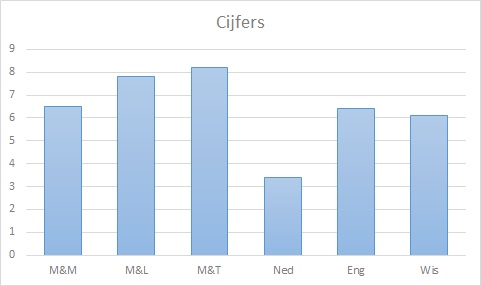
Maak een grafiek die hoort bij de tabel die je zojuist hebt gemaakt bij opdracht 2 en verwerk de volgende punten:

1. Kies een kolomdiagram (zoals in dit voorbeeld)
2. Verander de titel naar: Cijfers
3. Geef de balkjes/staafjes elk een andere kleur


Opdracht 3 (weet je niet hoe dit moet? Ga dan naar opdracht 2.3 Formules)
Reken de tafel van 81 uit in Excel (TIP!: =1*81 of =cel*cel)

KLAAR?

Als je alle 3 de opdrachten hebt gemaakt, in hetzelfde Excel bestand, dan sla je deze op (OPSLAAN ALS) en geef je deze een naam (mag je zelf bedenken).

Daarna verstuur je ditzelfde Excel bestand als bijlage/kopie via je schoolmail en zet bij onderwerp: Toets Excel. Mail het bestand via je schoolmail.

Check bij jouw verzonden items of het versturen goed gelukt is!


Succes!


TOETS EXCEL (extra)

In onderstaand document vind je de Excel toets. Je kunt gewoon naar beneden scrollen of het bestand downloaden (er op gaan staan en dan bovenin op het pijltje naar beneden klikken).


Lees alle opdracht goed door en als er vragen zijn dan steek je jouw hand op (ga niet overleggen met je buurman/-vrouw).

3B programmeren (PERIODE 3)

Programmeren met Codecombat

Vorig jaar heb je al een klein beetje geprogrammeerd met Minecraft en in Scratch. Nu gaan we een stapje verder en gaan we programmeren en tegelijk een game spelen.

Je gaat straks een game spelen waarin je moet programmeren in de programmeertaal 'Python'

Hieronder volgt een filmpje waarin je kunt zien hoe je kunt beginnen met de game. Het filmpje duurt erg lang, dus je kunt ervoor kiezen om alleen het begin te zien en zodra je vastloopt het filmpje er weer bij te pakken.


Om te kunnen starten met de game klik je op deze link en maak je een account aan

Mevrouw Buiten: https://codecombat.com/students?_cc=pigbluesafe
Meneer Li:https://codecombat.com/students?_cc=ChairShipRide

Programmeren in HTML

A. Inleiding

Weet je wat html is?

Bekijk eerst dit filmpje.


Samengevat is html:

B. Je eerste webpagina maken

Wat is html?

Html bestaat uit een serie afspraken voor opmaakcodes. Deze codes noemen we tags. Overal ter wereld is bekend wat deze tags betekenen en je kunt ze dus overal ter wereld gebruiken. De codes zijn gestandaardiseerd.

Door html-codes te gebruiken kan informatie grafisch worden weergegeven op html-pagina's. Zo'n html-pagina kan tekst bevatten, maar nog veel meer. Denk daarbij bijvoorbeeld aan plaatjes, geluid of film.

Hoe is html ontstaan?

Html betekent eigenlijk Hypertext Markup Language. Hypertext wil zeggen 'klikbare tekst'. Als je op hypertext klikt gebeurt er iets: je gaat bijvoorbeeld naar een ander stuk van de website. Html is in 1991 ontwikkeld door Tim Berners-Lee. Deze man werkte toen aan een project om een systeem te bedenken waarmee mensen zouden kunnen samenwerken aan dezelfde documenten. Dat project heette "World Wide Web".

Hoe kun je een html-pagina bekijken?

Als je html-pagina wilt bekijken heb je een browser nodig. De browser kan html-pagina's inlezen en op een beeldscherm laten zien. De browser vertaalt de html-codes in de juiste opmaak. Als de browser bijvoorbeeld de tag voor 'vetgedrukt' tegenkomt "", dan zal hij de tekst na de tag vetgedrukt op het beeldscherm laten zien. De browser maakt dus verschil tussen een tag en tekst, plaatjes of films die moeten worden

Gesproken tekst: wat is html:

Wat is een URL

Als je een html-pagina hebt gemaakt moet de browser die pagina wel kunnen vinden. Daarom moet iedere pagina op internet een unieke naam krijgen. Zo'n naam noemen we een URL. Dat betekent Uniform Resource Location.

Een voorbeeld van zo'n naam is "http://shetland.xs4all.nl"

Gesproken tekst: wat is een url:

Hoe gebruik je een tag?

Een html-pagina is alleen maar een bestand met tekst erin. Sommige stukjes tekst beginnen met "<" en eindigen met ">". Alle tekst die tussen die twee tekens staat vormt samen een tag.

Als de browser en html-pagina gaat inlezen vertellen de tags wat er moet gebeuren. Bijvoorbeeld waneer er een plaatje moet worden getoond, wanneer een tabel of wanneer er een muziekje moet gaan spelen.

De browser moet niet alleen weten wanneer hij moet beginnen, maar ook wanneer hij moet stoppen. Als je de tag voor "vetgedrukt" gebruikt zal alle tekst daarna vetgedrukt op het scherm komen. Logisch dat je de browser ook moet kunnen vertellen dat je wilt stoppen met vetgedrukt.

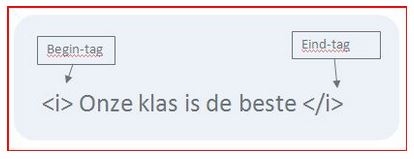
Daarom bestaan er begin tags en eind tags. Je kunt ze altijd van elkaar onderscheiden: bij een eind tag (closing tag) staat er na het "<"teken altijd een "/".

Bijvoorbeeld: begin tag schuingedrukt = "<i>", eindtag = "</i>".

Gesproken tekst: hoe gebruik je een tag:

Hoe bouw je een webpagina op?

Sommige tags heb je altijd nodig, voor iedere html-pagina die je bouwt.

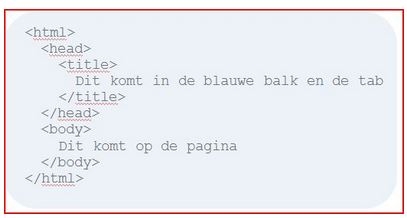
  • Iedere pagina begint en eindigt met de html-tag "<html>" en "</html>"
  • Iedere pagina moet een begin en einde head-tag hebben: "<head> en </head> "
  • Iedere pagina moet een begin en einde title-tag hebben: "<title> en </title> " Hiertussen kun je de titel van de html-pagina kwijt die in de blauwe balk te zien is.
  • Iedere pagina moet een begin en einde body-tag hebben: "<body> en </body>". Tussen deze tags zet je de inhoud van je pagina.

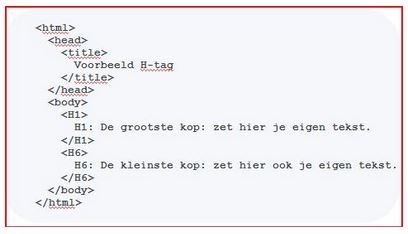
Kijk naar het voorbeeld. Je ziet hier een basis html-pagina.

Je ziet ook dat de tekst steeds een stukje inspringt. Je ziet dat de begintag en de eindtag die bij elkaar horen steeds even ver zijn ingesprongen.
Het is belangrijk dat je dat straks zelf ook gaat doen. Het is heel gemakkelijk om bij het schrijven van html-code iets te vergeten, bijvoorbeeld een eind-tag. Je webpagina zal dan niet gaan werken. Je moet dan zelf uitzoeken waarom het niet lukt en dat is veel gemakkelijker als je netjes inspringen hebt gebruikt. Dan moet je namelijk altijd recht onder het begin van een tag ook een eindtag vinden.

Gesproken tekst: opbouw webpagina:

eerste.JPG
eerste.JPG

0. En nu zelf

Je gaat nu zelf een html-pagina bouwen. Je voert je html-code in Kladblok in.

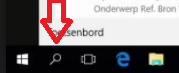
'Kladblok' is een programma dat al op de computer staat. Je kunt het vinden door het op te zoeken met het

'vergrootglasje' onderin de balk  


en daarna typ je 'kladblok' in en open je het


<-- zo ziet het logo van kladblok eruit

 

Hieronder zie je hoe het programma kladblok er uitziet als je het opent. Het lijkt op een hele simpele versie van Word.


Opdracht

  • Start Kladblok op.
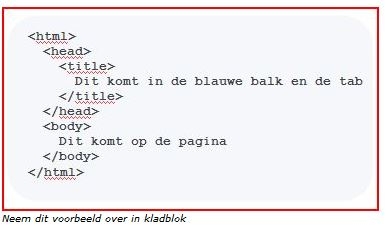
  • Typ de tekst uit het voobeeld in (zie plaatje hieronder). Je kunt bijvoorbeeld het scherm verkleinen, zodat je de tekst van de opdracht én het kladblok venster naast elkaar in beeld hebt.
  • De tekst tussen de title tags en de body tags mag je zelf kiezen. Denk wel aan het inspringen
     
  • KLAAR?
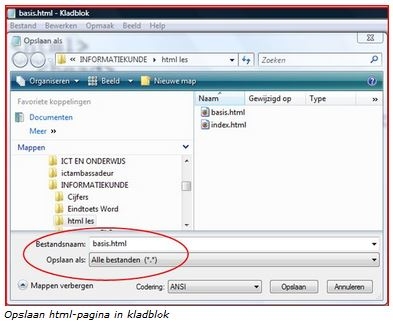
  • Sla de tekst op in DOCUMENTEN. Dit gaat als volgt:
    - Kies voor 'bestand' (links boven) en dan 'opslaan als'
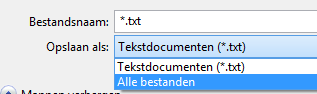
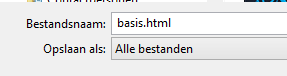
    - Kies nu onderaan bij 'opslaan als' voor 'alle bestanden'


    - typ als naam basis.html (LET OP! door .html achter de naam te zetten, maak je er een echte webpagina van)


  • - klik op 'opslaan'.

Tip

Bewaar dit bestand goed. Het komt bij iedere volgende opdracht van pas. Als je iedere oefening begint met het oproepen van basis.html hoef je niet iedere keer de vaste tags opnieuw in te typen.

Gesproken tekst: en nu zelf:

Je webpagina bekijken

Als je html-pagina is opgeslagen in kladblok wil je het resultaat natuurlijk bekijken. Dat gaat als volgt:

1. Zoek je bestand in documenten op. Als het goed is, heb je dit als naam "basis.html" gegeven. In documenten zal het stukje .html waarschijnlijk wegvallen, dus je bestand heet nu "basis"
2. Dubbelklik op het bestand (open het bestand)
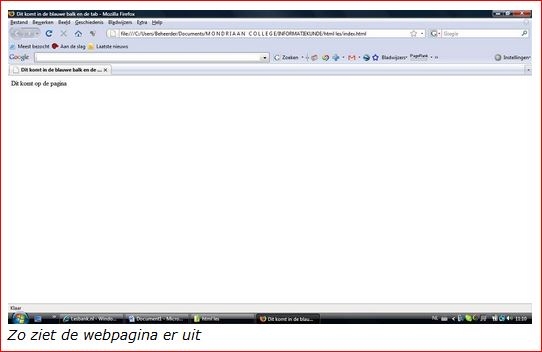
3. Je ziet nu je eerste webpagina. Is het gelukt?
4. Mocht het niet gelukt zijn, kijk dan eerst even naar onderstaande tips
5. Is het je wel gelukt? Laat dit zien aan je docent

Gesproken tekst: webpagina bekijken:

Tips

Lukt het niet? Bekijk dan eerst onderstaande tips

Heb je het bestand wel als .html opgeslagen?

Kijk goed na of je bestand wel xxxx.html heet. Wanneer je je bestand per ongeluk als tekst (.txt) of in een ander formaat hebt opgeslagen, kun je het niet als webpagina oproepen. Heb je het fout gedaan?

Roep het bestand dan op in kladblok
Kies voor 'opslaan als'
Kies nu onderin bij 'opslaan als' voor 'alle bestanden'
Geef het bestand een naam die eindigt op .html
Kies voor opslaan

Heb je het bestand wel met een browser geopend?

Het kan zijn dat je het bestand niet met een browser hebt geopend maar bijvoorbeeld met kladblok. Klik met de rechtermuisknop op het bestand. Kies voor 'openen met' en selecteer een browser (bijvoorbeeld Internet Explorer, Mozilla Firefox of Safari).

Klopt de code wel?

Kijk nog eens goed naar de code die je hebt ingevoerd en vergelijk die met het voorbeeld. Klopt alles wel?

Heb je voor de begintags ook wel een eindtag gebruikt?
Heb je misschien ergens een typfout gemaakt?
Ben je misschien een regel vergerten?

Lukt het nog niet? Roep dan je leerkracht

Gesproken tekst: tips:

C. Meer tags en trucs

Op de volgende pagina's leer je de basis om een eenvoudige website te maken.

Tips

  • In de les krijg je een aantal opdrachten. Iedere menukeuze met een cijfertje ervoor is een opdracht
  • Begin steeds met je basis website die je in deel B gemaakt hebt. Dat scheelt werk
  • Maak een aparte map aan waar je alle opdrachten in opslaat.
  • Sla iedere opdracht in een apart bestand in je map op. Geef het bestandje steeds het nummer van je opdracht, dan kun je gemakkelijk terugzoeken waar je bent gebleven.


1. Grotere tekst met de h-tag

Je kunt met html-codes tekst op verschillende manieren groter en kleiner maken. Een gemakkelijke manier om tekst groter te maken is de h-tag.

De h-tag

Met de h-tag (de h komt van Head) kun je koppen maken. Een kop is een tekst die je boven een verhaaltje zet. Vaak wil je zo'n tekst wat groter maken zodat hij goed opvalt.

Binnen html kun je 6 koppen kiezen: h1 t/m h6. Kop h1 is het grootst en kop h6 het kleinst.

Opdracht 1. 

Maak het voorbeeld na in kladblok, maar kies je eigen teksten.

Probeer ook H2 t/m H5 uit.

Sla je bestand op als html-pagina.

Ga naar de verkenner, dubbelklik op je bestand en bekijk het resultaat.

Is het gelukt?

Gesproken tekst: h-tag:

2. Tekstterugloop (return) met de br-tag

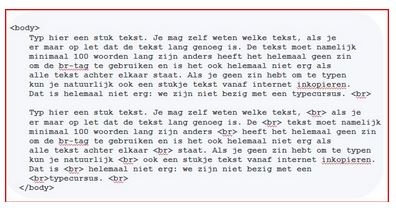
Misschien heb je het al gemerkt, maar als je tekst intypt in je html-bestand komt al je tekst achter elkaar te staan. Dat is natuurlijk niet mooi.: je wilt zelf kunnen kiezen waar je op de volgende regel begint. Dat kan met de "<br>" tag. (break). Op dezelfde manier kun je deze tag gebruiken om lege regels tussen je tekst te krijgen.

Een "<br>"tag heeft geen eindtag.

Opdracht

Maak een voorbeeld html pagina waarbij je tussen de "<body>" tags twee keer dezelfde tekst zet. Kies zelf je tekst, zolang hij maar minstens 100 woorden lang is.

De eerste keer zet je de tekst neer zonder gebruik te maken van de br-tag, en de tweede keer gebruik je wél de br-tag.

Bekijk je webpagina en let op het verschil. Laat je pagina ook zien aan je docent.

terugloop2.JPG
terugloop2.JPG

Gesproken tekst: tekstterugloop:

3. Vet (b-tag), onderstreept (u-tag), schuin (i-tag)

i by lee robertson.JPG

Iedereen gebruikt in zijn teksten weleens:

Vet (bold)

Schuin (italics)

of onderstreept

Dit kun je regelen met verschillende tags:

Vet (bold) met "<b>" en "</b>"

Schuin (italics) met "<i>" en "</i>"

Onderstreep met "<u>" en "</u>"

Opdracht 3

Maak een voorbeeldpagina met een zin die schuingdrukt is, een zin die vetgedrukt is en een zin die onderstreept is.

Gesproken tekst: vet, schuin, onderstreept:

4. Tekst centreren met de center-tag

Maak een voorbeeldpagina waarbij je een stukje tekst gecentreerd op het scherm laat zien.

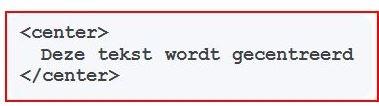
Soms wil je niet dat je tekst aan de linkerkant van je pagina begint, maar dat hij vanuit het midden van de pagina staat. Dat heet centreren. Dat kan met behulp van de center-tag.

Opdracht 4

Maak een voorbeeldpagina waarbij je een stukje tekst gecentreerd op het scherm laat zien.

Gesproken tekst: centreren:

5. Commentaar toevoegen

Het is belangrijk dat je zelf nog begrijpt hoe je html-pagina in elkaar zit. Wat daarbij kan helpen is het toevoegen van commentaar. Dat commentaar kun je alleen maar zien wanneer je de html-code van je pagina bekijkt. Je ziet het dus niet via de browser op je webpagina staan.

Je moet de browser dan natuurlijk wel laten weten dat je tekst bedoeld is als commentaar. Dat doe je op de volgende manier:

Begin commentaar: "<!--"

Einde commentaar: "-->"

Opdracht 5

Roep één van de voorbeeldpagina's op die je eerder hebt gemaakt en zet er een commentaarregel bij.

Bekijk het resultaat.

Gesproken tekst: commentaar:

6. Werken met lettertypes (font-tag), attributen

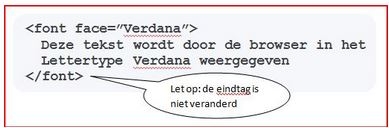
De werking van sommige tags kun je uitbreiden door gebruik te maken van attributen. Attributen zijn een aanvulling op de werking van de begintag. Je schrijft ze daarom ook binnen de begintag. De eindtag verandert niet.

Voorbeeld

Als voorbeeld kijken we naar de font-tag. Met de font-tag kun je veel dingen regelen rondom het lettertype, bijvoorbeeld de kleur van de letters, de grootte, maar ook het type zelf. Dit laatste doe je met het attribuut face.

Je kent waarschijnlijk zelf al wel een aantal lettertypes zoals Arial, Courier, Verdana of Wingdings. Stel dat je website-pagina Verdana moet laten zien, dan noteer je dat als volgt:

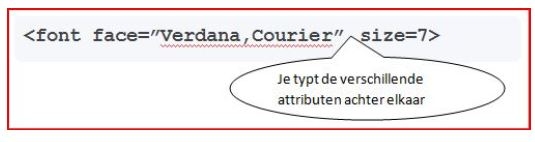
Als je een website maakt moet je er natuurlijk altijd goed over nadenken hoe mensen straks jouw pagina gaan bekijken. Misschien zijn er wel mensen die op hun pc helemaal geen Verdana hebben. Je kunt dan besluiten om meerdere lettertypes op te geven: wordt geen Verdana gevonden, dan zal de browser op zoek gaan naar het volgende lettertype.

Meer attributen bij font

Bij de font-tag kunnen nog veel meer attributen worden opgegeven, zoals size waarmee de grootte van de letter kan worden opgegeven. Je kunt kiezen voor een size van 1 t/m 7, waarbij 1 het kleinst is en 7 het grootst.

Opdracht 6

Maak een voorbeeldpagina waarin je teksten in verschillende lettertypes en groottes opneemt. Laat het resultaat zien aan je docent.

Gesproken tekst: lettertypes:

7. Werken met kleur (color en bgcolor attribuut)

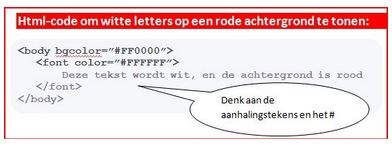
Het is natuurlijk leuk als je letters of achtergronden op je website een andere kleur kunt geven. Maar je moet de browser dan wel kunnen vertellen welke kleur je bedoelt. Dat kan, want iedere kleur heeft een unieke code. Dat noemen we de RGB-waarde. De RGB-waarde van helderrood is bijvoorbeeld FF0000 en die van wit is FFFFFF.

Letters in kleur

Om de tekst op je webpagina een kleur te geven kun je gebruik maken van het attribuut color bij de font-tag.

Achtergrond in kleur

Je kunt de achtergrond van je webpagina een kleur geven met het bgcolor attribuut. Wanneer de achtergrond van je webpagina rood moet zijn, kun je dit regelen door aan de body tag het bgcolor attribuut mee te geven.

Opdracht 7 a

Neem één van de voorbeeldpagina's die je eerder hebt gemaakt en zorg dat de achtergrond van je pagina rood wordt en de letters wit. Bekijk het resultaat.

Hoe kun je nu de RGB-waardes voor andere kleuren te weten komen? Er zijn diverse sites die je daarbij helpen. Hier vind je er twee, maar er zijn er veel meer.

Ook zijn er diverse hulpmiddelen gratis te downloaden zoals Contrast Analyzer en ColorCop.

Er zjn ook hulpmiddelen om van een bestaande kleur de RGB-waarde te achterhalen.

http://www.easycalculation.com/color-coder.php

Opdracht 7b

Maak nu de achtergrond van je webpagina geel en de letters paars. Wat vind je van het resultaat?

Gesproken tekst: kleur:

8. Lijn op de pagina zetten (hr-tag)

Met de hr-tag kun je een lijn op een pagina zetten. Bij deze tag horen een aantal attributen die je kunt gebruiken:

Dikte van de lijn: size-attribuut. Size=20 betekent dat de lijn 20 pixels (puntjes op het scherm) dik wordt.
Breedte van de lijn: width-attribuut. Gebruik je dit attribuut niet, dan wordt de lijn over de hele breedte van het scherm getoond. Je kunt het width-attribuut op twee manieren aangeven:

  • in procenten: "<hr width = 75%?>" betekent dat de lijn over driekwart van het beeldscherm loopt.
  • in pixels: "<hr width = 75?>" betekent dat de lijn 75 pixels breed is.

Uitlijning van de lijn. Als de lijn over de hele breedte van het scherm loopt hoef je je niet druk te maken om de uitlijning. Maar bij een lijn met een width van bijvoorbeeld 50% zul je willen aangeven waar de lijn moet staan: links (left), rechts (right) of in het midden (center) van de pagina. Dat kun je doen met het align-attribuut: "<hr width = 50% align = left>?"

Normaal gesproken wordt een lijn getoond met een schaduw. Hoe dikker de lijn, hoe duidelijker de schaduw zal zijn. Wil je geen schaduw, gebruik dan het attribuut noshade (geen schaduw).
De kleur van de lijn kun je instellen met het color-attribuut.

Opdracht 8

Maak een voorbeeld webpagina (of gebruik er één die je al gemaakt heb) en zet daar vier lijnen onder elkaar:

  • Een lijn met dikte 10 over de hele breedte van het scherm
  • Gecentreerd met dikte 50 over 30% van het scherm
  • Rechtslijnend met dikte 25 over 75% van het scherm
  • Linkslijnend met dikte 40 over 25% van het scherm
  • Geef de lijnen verschillende kleuren

Gesproken tekst: lijn op je pagina:

9. Plaatje toevoegen met de img-tag

Een plaatje op je pagina met de img-tag

Klik hier voor gesproken tekst

Een website wordt wel héél saai als er geen plaatjes op voorkomen. Je kunt twee types plaatjes opnemen: GIF of JPEG (JPG).

Het opnemen van een plaatje gaat met de img -tag. (er is geen eindtag). Daarbij zul je natuurlijk de naam van het plaatje moeten opgeven. Let op: het plaatje moet in dezelfde map staan als waar je je html-code hebt opgeslagen anders zul je het op je webpagina niet kunnen zien.

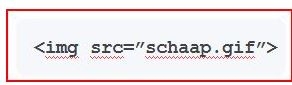
Stel je voor dat een plaatje hebt van een schaap dat schaap.gif heet. Je hebt het plaatje netjes in dezelfde map opgeslagen als je html-pagina. Je kunt het plaatje nu op je pagina laten zien door de volgende html-code.

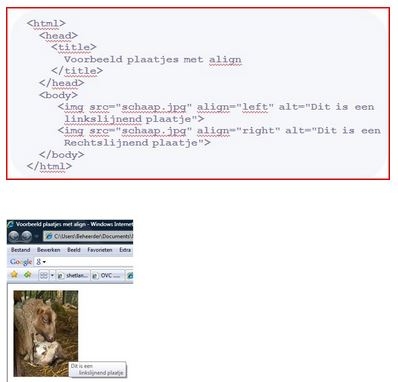
Bij de img-tag kun je ook weer attributen gebruiken. Je wilt kunnen kiezen of je plaatje links of rechts komt te staan en ook hoe de tekst rondom de afbeelding loopt.

- Plaatje links: align = left
- Plaatje rechts: align = right

Je kunt het plaatje ook een tekst meegeven die wordt getoond als de browser niet met afbeeldingen kan omgaan. Ook zie je deze tekst kort als je met de muis over de afbeelding gaat.

Het attribuut om dit te doen is het alt-attribuut (alternative)

Je kunt aan het plaatje ook de breedte en hoogte meegeven (in pixels)

Dit doe je met de attributen width en height (bijv. width = 300 height = 348)

Kijk naar het voorbeeld.

Opdracht 9

Maak een voorbeeldpagina met een links- en een rechtslijnend plaatje. Neem een plaatje van je keuze. Controleer of de alternatieve tekst verschijnt. Let op: soms is er verschil tussen de verschillende browsers.

Gesproken tekst: afbeeldingen:

10. Een opsomming maken (ul of ol en li)

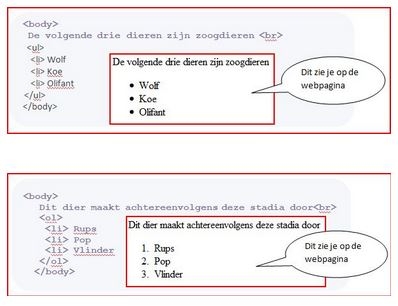
Een opsomming is een manier om een duidelijke lijst te maken. Dit kan op verschillende manieren:

  • dit is een
  • ongeordende lijst
  • Gebruik de ul-tag (unordened list) en de li-tag


  1. Hier zie je geen 'bullets'
  2. maar nummertjes
  3. Er zit een volgorde in de lijst: de lijst is geordend
  4. Gebruik de ol-tag (ordened list) en de li-tag

Opdracht

Kijk naar de voorbeelden en maak op een voorbeeldpagina een geordende en een ongeordende lijst.

Gesproken tekst: opsomming:

11. Een hyperlink maken

Wanneer je een website bouwt zijn links heel belangrijk. Een link maakt het mogelijk om:

  • Verschillende html-pagina's met elkaar te verbinden
  • Naar een ander stuk tekst van dezelfde html-pagina te springen
  • Naar een stuk tekst binnen een ander html-pagina te springen

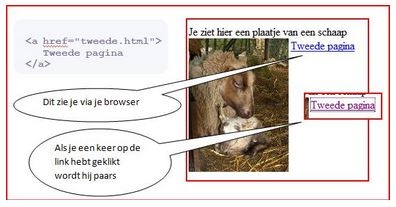
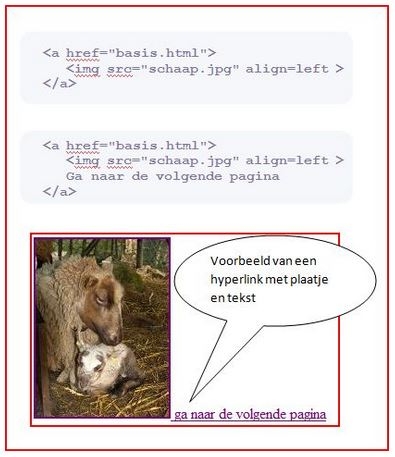
Je gebruik hiervoor de a-tag (anchor). Je kunt een a-tag niet gebruiken zonder attribuut. In dit geval hebben we het href-attribuut nodig. Met het href-attribuut kun je namelijk aangeven wat er moet gebeuren als er op de hyperlink geklikt wordt. Als je een stukje tekst 'klikbaar' maakt wordt die tekst door de browser blauw en onderstreept getoond.

Verbinden van verschillende html-pagina's

Stel je voor dat je vanaf je html-pagina naar een andere html-pagina wilt springen. Die andere html-pagina heb je ook gemaakt. De pagina heet tweede.html en je hebt hem neergezet in dezelfde map als de eerste pagina.

Je kunt nu van de eerste naar de tweede pagina springen op de volgende manier:

Je hebt nu een stukje tekst 'klikbaar' gemaakt, maar datzelfde kun je ook met een plaatje doen. Op je webpagina zie je dat het plaatje klikbaar is, doordat je muis verandert in een handje wanneer je er overheen gaat.


Springen naar een ander stuk van de pagina

Je kunt ook aangeven dat je naar een ander stuk van dezelfde pagina wilt springen. Dit is vooral handig bij lange pagina's. Je gebruikt weer de a-tag. Maar je hebt nu nog iets extra's nodig. Je moet de browser namelijk laten weten wáár je naar toe wilt springen. Op de plekt in html-code waar je terecht wilt komen moet ook een anchor staan.

  • "<a href="#onder"> 
       Ga naar het onderste stuk
     </a> "
    Hier geef je aan dat je naar een plek in je pagina wilt
    springen met de naam 'onder'. Let vooral op het hekje!
  • "<a name="onder"
    Hier geef je de plek aan waar naartoe gesprongen moet worden. Deze code moet je dus neerzetten op de plek in de html-code waar je heen wilt springen.

Springen naar een stuk tekst van een andere pagina

Hier combineer je allebei de mogelijkheden.

  • "<a href="tweede.html#onder"> 
    ga naar onderen op de tweede blz
    </a>"

Opdracht 11

Waarschijnlijk heb je inmiddels een aardig aantal voorbeeldpagina's. Link drie van deze pagina's aan elkaar. Zorg dat je ook terug kunt naar de vorige pagina.

Maak een link naar een specifiek stuk tekst op een andere pagina.

Laat het resultaat zien aan je docent.

Gesproken tekst: hyperlink:

12. Een tabel maken

Om informatie op een overzichtelijke manier op een webpagina te kunnen laten zien, kan het heel handig zijn om een tabel te gebruiken. Met een tabel kun je de plek op de pagina van bepaalde stukken tekst, plaatjes en dergelijke nauwkeurig bepalen.

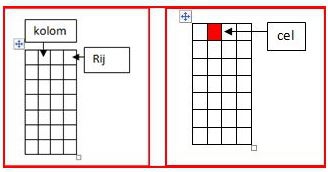
Een tabel is opgebouwd uit rijen en kolommen.

Het kruispunt van een specifieke rij en een specifieke kolom noemen we een cel (denk aan Excel, dat gaat precies zo).

Table-tag

Als je begint zul je de browser eerst moeten vertellen dat je een tabel wilt maken. Dat gaat met de table tag en aan het eind van je tabel met het einde table-tag. De table tag heeft het attribuut border. Met border regel je of er lijntjes om je tabel zichtbaar zijn en hoe dik die moeten worden. Gebruik je het border attribuut niet of gebruik je border = 0 dan zie je geen lijntjes.

Tr- en td-tag

Nadat je je browser hebt verteld dat je een tabel wilt maken moet je ook nog zeggen hoe het zit met de rijen en kolommen van je tabel, en wat er in de cellen moet komen te staan.

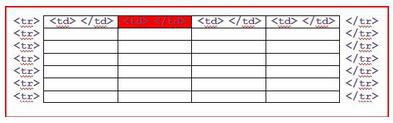
Iedere nieuwe rij in je tabel begint met een tr-tag "<tr>". (tr komt van table row). De rij eindigt met een einde tr-tag "</tr>".
Iedere nieuwe cel in je rij begint met een td-tag "<td>" ( td komt van table data) en eindigt met een einde td-tag "</td>".

Als je het in een tabel zou zetten ziet het er dus zo uit:

Opdracht 12

Maak nu zelf een tabel met twee rijen en twee kolommen. Zet in alle cellen tekst. Zorg dat er een smal lijntje om je tabel wordt weergegeven.

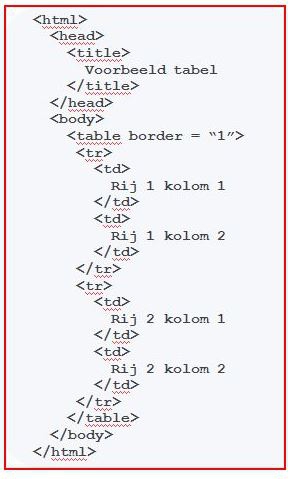
Tip: teken eerst voor jezelf de tabel en schrijf "<tr>,</tr>, <td> en </td>" op de juiste plaatsen. Dat helpt om je code goed op te schrijven. Kijk naar het voorbeeld.

Laat het eindresultaat zien aan je docent.

Gesproken tekst: tabel:

13. Opzoeken meer mogelijkheden

Je zult begrijpen dat er nog veel meer tags bestaan. Die tags gaan we niet allemaal in de les behandelen terwijl je ze soms wel nodig hebt als je een webpagina gaat maken.

Gelukkig zijn er genoeg sites waar je zaken kunt opzoeken, bijvoorbeeld op handleidinghtml.nl. Hieronder vind je de link naar deze site.

Opdracht 13

Zoek op deze site hoe je een lichtkrant maakt en maak hiermee een voorbeeldpagina. Laat de pagina aan je docent zien.

Gesproken tekst: meer mogelijkheden:

Extra

Tips over vormgeving

Serie filmpjes over het maken van een website

D. Afsluiting

Eindopdracht

Vraag aan je docent:

- wat je eindopdracht is

- aan welke eisen deze moet voldoen

- wanneer de eindopdracht moet worden ingeleverd

- hoe de eindopdracht moet worden ingeleverd.

4A vloggen

3.1 Introductie

De uitleg over de opdracht vind je ook in het filmpje hieronder

Vloggen

Voor sommige schoolvakken zul je in de toekomst een vlogje (of videopresentatie) moeten maken. In ieder geval staat dit op het programma voor het vak Engels. De komende lessen zul je meer gaan leren over vloggen en zelfs een eigen vlog maken! Aan het einde van deze lessenreeks weet je waar je op moet letten als je gaat vloggen en hoe je deze kunt delen met je docent. De eindopdracht (het maken van een vlog) moet na 3 lessen worden ingeleverd, zie ELO voor jouw uiterste inleverdatum).

3.1.1 Vragen

Beantwoord deze vragen na het kijken van het introductiefilmpje! Controleer je eigen antwoord door op de knop 'controleer antwoord' te klikken. 

3.3 Vloggen

Het vloggen zelf lijkt misschien makkelijk, maar je moet met een aantal zaken rekening houden. 

Kijk onderstaand filmpje voor handige tips als je gaat starten met vloggen en je jouw vlog er gelijk professioneel uit wil laten zien:


Kijk ook onderstaand filmpje waarin handige tips worden gegeven voor het opnemen van een presentatie in vlog stijl

3.2 De opdracht

De opdracht

Voor de opdracht ga je een kook vlog maken. Dit vergt wat voorbereiding zoals, wat ga je koken? En hoe zeg ik dat in het Engels? Dat doe je bij Engels.
In de infomedia lessen besteden we tijd aan het schrijven van een script en het bewerken van de vlog. Het filmen van de vlog doe je thuis. 

1. Start met het schrijven van een script. Denk aan:

  • Waar ga je filmen?
  • Hoe ga je het filmen? In korte stukjes of een lange video?
  • Wat ga je allemaal filmen? Van boodschappen doen tot het proeven?
  • Wat ga je op welk moment zeggen?

2. Bewerk het filmpje. Maak gebruik van de onderstaande programma's of een eigen app. Denk aan: knippen en plakken,muziek op de achtergrond, smileys invliegen, versnellen of vertragen van de beelden etc. Maak het zo leuk mogelijk!


Je filmpje mag maximaal 3 minuten duren waarin je 2,5 minuut Engels praat.


Denk ook op de eisen van Engels:

Begin van de vlog
• Stel jezelf voor
• Noem de datum

Kern
• Vertel wat je gaat maken in de keuken.
- Je moet l 2,5 minuten Engels spreken

- Gebruik woorden die we geleerd hebben in de klas

- Let op je Engelse uitspraak

Slot
• Eindig je vlog en zeg gedag

3.4 Bewerken


Bewerken van je vlog

Je kunt kiezen om het filmpje te bewerken op de computer of op je telefoon.

Bewerken op de computer
Op de meeste Windows computers staat het programma 'Moviemaker' of de app 'Foto's'. Hiermee kun je vrij eenvoudig filmpjes editen. Je moet er wel voor zorgen dat  jouw film(pjes) op de computer  staan zodat je ze in Moviemaker of Foto's kunt laden. Dit kun je doen door de filmpjes naar jezelf toe te sturen via mail (Outlook). Mocht je een iMac hebben dan kun je met 'imovie' aan de slag. Hieronder volgen instructie filmpjes:


Moviemaker
Afbeeldingsresultaat voor icoon movie maker


Foto's (Windows App)
Afbeeldingsresultaat voor foto's app windows


iMovie
iMovie


Bewerken op je telefoon
Op veel telefoons kun je standaard filmpjes bewerken, maar download anders een App uit de Appstore of Playstore.. Overleg dit wel even met je ouders als er een leeftijdsgrens van toepassing is.

Hieronder vind je 2 voorbeelden van gratis Apps die je prima kunt gebruiken voor het bewerken van filmpjes.

Imovie App (voor iOs)
iMovie


Youcut (voor Android)
Afbeeldingsresultaat voor youcut video editor


Hulp nodig?
Het bewerken kan een lastig klusje zijn, dus als je vragen hebt dan kun je natuurlijk contact opnemen met je eigen docent infomedia via de clusiusmail of Teams.


3.4 versturen

Versturen van je vlog

Video's zijn vrij grote bestanden waardoor mailen niet altijd mogelijk is. Er zijn verschillende opties waar je uit kunt kiezen om jouw vlog in te leveren. Hieronder noem ik er een paar:

1. Deel je vlog via Wetransfer

Het gebruik is gratis en eenvoudig:

  • Ga naar www.wetransfer.com
  • Klik op Voeg bestanden toe.
  • Selecteer de bestanden die je wilt versturen.
  • Klik op Openen.
  • Er verschijnt een melding over het aantal bestanden dat geselecteerd is. Klik op het plusje om meer bestanden toe te voegen.
  • Klik in het vak Email naar en typ het e-mailadres van de ontvanger. Kies het juiste mailadres in (m.buiten@clusius.nl of b.houthuijse@clusius.nl)
  • Klik in het vak Je e-mailadres aan en voer je Clusius mailadres in.
  • In het Bericht schrijf je jouw klas.  Dit bericht wordt meegestuurd met de bestanden.
  • Klik op Versturen.

Een instructievideo zie je hier:

2. Versturen via de OneDrive van het Clusius.


Hoe kom je bij jouw OneDrive? En hoe deel je jouw bestand, na het eerst geupload of opgeslagen te hebben in de OneDrive met jouw docent? Zie de uitleg hieronder:


3. (verborgen) posten op Youtube

Op Youtube kun je prima vlogs posten en dit kan ook verborgen (dus NIET openbaar). Dit betekent dat alleen mensen die jij een link van jouw video stuurt deze video kunnen bekijken. Mocht je een vlog via Youtube willen versturen dan dien je eerst een eigen kanaal aan te maken en hiervoor moet je eerst toestemming aan je ouders te vragen (ja dit moet echt!).


Uploaden via Youtube


Video verbergen of privé op Youtube

4B IT hardware (PERIODE 4)

EXTRA

Word toets versie A

Hallo!

Je gaat de Word toets maken en hiervoor heb je TWEE bestanden nodig. In het ene bestand vind je de opdrachten en in het andere bestand vind je de tekst waarin je de opdrachten moet gaan verwerken. Verder is het belangrijk dat je alle opdrachten goed doorleest voordat je gaat starten.

Ben je er klaar voor?

Om te starten dien je de twee onderstaande bestanden te gebruiken
LET OP! bij het tekstbestand zijn de eerste pagina's leeg, omdat je daar een voorblad en de inhoudsopgave moet maken!!!

Klik HIER voor de opdrachten
Klik HIER voor het tekstbestand

TIP!: Splits je scherm in 2en door op het windows icoontje en het pijltje rechts (of links) te klikken.


EXTRA 1 (ANIMATIES)

4.1 Introductie

Deel 1: Wat is Piskel?


Deel 2: beginnen met Piskel?

4.2 De Opdracht

De opdracht:

Je gaat zelf een animatie in Piskel maken. Je hebt hier 1 a 2 lessen de tijd voor (overleg dit met je docent). Een voorbeeld vind je in onderstaande video

Je komt bij Piskel door op

https://www.piskelapp.com/ te klikken en daarna 'Create Sprite' te kiezen. Gebruik de filmpjes als hulpmiddel

EXTRA 2 (website)

Introductie periode 7

Deze periode ga je een eigen website/portfolio maken! We gaan dit doen met Jimdo. Voordat je gaat starten, kijk je onderstaand filmpje


Opdracht website maken in JIMDO

VOOR EEN VOORBEELD VAN EEN WEBSITE/PORTFOLIO, zie onderstaande link + wachtwoord:
https://websiteidee.jimdofree.com/
Het wachtwoord is: Clusius


Nadat je het filmpje en de voorbeeld site bekeken hebt, ga je twee dingen doen.

1. Het aanmaken van een website via https://nl.jimdo.com/designs/
Volg alle stappen zoals uitgelegd in het filmpje (vergeet niet de cookies te accepteren). Een extra uitleg volgt in onderstaand document 'uitleg jimdo website maken'.

2. Het aanmaken van een paginawachtwoord nadat je stap 1 hebt afgerond
Een uitleg hoe je dit doet, vind je in onderstaand document 'Paginawachtwoord aanmaken Jimdo (VERPLICHT!)'.

(NIET MAKEN) Opdracht website maken in JOUWWEB

Leer hoe je eenvoudig een website kan maken. Dit is gratis en vereist geen technische kennis.

Lespakket website maken

Zelf website maken