Stappenplan opstarten tablet-laptop-klas

Stappenplan opstarten tablet-laptop-klas

Inleiding

Je school gaat volgend schooljaar starten met nieuwe laptop- en/of tabletklassen waarin leerlingen 1-op-1 met een (eigen) device (een of andere vorm van BYOD) aan de slag gaan. Om dat proces gestroomlijnd te laten verlopen is enige voorbereiding noodzakelijk. Ook hier geldt namelijk de wet van Murphy.

Tevens dien je al vroeg in het voorafgaande schooljaar te starten met de eerste activiteiten: uiterlijk in de periode direct na de herfstvakantie! In de pagina's hierna vind je stapsgewijs een aantal aandachtspunten die je helpen om valkuilen te vermijden.

Download hier het generieke draaiboek invoering BYOD-klassen. Het draaiboek wordt in de secties die hierna komen verder behandeld, waarbij waar nodig meer op details wordt ingegaan.


Veel succes met de implementatie!

Stappenplan

Het stappenplan in het draaiboek gaat ervanuit dat de school in het begin van een schooljaar start met de invoering en dat de voorbereiding hiervan begint in het schooljaar ervoor.




Invoering bijvoorbeeld: sep 2017

Activiteiten

Periode

Activiteit

Wie

September – december 2016 (!)

Basis leggen:

  • Visie en beleid checken
    • Waarom willen we dit
    • Wat gaan we doen
    • Hoe gaan we dat realiseren
  • Financieel plan:
    • Financieren experimentjaar incl. facilitering team
    • Continuïteit garanderen
  • Draagvlak creëren
  • Keuze voor een device bepalen op basis van:
    - onderwijsdoelen
    - techniek
    - kosten


Management

Januari 2017

Open dag: melden dat er klassen zullen worden uitgerust

Management

Februari – maart

Bepalen welk team aan deze klassen gaat lesgeven.

Bepalen projectleider.

Management


Brief aan ouders:
- waarom doen we dit
- hoe werken we aan succes

- met welke klassen/opleidingen
- schrijft u uw zoon/dochter in?
- wat gaat het u kosten
- hoe gaat het nu verder

Management


Uitgangspunten voor gebruik in de les:

  • Hoe en waarvoor
  • Frequentie
  • Wat is er voor nodig

Projectleider met team


Overleg met ICT over de technische randvoorwaarden.

Projectleider, management, ICT-manager

Maart – juni

Sessie met het team ter voorbereiding:

  • Welke kennis en vaardigheden ontbreken en hoe gaan we die opdoen
  • Voorbereiden van de eerste lesweken in het nieuwe schooljaar
  • Terugkoppelen aan elkaar
  • Vaststellen waar zaken wel of niet overeenkomen met de uitgangspunten

Team


eCoach(es) aanstellen

Management

September

Introductieweken

  • Startbijeenkomst team: afspraken op een rij, vragen beantwoorden
  • Klassen trainen
    • Omgangsvormen, 10 gouden regels
    • Knoppencursus, app-cursus, afspraken mbt inrichting
    • Vakspecifieke afspraken en trainingen
  • eBuddies opleiden

Teamleiders, team met projectleider, ICT-afdeling

Oktober

Eerste evaluatie en bijsturing

Team

December

Tweede evaluatie t.b.v.:

  • bijsturen
  • advies uitbreiding volgend jaar m.n. tbv Open Dag

Team

Projectleider

Februari 2018

Bepalen wat succesvol is, wat niet.

Team

Mei

Bepalen welke nieuwe collega’s erbij komen.

Hoe gaan we nieuwe collega’s volgend jaar voorbereiden.

Management


Team

Juni

Volgend cursusjaar waar nog nodig voorbereiden.

Team


Organisatie

Tijdens de lessen wil de techniek weleens weerbarstig zijn. Naast een optimale inrichting van de ICT-infrastructuur is ook organisatorisch winst te behalen.

  1. Wijs per klas liefst 2 zogenaamde eBuddies aan. Een eBuddy is een leerling uit de klas die relatief veel gevoel met ICT heeft. Leerlingen die technische problemen hebben gaan daarmee eerst naar de eBuddy: ik kan niet inloggen, hoe moet ik dat documentje openen, hij doet het niet…
    Houd in de gaten dat die eBuddy niet zóveel afgeleid wordt van zijn eigen leersituatie, dat de resultaten daardoor onder druk komen te staan. Vandaar ook de tip om er twee aan te wijzen.
    De eBuddies krijgen aan het begin van het schooljaar een korte training door een ICT-medewerker of eCoach (zie verderop), waarin de meest voorkomende problemen (zie ook FAQ) worden behandeld en tips worden gegeven om oplossingsgericht te handelen.
  2. Via die ICT-medewerker is de ICT-afdeling beschikbaar voor technische ondersteuning. Men kan een leerling langs sturen, maar nog mooier is de mogelijkheid te bellen of een SMS te sturen of ...
  3. Er worden eCoaches aangesteld die voor onderwijsinhoudelijke ondersteuning zorgen: hoe werkt een app, hoe kun je die optimaal inzetten, welke alternatieven zijn er, …Deze eCoaches zijn docenten die anderen helpen met het inzetten van ICT in de les.

Technische problemen oplossen: FAQ

In dieze sectie worden tips gegeven hoe je technische problemen het hoofd kunt bieden.

Oplossingsgericht aanpakken

Wat doe je als er een technisch probleem lijkt te zijn, zoals niet het internet op kunnen of je digitale boek niet kunnen vinden in de webomgeving van de leverancier?

  1. Laat de leerling eerst bij een van de eBuddies in de klas vragen om hulp:
    Controleer algemene zaken:
    - zijn andere websites wel benaderbaar?
    - Is het probleem er ook als je een andere browser probeert?
    - Hebben andere leerlingen er ook last van?
    - Zet de PC/laptop/tablet helemaal uit en weer aan en kijk of het probleem is opgelost.
  2. Als het probleem niet is opgelost
    • De eBuddy meldt het probleem bij de docent
    • Kijk of er een work-around is: iemand kan op een ander device toch doorwerken, …
    • Als de docent ook geen oplossing weet meldt de docent dit bij de ICT-afdeling of eCoach
  3. Bij defecte apparatuur:
    • Is er een reserve-pool van devices waaruit geput kan worden. Via de docent/mentor ? kan zo’n reserve device worden aangevraagd.
    • Meld het apparaat voor reparatie aan bij de ICT-afdeling

FAQ-lijst

Categorie
Probleem
Oplossing

Men kan niet inloggen op het draadloos netwerk


Iedereen kan maar één device per wificode aanmelden

Ga na of de gebruiker niet nog een ander device heeft aan staan dat is ingelogd op het WiFi


De netwerkkaart staat uit


Ga na of WiFi aan staat (schakelaar of instelling)

Inloggen bij applicatie lukt niet


Website of webapplicatie niet benaderbaar

Ga na of andere websites wel benaderbaar zijn (bijv www.google.nl).


Een bepaalde website werkt niet goed

Probeer dezelfde website eens op een andere browser


Meerdere websites zijn niet benaderbaar

Staat het Wifi ingeschakeld op het device? Als anderen er ook last van hebben, ga dan na bij ICT of er een WiFi-probleem is.

Vastlopen


De laptop is vastgelopen (geen enkel programma reageert meer)

Houd de aan/uit knop een aantal seconden ingedrukt tot de laptop uit gaat. Start daarna weer opnieuw op.

(Als dit probleem zich herhaaldelijk voordoet: vraag neerleggen bij ICT-afdeling)


Een programma is vastgelopen

Druk de Ctrl-Alt-Del toetsen tegelijk in. Kies dan voor Toepassingen. Selecteer de toepassing (staat vaak bij: reageert niet meer) en druk op de knop Beëindigen.

Updates


Laptop is traag

Ga na of de laptop op dat moment aan het updaten is (Instellingen – Bijwerken)


Filmpjes doen het niet

Voor sommige filmpjes zijn speciale drivers nodig; indien gewenst zouden die dan geïnstalleerd moeten worden


Sommige toepassingen hebben Java of Flash nodig

Controleer of Java of Flash zijn geïnstalleerd (Instellingen – Programma’s en onderdelen)

Anti-virus


Laptop is traag

Controleer of er een virusscanner is geïnstalleerd (advies: één en niet meer, bij voorkeur ...)


Men krijgt vreemde meldingen, die duiden op een ‘hijack’ zoals Ransomware

Laptop direct terugzetten naar fabrieksinstellingen, opnieuw inrichten en virusscanner installeren.

Hardware-gerelateerde problemen


Scherm is kapot

Laptop dient gerepareerd te worden, aanmelden bij ICT-afdeling


Voeding laadt de laptop niet meer op

Controleer of een andere voeding wel werkt. Als dat zo is, kapotte voeding vervangen, aanmelden bij ICT-afdeling.

Doet andere voeding ook niets, dan laptop ter reparatie aanbieden.


Scherm werkt niet zoals gebruikelijk

Staat de laptop in Tablet-modus? Ga na via Instellingen – Systeem – Tabletmodus of via icoon  rechtsonderin


Laptop reageert op meerdere zaken vreemd of traag

Sluit de laptop af en zet hem uit en weer aan. Als de problemen zich dan blijven herhalen, meld dit dan bij ICT.

De ICT-afdeling en BYOD

Een ICT-afdeling is niet in staat om alle persoonlijke devices te beheren, dat moet zij en de school ook niet willen. Het enige wat de ICT-afdeling kan doen bij ernstige problemen is ondersteunen bij het terugzetten van de fabrieksinstellingen. Het installeren van Apps en het terugzetten van bestanden is de verantwoordelijkheid van de gebruiker. Daarom wordt sterk geadviseerd gebruik te maken van web-applicaties, Apps en een Cloudomgeving (ELO, Google-drive, …).

Scholing leerlingen

In de volgende matrix staan de onderwerpen waarin je de leerlingen wil trainen in het begin van het schooljaar. Deze lijst zal uiteraard aangepast moeten worden aan de lokale omstandigheden.
Daarin staan veel activiteiten die in de eerste week zijn gepland. Dat kan soms teveel zijn, maar doe ze wel zo snel mogelijk!

Mentor: deze activiteiten kunnen het best in de mentorlessen aan bod komen
ICT-les: behandel deze onderwerpen in een les waarin ICT aan bod komt of verdeel de onderwerpen over andere lessen
Vakles: deze onderwerpen zijn specifiek voor één of meerdere vakken en kunnen daar behandeld worden
ICT-afd: het is gebleken dat de ICT-afdeling zich veel meer betrokken voelt als zij ook een rol krijgen


Activiteit

Mentor

ICT-les

Vakles

ICT-afd.

Digitale vaardigheden


Bediening device

Wk 1


X

Inrichting, configureren, virusscanner, …

Wk 1


X

Installatie (school)apps (ook Java/Flash/…)

Wk 1


X

Accounts, Wifi, accu, …

Wk 1


X

Wat doe je als iets niet werkt

Wk 1


X

Training eBuddies

Wk 1


X

ELO (opdrachten vinden en inleveren)


w.v.t.


Magister

Wk 1


Google drive/docs


w.v.t.


(School)e-mail

Wk 1


Tekstverwerken


wk …


   Woordenboek


FA/EN/DU
wk …


   Speciale tekens (ë, €, ≥, …)


FA: wk …


   Verslagen maken


NE wk …


Presentatie


wk …


Spreadsheet


wk …


Tekenen


wk …


App-training


   Gebruik digitaal boek/licentie


w.v.t.


   Kahoot


Wk …


   Socrative


Wk …


   Quizlet


Wk …


   Quayn


Wk …


   Classcraft

Wk …


   Schooltas


w.v.t.


   EdPuzzle      


  ...


Mediawijsheid


Afspraken Top10

Wk 1


Internet: zoeken, waardering, veiligheid, …


Wk …


Social media

Wk …


De 10 gouden regels

In week 1 van het schooljaar wordt door de mentor met zijn/haar klas een lijstje opgesteld met afspraken. Van groot belang is dat er niet even snel een bestaand lijstje wordt uitgedeeld, maar dat de leerlingen naar aanleiding van een klassegesprek die regels opstellen. Het kan van grote symbolische waarde zijn als dat lijstje ook door de hele klas ondertekend wordt. Zo'n lijst bevat al gauw 6 regels, maar laat het er niet meer dan 10 worden.

De lijst met afspraken moet de volgende regels in de een of andere vorm bevatten:

  • Je hebt je device elke schooldag bij je
  • Het is jouw apparaat en jij bent er verantwoordelijk voor: volledig opgeladen, voldoende vrij geheugenruimte, uitgerust met de apps die we op school gebruiken
  • Als je het lokaal binnenkomt staan het device en je mobiel uit en zitten in je tas
  • De docent geeft aan wanneer en waarvoor het device en/of je mobiel tijdens de les mogen worden gebruikt
  • Hinder anderen niet met jouw device/mobiel (geluiden, afleiding, …)
  • Filmen en/of fotograferen is alleen toegestaan met toestemming van de ander (docent, medeleerling, …)
  • Spelletjes spelen en gebruik maken van social media is alleen toegestaan buiten de les of als de docent daar toestemming voor heeft gegeven
  • Bij het gebruik van e-mail en social media hebben we respect voor elkaar (dus geen grof taalgebruik en niet pesten)

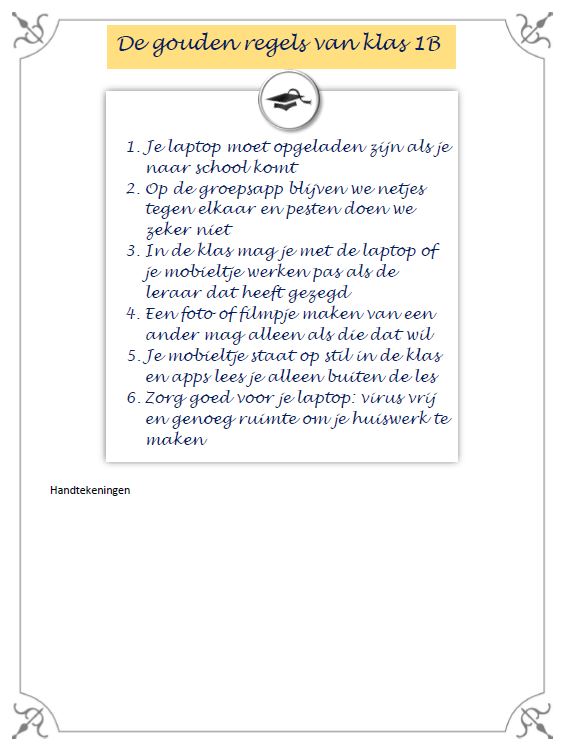
Klik hier voor een voorbeeld van zo'n lijstje met afspraken.

Begeleiding docenten

Het is zinvol gebleken om de docenten die lesgeven aan een BYOD-klas in een apart (sub-)team te plaatsen, dat regelmatig bij elkaar komt om ervaring uit te wisselen. Door dat bijvoorbeeld te koppelen aan ander teamoverleg, hoeft dat niet veel tijd te kosten.

Toch zal zo'n team extra tijd nodig hebben. Het is daarom niet alleen naar faciliteiten te zoeken maar ook er voor te zorgen dat het een gemotiveerd team is. Goede resultaten worden gehaald op scholen waar men aan de docenten vraagt wie er in zo'n team zouden willen plaatsnemen. En vier de successen!

Om een en ander geen vrijblijvend karakter te laten hebben en aan het eind van het schooljaar niet een sterk divergerend teamresultaat over te houden, hebben we aan de docenten gevraagd voor zichzelf van te voren te noteren waarvoor zij het device in hun lessen zouden willen gaan inzetten. Onderstaande matrix zou daarvoor kunnen worden gebruikt:


Overzicht inzet ICT in pilotklassen schooljaar 2016-2017

Opleiding: VMBO

Leerjaar: 1


Digitale vaardigheden

Digitale content

Digitale didactiek

Digitaal toetsen

Ne


En


Fa


Du


Aa


Gs


Wi


Bi


Mu


ICT


Mentor


Uitleg:

  • Met Digitale vaardigheden bedoelen we: naast het kunnen bedienen van het device ook om kunnen gaan met de applicaties (Word, Powerpoint, …)
  • Met digitale content wordt methode gebonden software bedoeld die door de uitgever beschikbaar wordt gesteld of andere digitale content
  • Met digitale didactiek worden tooltjes bedoeld die de didactiek ondersteunen zoals Kahoot, digitale prikborden, Quizlet/WRTS/…, EdPuzzle, …
  • Digitaal toetsen: kan met Quayn maar ook anders.

Benodigde vaardigheden

Alles op een rij gezet denken we de dat de docenten die aan laptopklassen lesgeven gebaat zijn bij het opdoen van de volgende vaardigheden:

Onderwerp

Vaardigheid (RTTI)

Oplossing

10 gouden regels per groep

Docenten dienen op de hoogte te zijn van de afspraken die per groep gemaakt zijn. [R]

Bij start schooljaar de afspraken beschikbaar maken voor iedere docent.

Mediabewustzijn en internetveiligheid

Docenten dienen hier zelf vaardig in te zijn en te weten wat wij de leerlingen daarin bijbrengen. [T1]

Een (deel van een) workshop aan besteden.

Oplossen technische problemen

Iedere docent dient op de hoogte te zijn van de afspraken, de FAQ en beschikbaarheid van ICT-hulp [R]

Centraal beschikbaar stellen en aan iedereen doorgeven. In startmeeting van schooljaar bespreken.

Klassenmanagement

Het inzetten van hard- en software vergt speciale vaardigheden, die je vooral opdoet door ervaring maar de basis wordt gevormd door good practises en een e-didactische ondergrond [I]

Workshops beschikbaar stellen over digitale didactiek, good practises, bij elkaar in de les kijken

App’s

Docenten dienen een aantal educatieve apps te kennen, hoe ze die kunnen toepassen en in staat zijn om zelf andere apps te vinden, te evalueren en in te zetten voor hun vak [T2]

Workshops beschikbaar stellen over digitale didactiek, app-trainingen, bij elkaar in de les kijken, eCoaches inzetten (zie verderop)

Bekwaam worden

Bekwaam worden kan door het geven van trainingen. Nadeel daarvan is dat dit vaak als een one-size-fits-all oplossing wordt aangeboden. We denken daarom aan een gedifferentieerde oplossing:

  • Er worden eCoaches aangesteld. Een eCoach is een collega die ervaring heeft in het werken met de devices in de les en anderen daarin kan ondersteunen bv. KRO, MEU en BAT. Ook kan uit het nieuwe VMBO-team een eCoach worden geworven. Iedereen met een onderwijsinhoudelijke vraag kan bij hen terecht. Met een technische vraag kun je bij de ICT-afdeling terecht via Ab of Steven als AB niet beschikbaar is.
  • Door de eCoaches, waar gewenst aangevuld met externe expertise, worden workshops gegeven over thema’s waar blijkbaar bredere interesse voor is. Thema’s kunnen zijn:
    • Klassenmanagement: Good practises bij het inzetten van devices in je les
    • Digitale didactiek: Hoe zet je hardware en software op een didactisch verantwoorde wijze in in je les.
    • App-training: training in het omgaan van specifieke educatieve apps zoals Kahoot, Socrative, Quizlet, Quayn, …
    • Flipping the Classroom en daarbij in te zetten tools
    • Differentiëren met ICT
  • Contacten met andere docenten en kijken bij elkaar in de les, een eCoach op bezoek krijgen om je digitale didactische aanpak te verbeteren.
  • Als de docenten uit het BYOD-team hebben aangegeven nog training te willen hebben i.c. afspraken te willen maken over bepaalde aspecten dan kan daarin uiteraard wel een workshop voor gegeven worden, bijvoorbeeld voor:
    • Inzet Google Drive
    • Gebruik digitaal boek of licentie
    • Digitaal toetsen (Quayn)
    • Gebruik tools als Quizlet, Socrative, Kahoot

Ervaringen bestaand brugklasteam

We kunnen veel van elkaar leren en daarom hebben we hier een aantal ervaringen van teams gedeeld die al een of meer jaren in het werken met een BYOD-klas achter de rug hebben:

  • Digitale content inzetten heeft voordelen, onder andere beter kunnen differentiëren, feedback geven en leerlingen kunnen volgen. Dat laatste is erg belangrijk om goed te kunnen differentiëren.
  • Leerlingen vinden het leuk. Waak er als docent voor dat niet altijd iedereen individueel aan de slag gaat, maar zorg ook voor gezelligheid en samenwerken.
  • De persoonlijke devices hebben als groot voordeel dat je altijd met digitale content aan de slag kunt.
  • Het inzetten van de devices in de les vergt een andere didactische aanpak, klassenmanagement en aangepast leermateriaal dus voorbereiding.
  • De techniek kan tegenzitten: devices die niet goed werken, internet dat traag is, apps die niet werken omdat een driver niet is geïnstalleerd, een digitale leeromgeving die eruit ligt, … Daar moet je dus rekening mee houden.
  • Blijf de meerwaarde in de gaten houden. Soms kost het inzetten van digitaal materiaal onevenredig veel (voorbereidingstijd)tijd. Of is het resultaat minder dan anders. Overigens kan de meerwaarde er ook in zitten dat leerlingen gemotiveerder zijn of ook aan 21e eeuwse vaardigheden werken.
  • Het arrangement Stappenplan opstarten tablet-laptop-klas is gemaakt met Wikiwijs van Kennisnet. Wikiwijs is hét onderwijsplatform waar je leermiddelen zoekt, maakt en deelt.

    Auteur
    Lex van den Nieuwenhuizen
    Laatst gewijzigd
    2016-10-05 16:28:53
    Licentie

    Dit lesmateriaal is gepubliceerd onder de Creative Commons Naamsvermelding-GelijkDelen 3.0 Nederland licentie. Dit houdt in dat je onder de voorwaarde van naamsvermelding en publicatie onder dezelfde licentie vrij bent om:

    • het werk te delen - te kopiëren, te verspreiden en door te geven via elk medium of bestandsformaat
    • het werk te bewerken - te remixen, te veranderen en afgeleide werken te maken
    • voor alle doeleinden, inclusief commerciële doeleinden.

    Meer informatie over de CC Naamsvermelding-GelijkDelen 3.0 Nederland licentie.

    Dit stappenplan is ontstaan op het Hermann Wesselink College in Amstelveen en aangevuld met ervaringen op andere scholen die dit stappenplan hebben toegepast. Met dank aan de terugkoppeling door alle gebruikers!

    Aanvullende informatie over dit lesmateriaal

    Van dit lesmateriaal is de volgende aanvullende informatie beschikbaar:

    Eindgebruiker
    leraar
    Moeilijkheidsgraad
    gemiddeld
  • Downloaden

    Het volledige arrangement is in de onderstaande formaten te downloaden.

    Metadata

    LTI

    Leeromgevingen die gebruik maken van LTI kunnen Wikiwijs arrangementen en toetsen afspelen en resultaten terugkoppelen. Hiervoor moet de leeromgeving wel bij Wikiwijs aangemeld zijn. Wil je gebruik maken van de LTI koppeling? Meld je aan via info@wikiwijs.nl met het verzoek om een LTI koppeling aan te gaan.

    Maak je al gebruik van LTI? Gebruik dan de onderstaande Launch URL’s.

    Arrangement

    IMSCC package

    Wil je de Launch URL’s niet los kopiëren, maar in één keer downloaden? Download dan de IMSCC package.

    Voor developers

    Wikiwijs lesmateriaal kan worden gebruikt in een externe leeromgeving. Er kunnen koppelingen worden gemaakt en het lesmateriaal kan op verschillende manieren worden geëxporteerd. Meer informatie hierover kun je vinden op onze Developers Wiki.