Logo Link030Lessen digitale geletterdheid met materialen

Lessen digitale geletterdheid met materialen

Lessen digitale geletterdheid met materialen
Hieronder vind je de links naar de verschillende materialen waarover we op dit moment informatie hebben.
Klik op een blok en je gaat naar het materiaal.

Heb jij suggesties voor thema's of onderwerpen die je hier graag zou zien? Laat het ons weten!
Mail naar digitalegeletterdheid@pcouwillibrord.nl.

Deze pagina hoort bij de pagina Lesmateriaal Digitale geletterdheid van Link030.


Lessen met materialen
3D pen

Een 3D-pen is een hulpmiddel waarmee je driedimensionale objecten kunt tekenen en creëren.
 

Een 3D-pen werkt eigenlijk heel eenvoudig. Het gebruikt warmte om een plastic draad ( filament) aan de binnenkant van de pen te laten smelten en door het mondstuk te duwen. Het gesmolten goedje komt er als een soort gesmolten draad uit en je kan er vervolgens verschillende vormen en patronen mee tekenen. Het plastic stolt meteen als het met lucht in aanraking komt waardoor het snel afkoelt en je ontwerp al snel vorm krijgt.

Zodra je de pen hebt aangezet, moet je even wachten tot er een zoemer klinkt of dat er een lampje gaat branden. Dit is het moment dat de pen de juiste temperatuur heeft bereikt om het plastic naar buiten te laten komen. Je drukt vervolgens op de knop en kan beginnen met tekenen in de lucht. Het plastic wordt meteen koud omdat het gelijk afkoelt wanneer het met lucht in aanraking komt. Hierdoor kan je het kunstwerk gemakkelijk vasthouden.

Kinderen veilig laten werken met een 3D-pen

Als kinderen met een 3D-pen werken, is het belangrijk om extra voorzorgsmaatregelen te nemen om ervoor te zorgen dat ze veilig zijn.
Zorg ervoor dat kinderen altijd onder toezicht staan ​​van een volwassene tijdens het gebruik van de 3D-pen.
Leer kinderen hoe ze veilig met de pen moeten omgaan en herinner hen eraan om nooit de hete punt aan te raken. Daarnaast is het belangrijk om kinderen te leren om de pen uit te schakelen en te laten afkoelen voordat ze deze opbergen.


Toepassing van 3D-pennen in het onderwijs
  • Gebruik de 3D-pen om anatomische modellen te maken voor biologielessen.
  • Laat studenten 3D-kaarten maken van historische locaties voor geschiedenislessen.
  • Creëer modellen van moleculen voor scheikundelessen.
  • Ontwerp en bouw prototypes van uitvindingen voor technologielessen.
Wetenschap en geografie lessen:
  • Bouw en presenteer modellen van planeten en sterrenstelsels.
  • Maak topografische kaarten van landschappen en bergketens.
  • Ontwerp en maak modellen van planten en dieren voor biologielessen.
 
Stjablonen downloaden:

Je kan uit de vrije hand een ontwerp maken, maar je kan ook een sjabloon gebruiken. Die laatste laat je 3D tekenen op het platte vlak. Alsof je een kleurplaat inkleurt dus.

Zeker voor beginners is het starten met een sjabloon fijn omdat je dan leert hoe je de 3D-pen kan gebruiken.


Lessuggesties

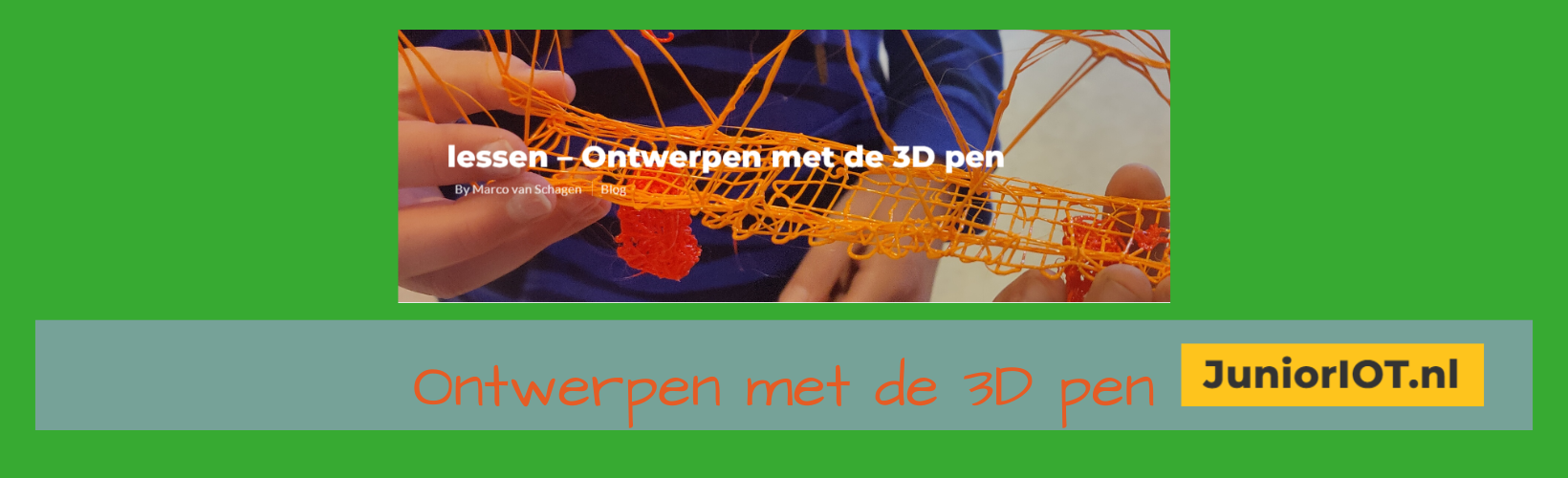
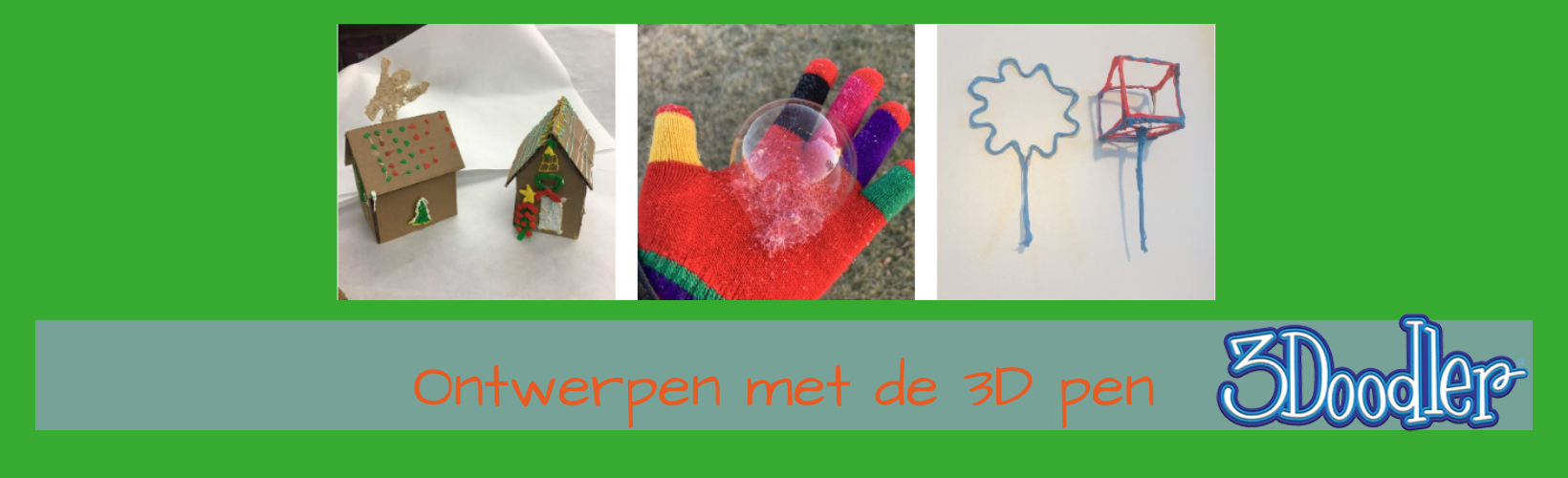
Ontwrepen met de 3D pen

Ontwerpen met de 3D pen
Fase 2/3

3D pen lessons

3D pen lessons (Engels)
Fase 2/3


Ga naar de les Ga naar de les  


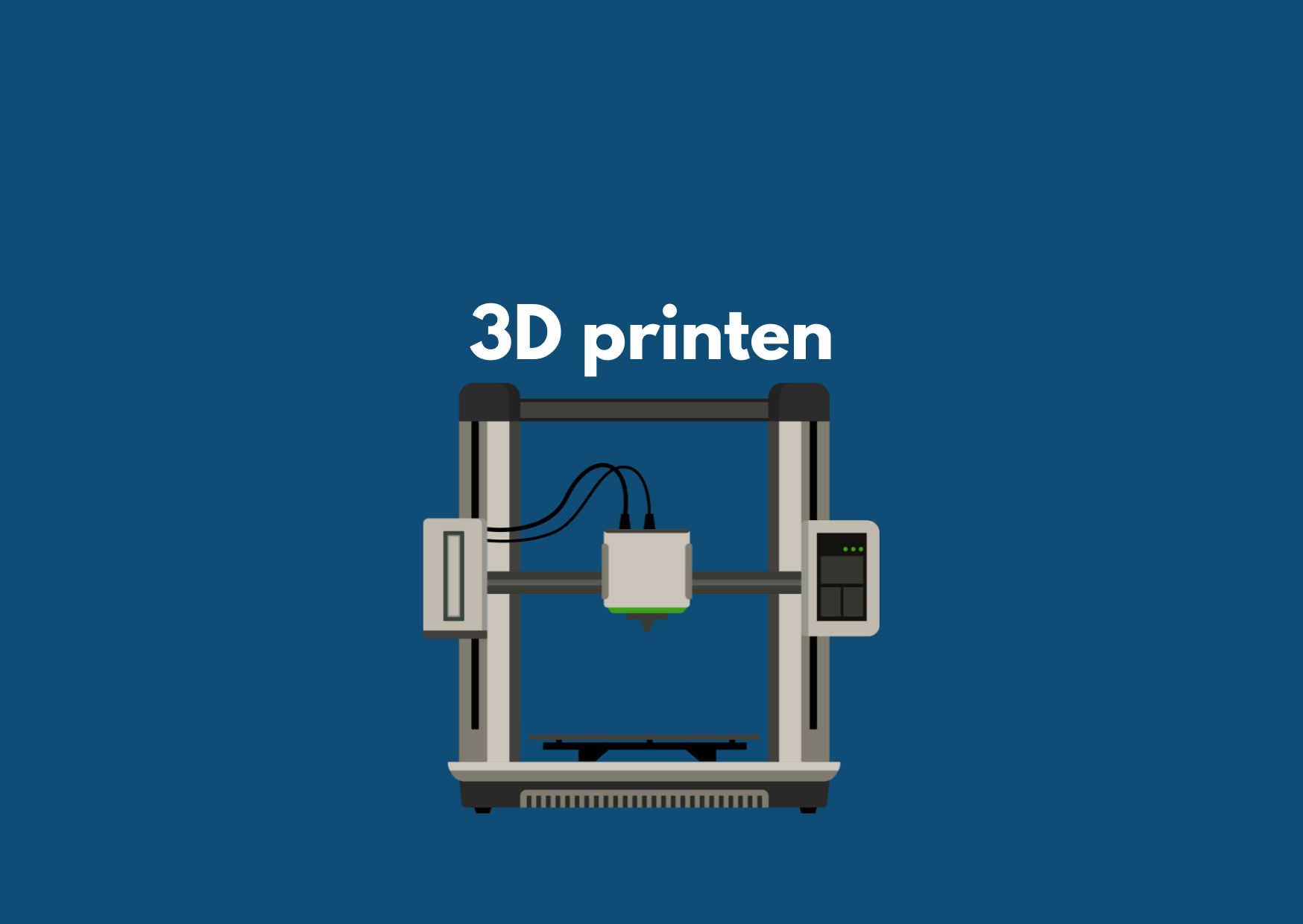
3D printen


Software:

TinkerCad: software om 3D modellen in te tekenen/ ontwerpen.
(Als de pagina in het Engels is kun je dit helemaal rechtsonder veranderen naar Nederlands).


Doodle 3d:


Blokify: 3D modeling software


Lessuggesties


TinkerCad inloggen

Tinkercad Inloggen
Fase 2- 3


3D printen met TinkerCad

3D printen met TinkerCad
Fase 2-3


3D uitdagingen

3D uitdagingen
Fase 2-3

Ga naar de les Ga naar de les Ga naar de les


3D printen 1.0

3D printen 1.0
Fase 4


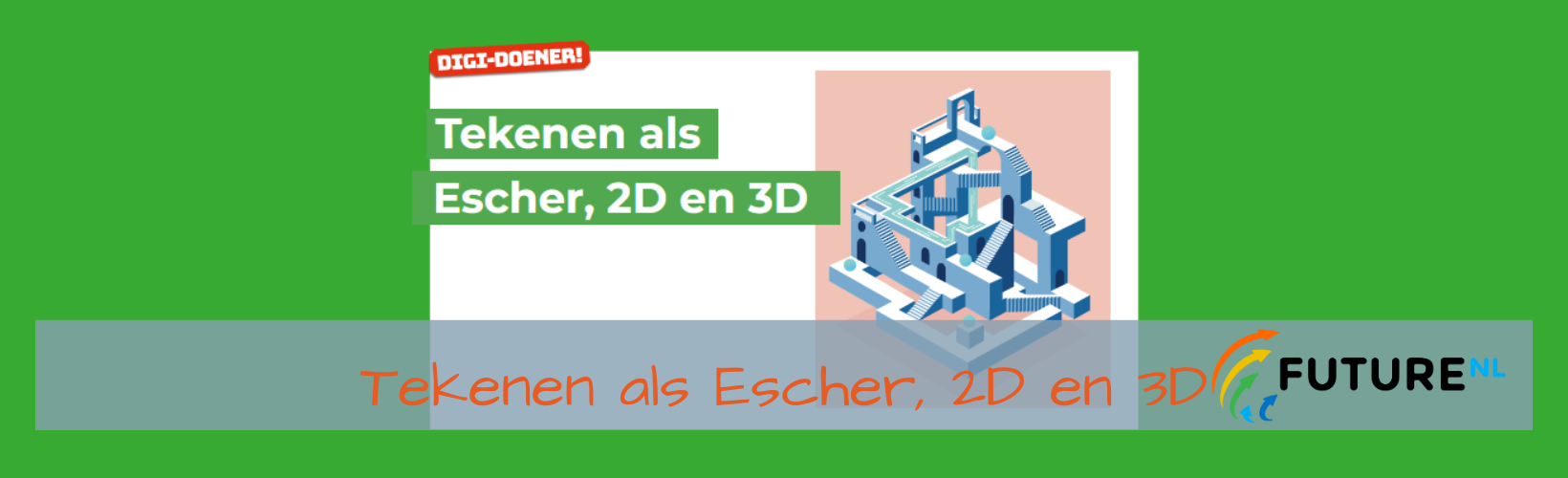
Tekenen als Escher

Tekenen als Escher, 2D en 3D
Fase 2/3


Vlees uit de printer

Vlees uit de printer
Fase 3

Ga naar de les Ga naar de les Ga naar de les


Werken met MCreate van MBlock


Meer informatie

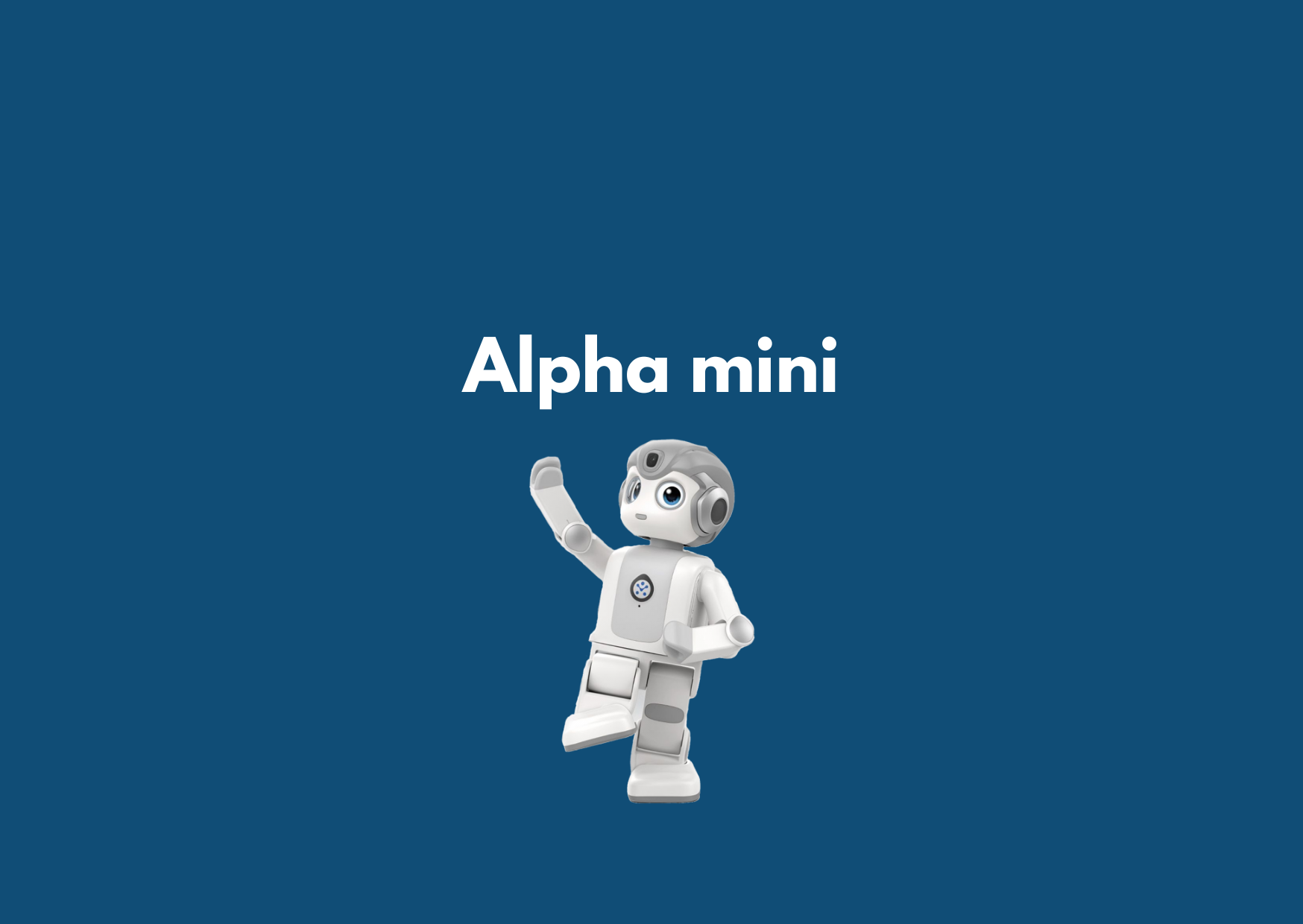
Alpha mini


De humanoïd robot AlphaMini is het ideale platform om AI-robotkennis en -toepassingen op verschillende niveaus aan te leren (PO, VO, MBO, HBO).

Hij kan dienen als zowel een veelzijdige onderwijsassistent als een essentiële drager voor de levering van AI-robotcurriculum.
De Alpha Mini onderwijsrobot is ontworpen om zowel natuurlijk als intuïtief te communiceren. Hij heeft bijvoorbeeld een gezichtsherkenningssysteem waarmee hij de persoon met wie hij contact heeft herkent. Dankzij zijn menselijk gedrag en gezichtsuitdrukkingen (hij kan zelfs niezen!), zullen kinderen zich gemakkelijk en snel met hem verbinden.


Handleiding Alpha Mini


AlphaMini is een volledig programmeerbare robot in Scratch maar zelfs ook in Python. Gebaseerd op de onderwijsaanpak ‘Leren + maken’, stelt het AlphaMini-platform en de les app van Techkicks met doorlopende leerlijn scholieren in staat AI-robottechnologieën en -vaardigheden te leren en te oefenen.

In de app vind je een Lesprogramma AlphaMini met challenges om met een klas te doen, zoals een rondleiding door Amsterdam.


Download de app (Apple) Download de app (Android)

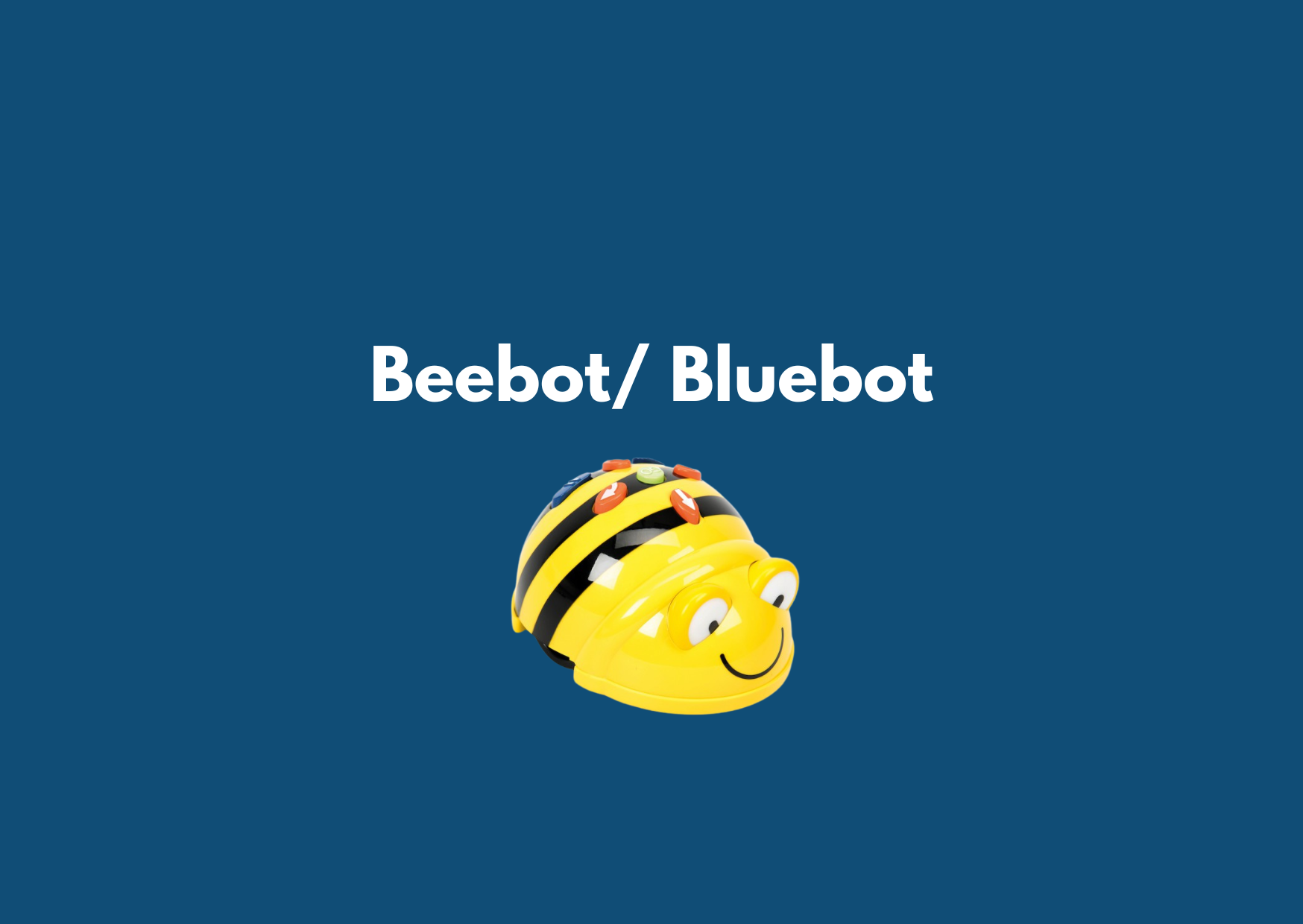
Beebot/ Bluebot


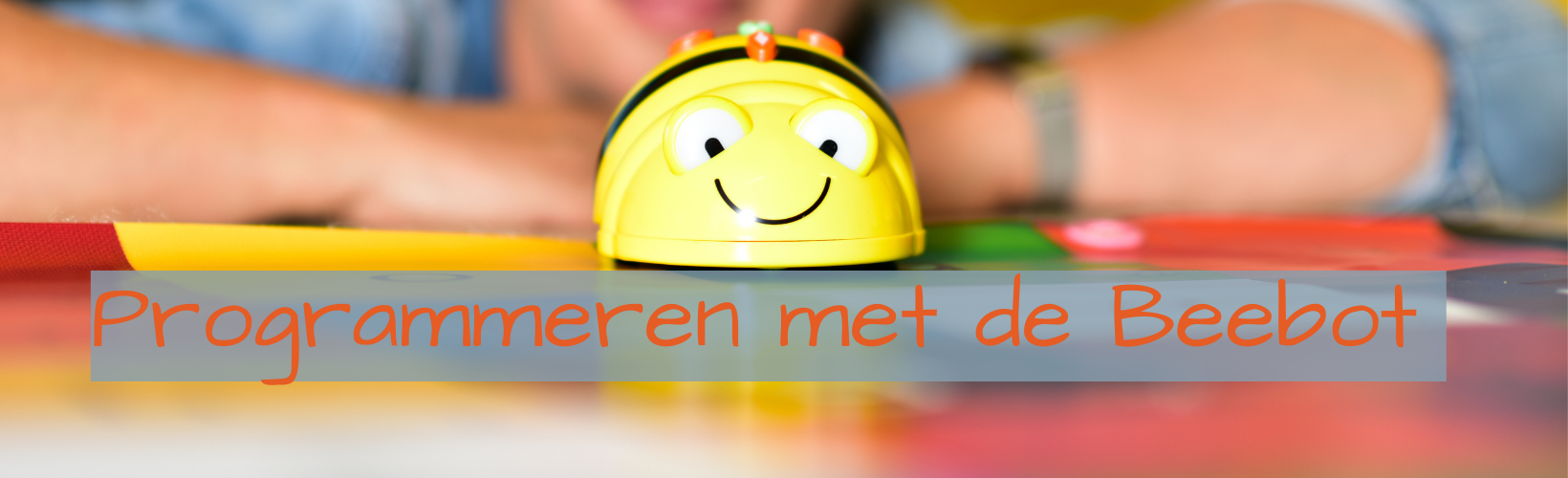
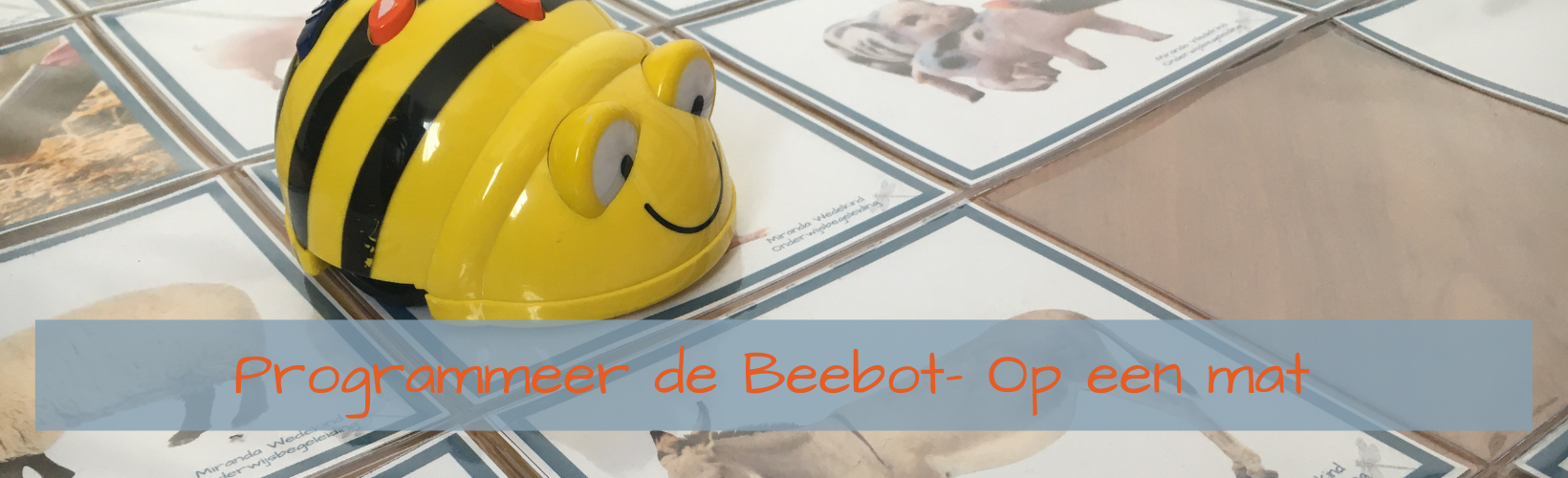
De Beebot / Bluebot is een kleine robot die je bedient met de knoppen op zijn rug. De Beebot rijdt bij elke stap 15 cm.
Je kunt de Beebot gebruiken op een mat waarin je kaarten stopt over allerlei onderwerpen. Maar ook buiten de mat kun je de Beebot gebruiken.

Door de Beebot te programmeren werk je aan Computational thinking en ben je bezig met het onderdeel Algoritmes en procedures. De Beebot zet je voornamelijk in in fase 1 en 2.

Voor je de Beebot gaat inzetten kun je het beste eerst beginnen met Levend programmeren.


Bluebot

De Bluebot werkt op dezelfde manier als de Beebot, maar heeft een extra mogelijkheid. Deze heeft namelijk bluetooth, waardoor je 'm ook kunt bedienen via een app of een tactile reader.
Binnenkort zullen we je hier meer over vertellen!

Hoe programmeer je de Beebot?

Geef de Beebot zijn eigen jacket


Lessuggesties


Ik ben een robot

Ik ben een robot
Fase 1-2


Programmeren met de Beebot

Programmeer de Beebot (basisles)
Fase 1-2


Programmeer de Beebot op de mat
Fase 1-2

Ga naar de les Ga naar de les Ga naar de les


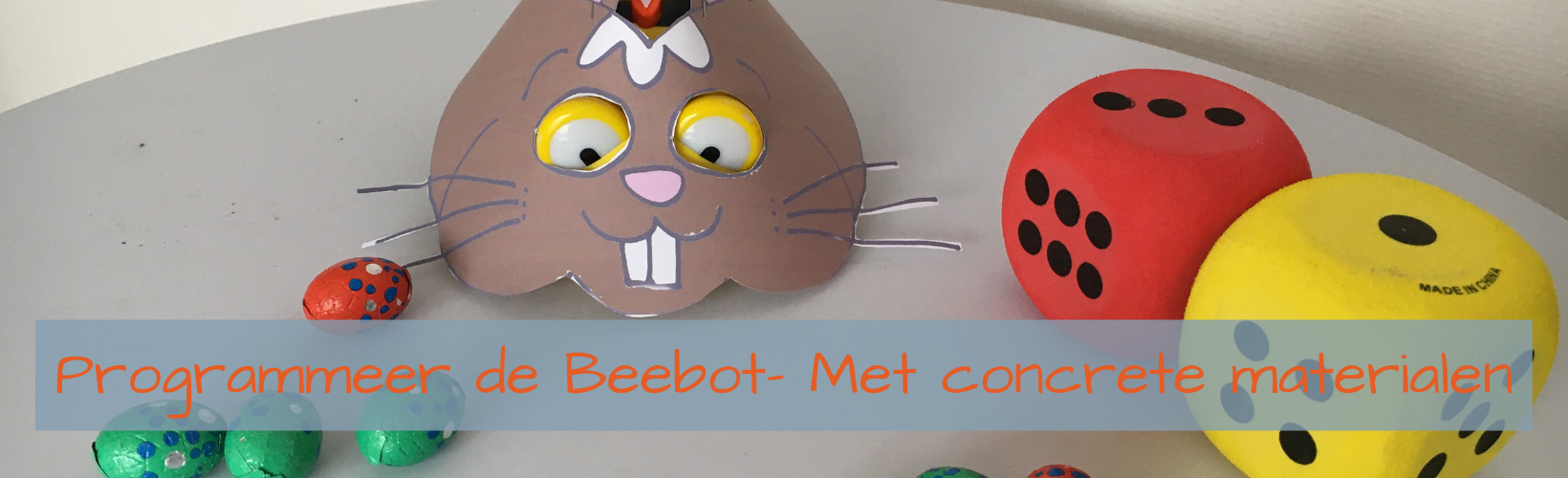
Programmeer de Beebot met concrete materialen
Programmeer de Beebot met concrete materialen
Fase 1-2


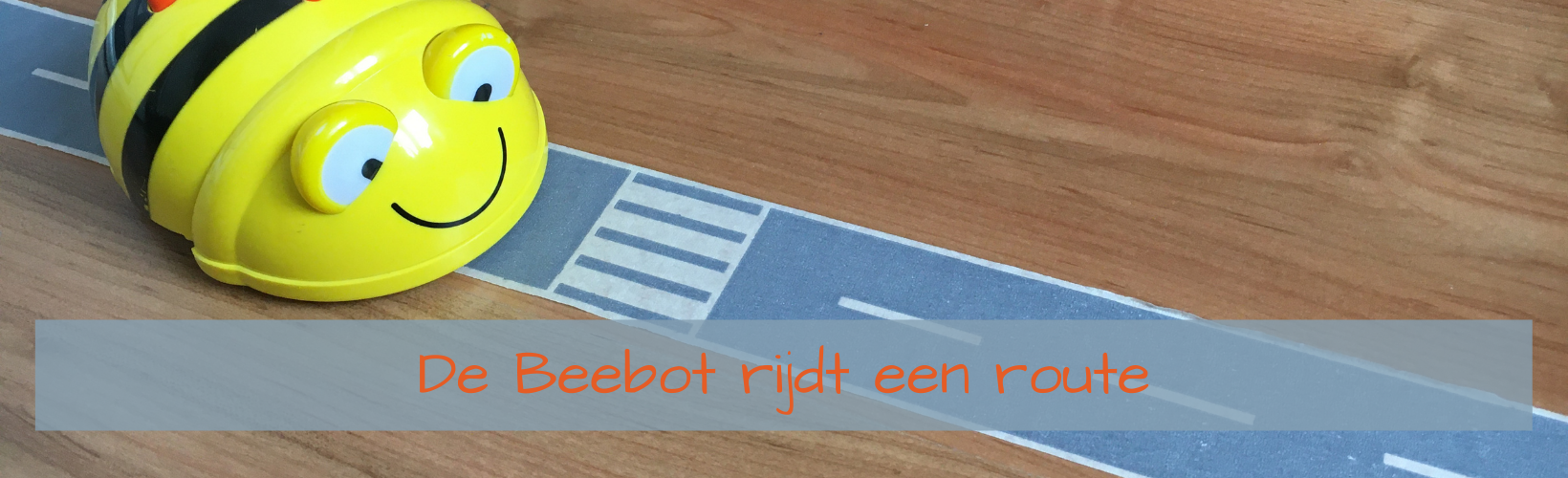
De Beebot rijdt een route

De Beebot rijdt een route

Fase 1-2


Bouw een doolhof voor de Beebot

Bouw een doolhof voor de Beebot

Fase 1-2

Ga naar de les Ga naar de les Ga naar de les


Dansen met de Beebot

Dansen met de Beebot
Fase 1-2


Beebot Doekaarten

Beebot Doekaarten
Fase 1


Ga naar de les Ga naar de les  

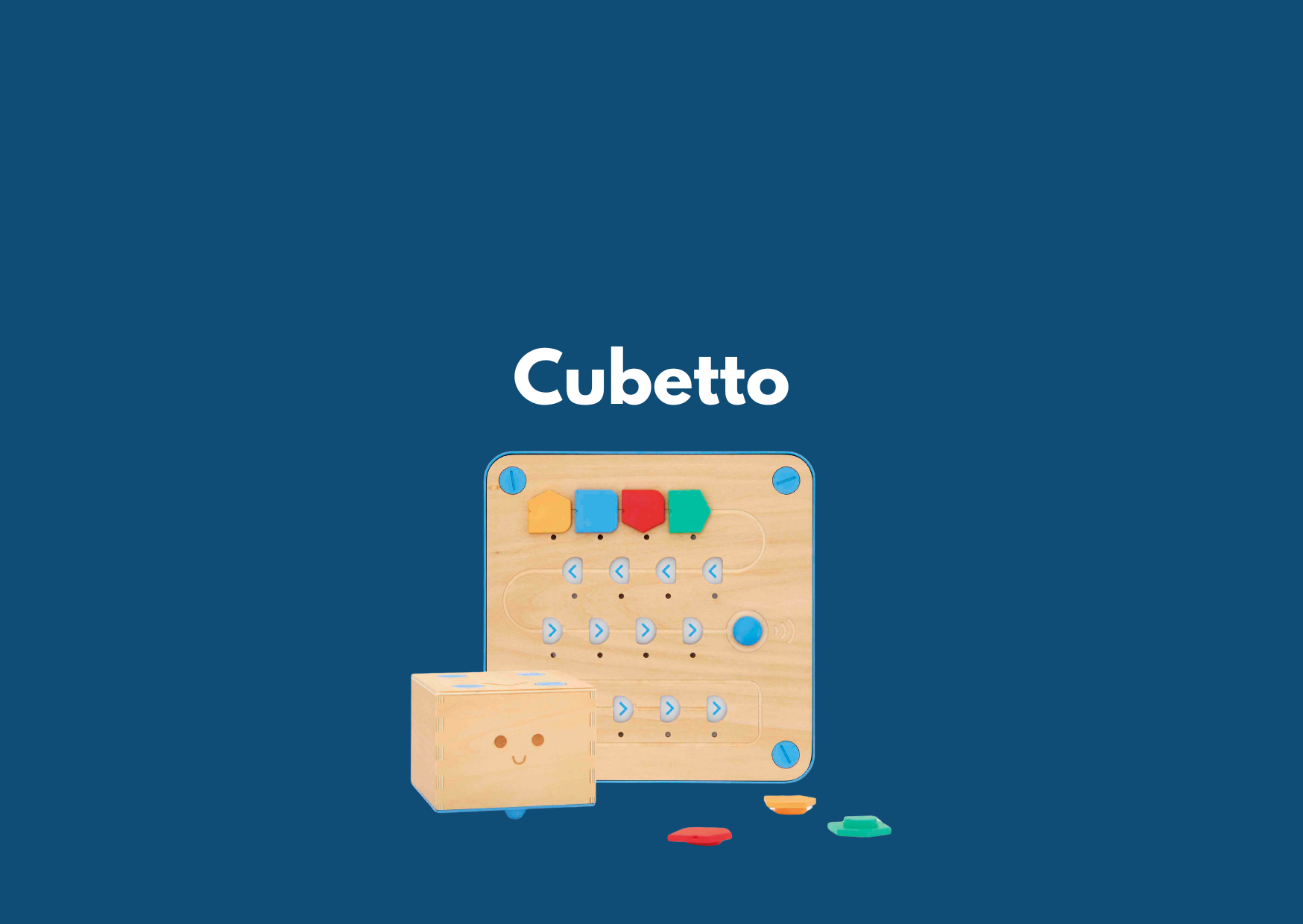
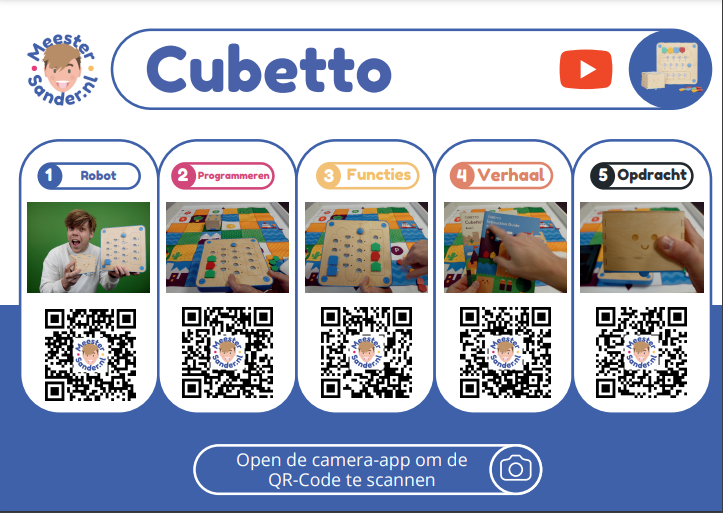
Cubetto


Cubetto is een kleine, houten programmeerbare robot die kinderen laat kennismaken met de basis van programmeren.

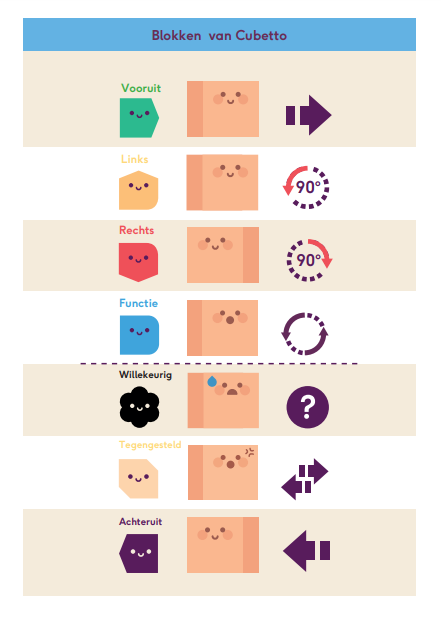
Cubetto bestaat uit een robot, een programmeerbord, verschillende blokken met commando’s, en een wereldkaart waarover Cubetto zich kan bewegen. De blokken worden in het programmeerbord geplaatst en vormen samen een reeks commando’s. Wanneer je op de startknop drukt, volgt Cubetto deze commando’s.


Blokken van Cubetto

Blokken van Cubetto


Instructiemuur Cubetto


Instructiemuur Cubetto


Lessuggesties

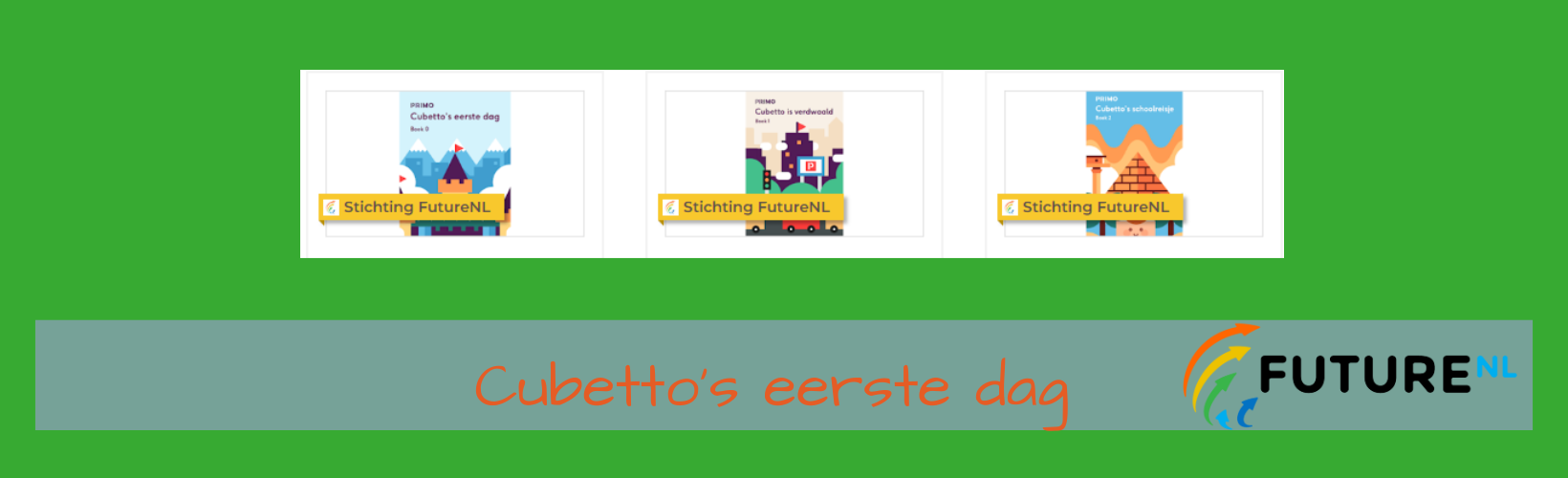
Cubetto's eerste dag

Cubetto's eerste dag
Fase 1/2

Lessen met Cubetto

Lessen met Cubetto
Fase 1/2


Ga naar de les Ga naar de les  

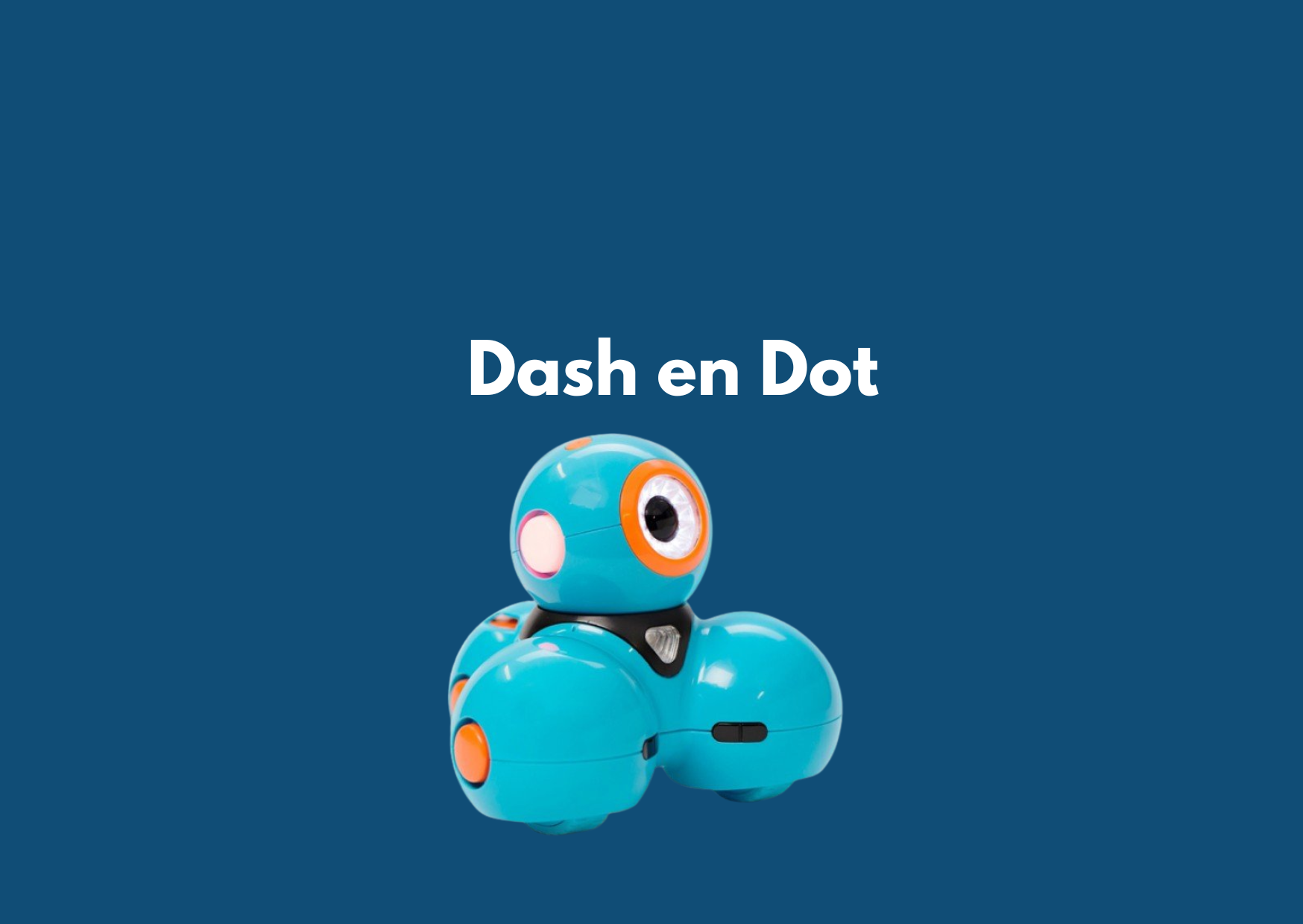
Dash en Dot


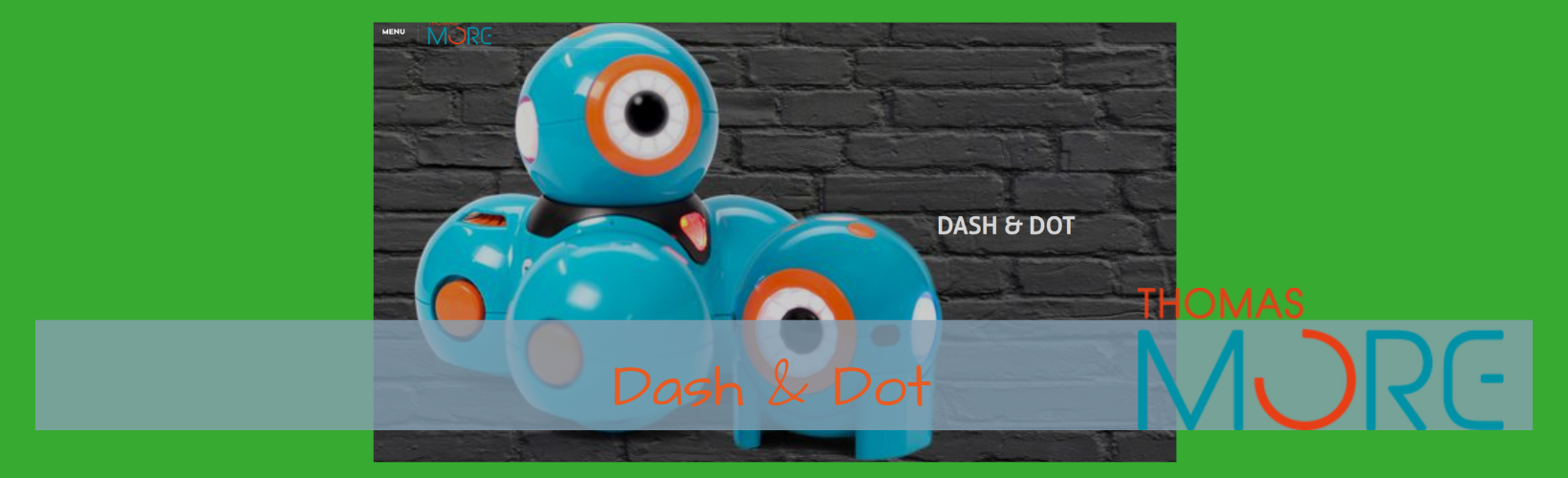
Dash & Dot zijn twee blauwgekleurde robots, die als je ze opgeladen hebt en aanzet al gelijk in beweging komen en leuke geluiden maken.

Er zijn verschillende apps waarmee je met Dash & Dot aan de slag kunt:

  • Zo is er de app GO, waarmee je Dash kunt laten rijden en geluiden laten maken. Deze app is dan een soort afstandsbediening.
  • Met PATH krijg je een soort uitdagingen waarmee je geluiden en bewegingen kunt vrijspelen.
  • Met de app BLOCKLY ga je echt aan het programmeren met de robot.
  • XYLO is een app waarmee je muziek kunt maken met de bijgeleverde xylofoon die op Dash kunt installeren.
  • WONDER is een soort spel met Dash & Dot, waar je ook weer uitdagingen krijgt.

Download de apps

BLOCKLIFY 4 KIDS is een Nederlandse app waarmee de kinderen aan de slag kunnen om het programmeren onder de knie te krijgen. Dit is nog best wel lastig, en de programmeerblokken zijn ook in het Nederlands. (komen dus niet overeen met de blokken in de engelse apps.


Handleidingen:

- Handleiding Blockly
- Woordenboek Blockly
- Handleiding Go
- Accessoires bevestigen aan Dash


Lessuggesties


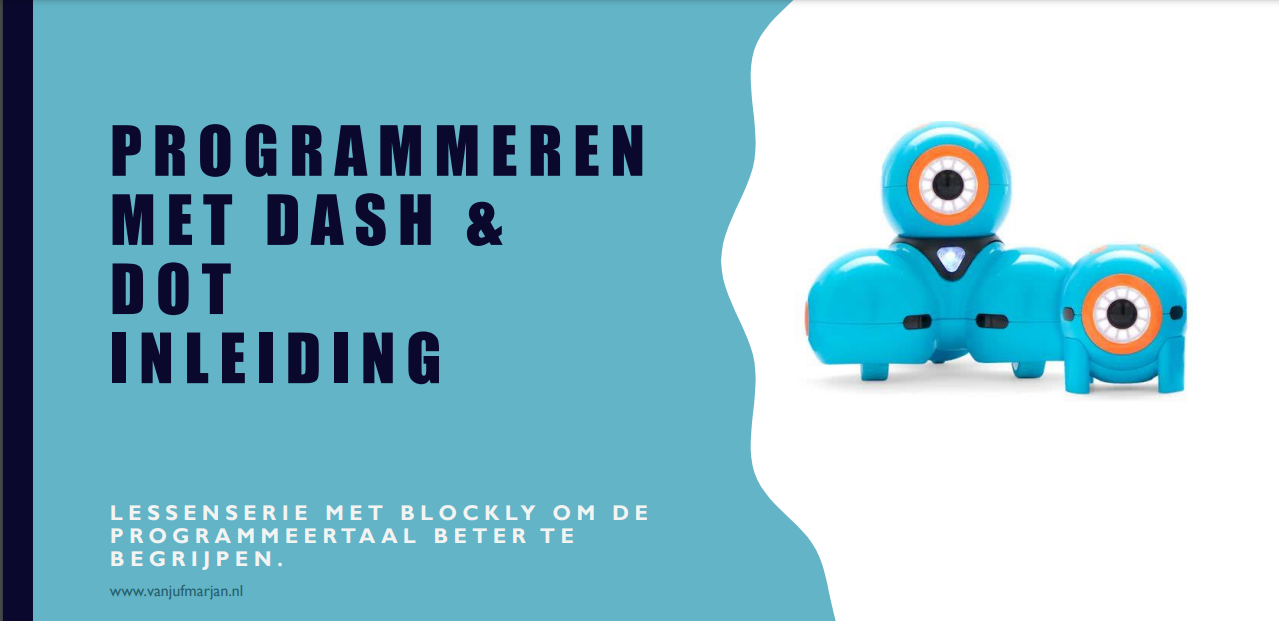
Programmeren met Dash en Dot intro

Programmeren met Dash en Dot- Introductie
Fase 2- 3


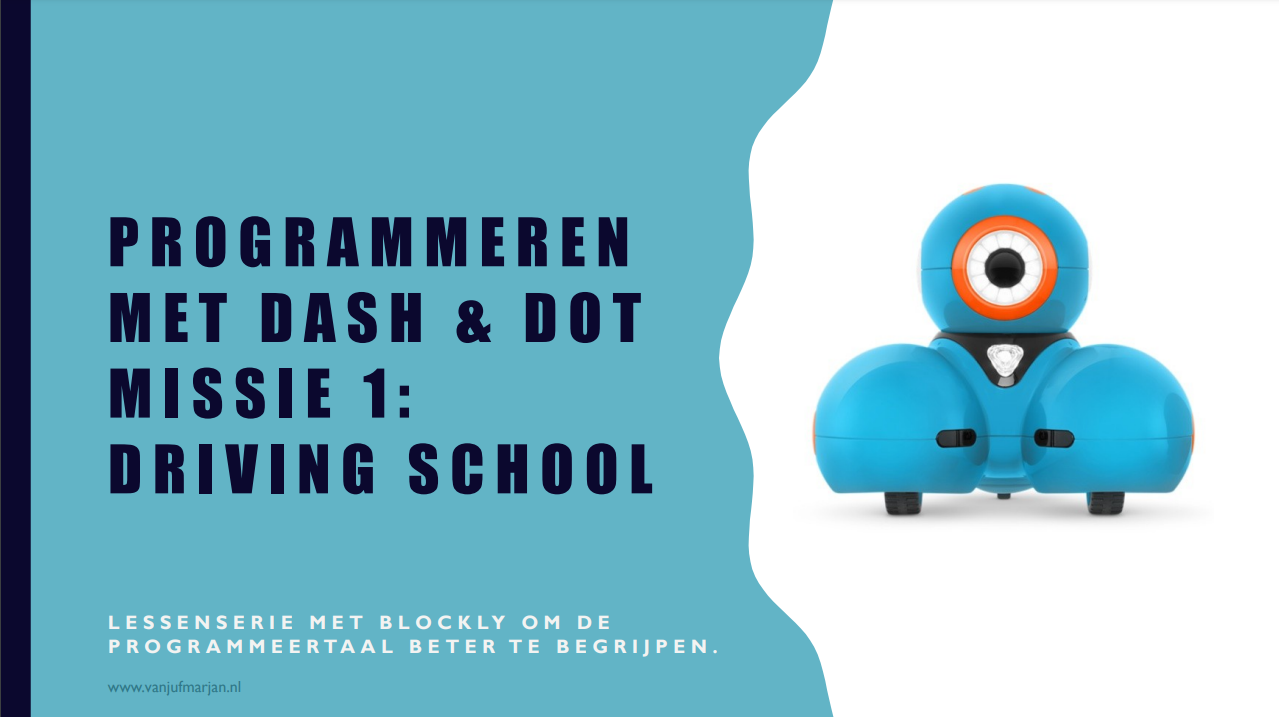
Programmeren met Dash- missie 1

Programmeren met Dash-
missie 1
Fase 2-3


Programmeren met Dot- missie 1

Programmeren met Dot-
missie 1
Fase 2-3

Ga naar de les Ga naar de les Ga naar de les


Dash en Dot

Lessen Thomas Moore
Fase 2-3


Dash : Meten is weten

Dash: Meten is weten
Fase 2-3


Dash: Verliefde harten

Dash: Verliefde harten + werkblad
Fase 2

Ga naar de les Ga naar de les Ga naar de les


Dash challenges

Challenges met Dash (Engelstalig video's)
Fase 2- 3


Ga naar de les    


Greenscreen

Met een Greenscreen waan je je in andere oorden, terwijl je gewoon in je klas blijft.
Ga je naar de ruimte, een tropisch strand, of juist naar een winterwonderland?
Jij bepaalt het zelf!

Door in de app de groene achtergrond te vervangen door een foto of video, vertel je je eigen verhaal.
Als verwerking van een boek, wellicht een boekpresentatie, maar ook om bepaalde lesstof te verwerken. Greenscreen biedt veel mogelijkhden om je verhaal te presenteren.


Handleidingen


Greenscreenbox® App (https://greenscreenbox.app)

Download gratis de meest actuele versie van de handleidingen


DoInk

Handleiding app Greenscreen by DoInk- IPad

Snel aan de slag met Greenscreen by DoInk

Greenscreenbox


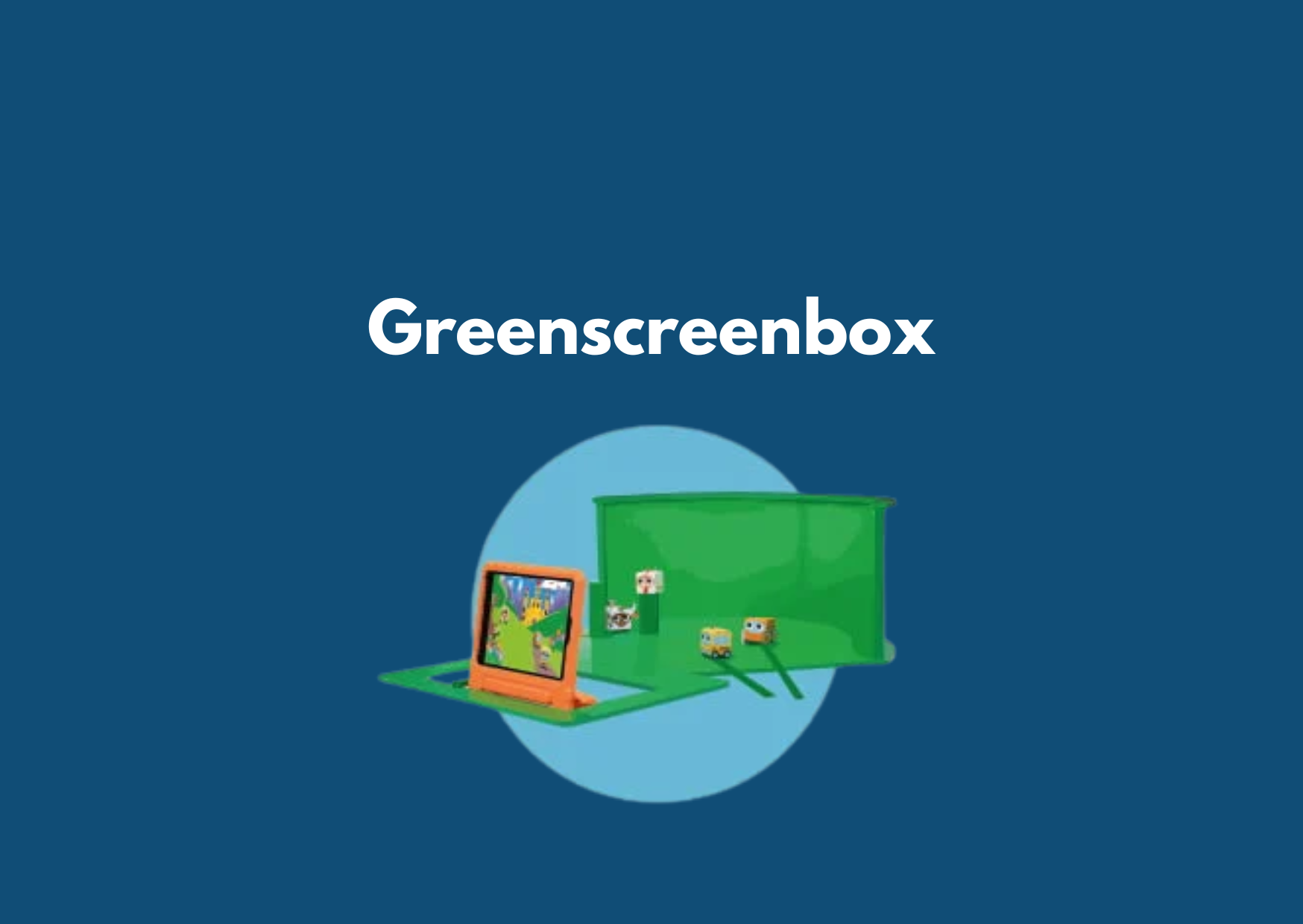
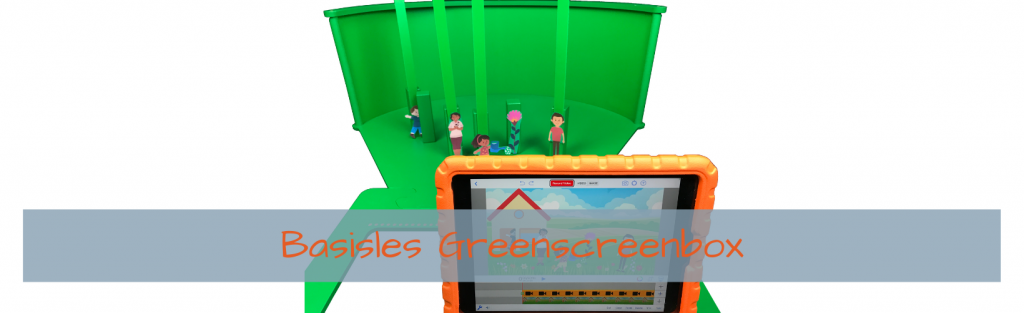
De Greenscreenbox is een tafelmodel Greenscreen waarin je niet zelf gefilmd wordt, maar met spelmateriaal werkt.
De Greenscreenbox is ideaal om kinderen verhalen te laten vertellen, na te laten spelen en ze te bedenken.
Je kunt het eenvoudig koppelen aan de stel-/ schrijfopdrachten uit de taalmethode, maar ook als presentatiemiddel voor bv wereldoriëntatie.
Ook het naspelen van prentenboeken is een optie.

Benodigdheden:

  • Set Greenscreenbox + Toolblox
  • iPad, Android tablet, Chromebook of laptop met back camera. Heb je geen back camera? Gebruik dan een losse webcam voor meer gebruikersgemak.
  • Gratis Greenscreenbox® App (via je internetbrowser: https://greenscreenbox.app) of Greenscreen van Do Ink voor iPad (€ 5,99)


Handleidingen

Greenscreenbox® App (https://greenscreenbox.app)


DoInk

Snel aan de slag met Greenscreen by DoInk

Download gratis de meest actuele versie handleidingen


Lessuggesties


Basisles Greenscreenbox

Basisles Greenscreenbox


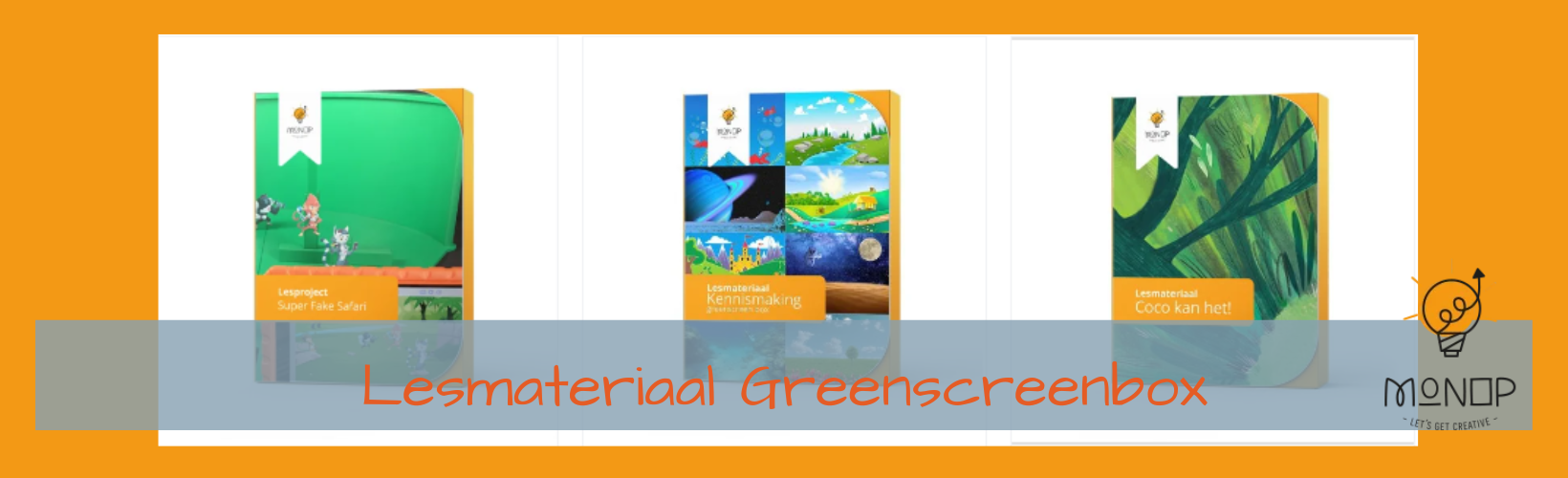
Lesmaterialen Greenscreenbox
Projecten Greenscreenbox
(Gratis en betaald)


Ga naar de les Ga naar de les  

Deze pagina is tot stand gekomen in samenwerking met Petra Mestrom - Monop https://greenscreenbox.nl/

Intellino smart train


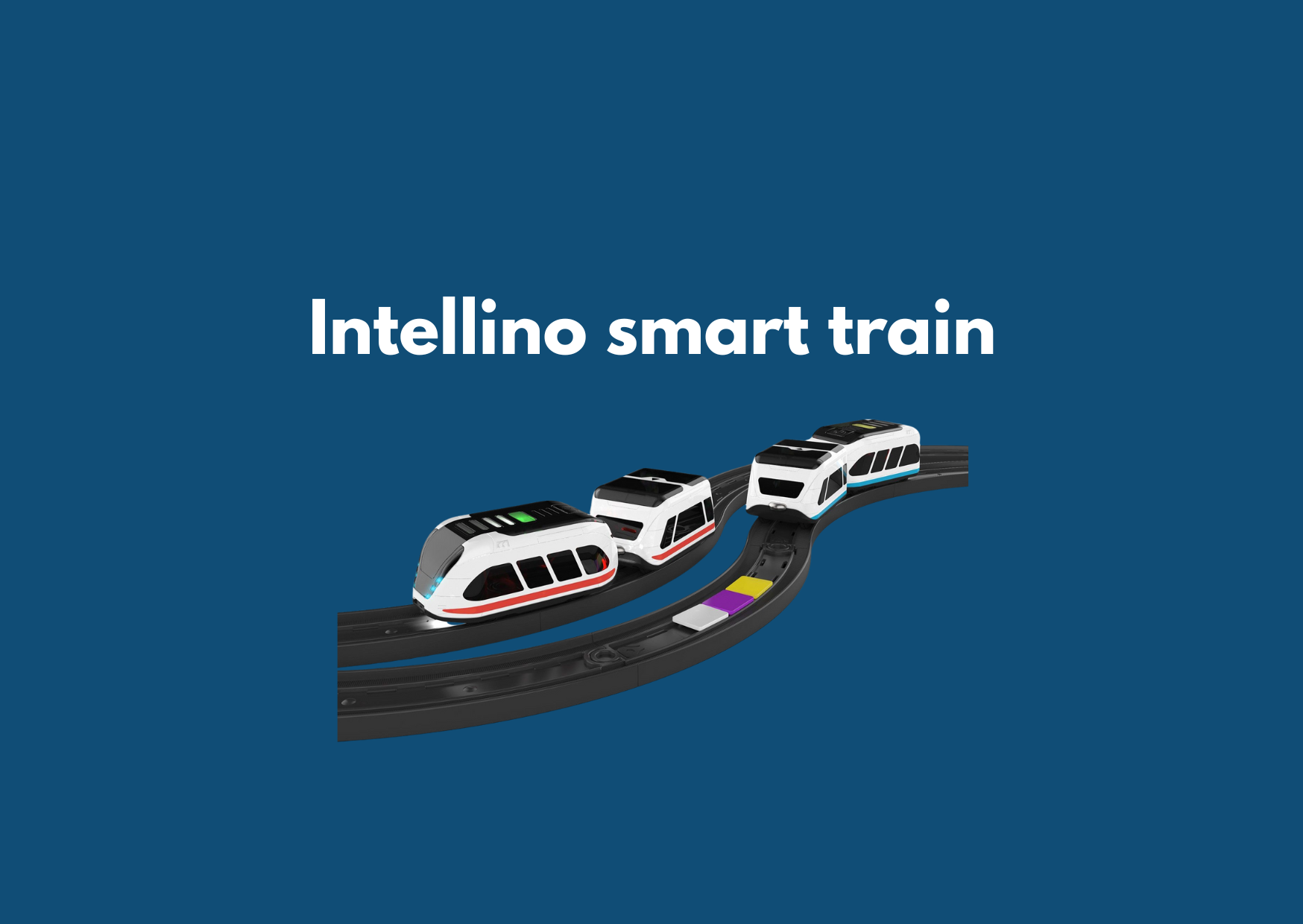
De Intelino is een klassieke speelgoedtrein, maar dan opnieuw uitgevonden.
De trein biedt kinderen vanaf 3 jaar de kans om spelenderwijs in aanraking te komen met programmeren, maar is daarnaast ook erg uitdagend voor kinderen vanaf 7 jaar door het gebruik van de app.
De Intelino combineert traditioneel speelgoed met slimme, educatieve technologie.
De programmeerbare trein is namelijk gewoon te gebruiken op de standaard, traditionele houten treinsets.

De Intelino is te programmeren via blokjes, app én Scratch:

  1. Blokjes
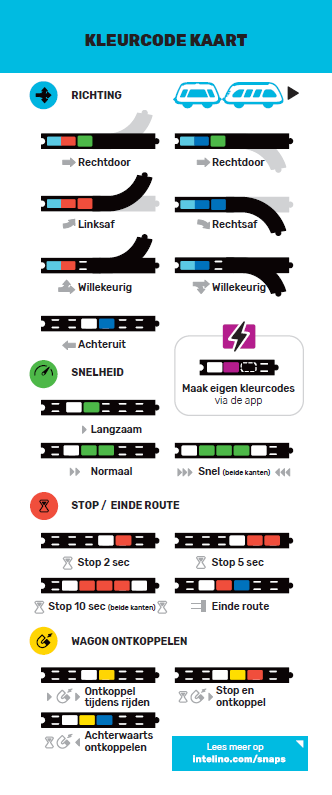
    Klik de programmeerblokjes vast op de rails om de trein vooraf bepaalde handelingen uit te laten voeren. Met de bijgeleverde programmeer kaart kun je via 17 codes bepalen wat de trein moet doen. Zo kan hij sneller gaan rijden, achteruit, linksaf, 10 seconden stil staan en de wagon loskoppelen.
  2. App
    De treinset is ook te programmeren via de app welke extra uitdagingen biedt. Transformeer je smartphone of tablet om naar de trein’s dashboard waarmee je de trein kan bedienen. Daarnaast ontvang je realtime feedback vanaf de trein en kun je zelf ook codes maken via de app Snap Editor.
    Op de computer: https://central.intelino.com/start
    https://intelino.com/pages/edu-central-app
    https://intelino.com/pages/intelino-play
  3. Scratch
    Ook kun je Scratch gebruiken om de trein te besturen. Dit maakt hem meteen interessant voor oudere leerlingen.
    https://intelino.com/pages/scratch-app
  4. Phyton
    Ook met Phyton kun je Intelino programmeren.
    https://intelino.com/pages/intelino-python


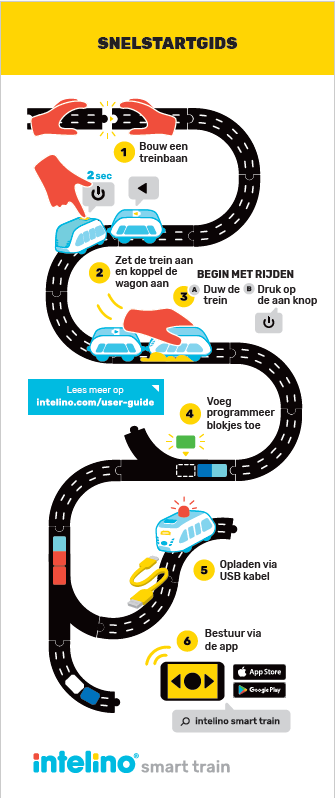
Snelstartgids Intelino

Kleurcodekaart Intelino


Download de startgids


Lessuggesties

Intelino lab

Intelinolab
Computational thinking

Fase 1/ 2/3

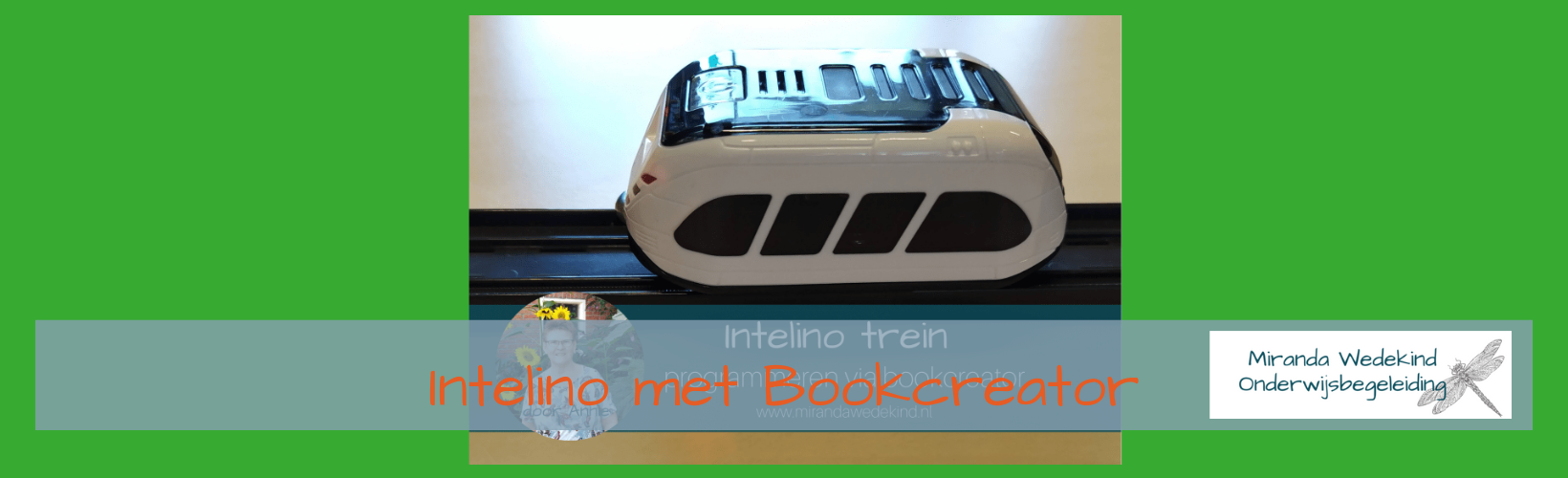
Intelino in combi met Bookcreator

Intelino in combi met Bookcreator
Computational thinking

Fase 1


Ga naar de les Ga naar de les  


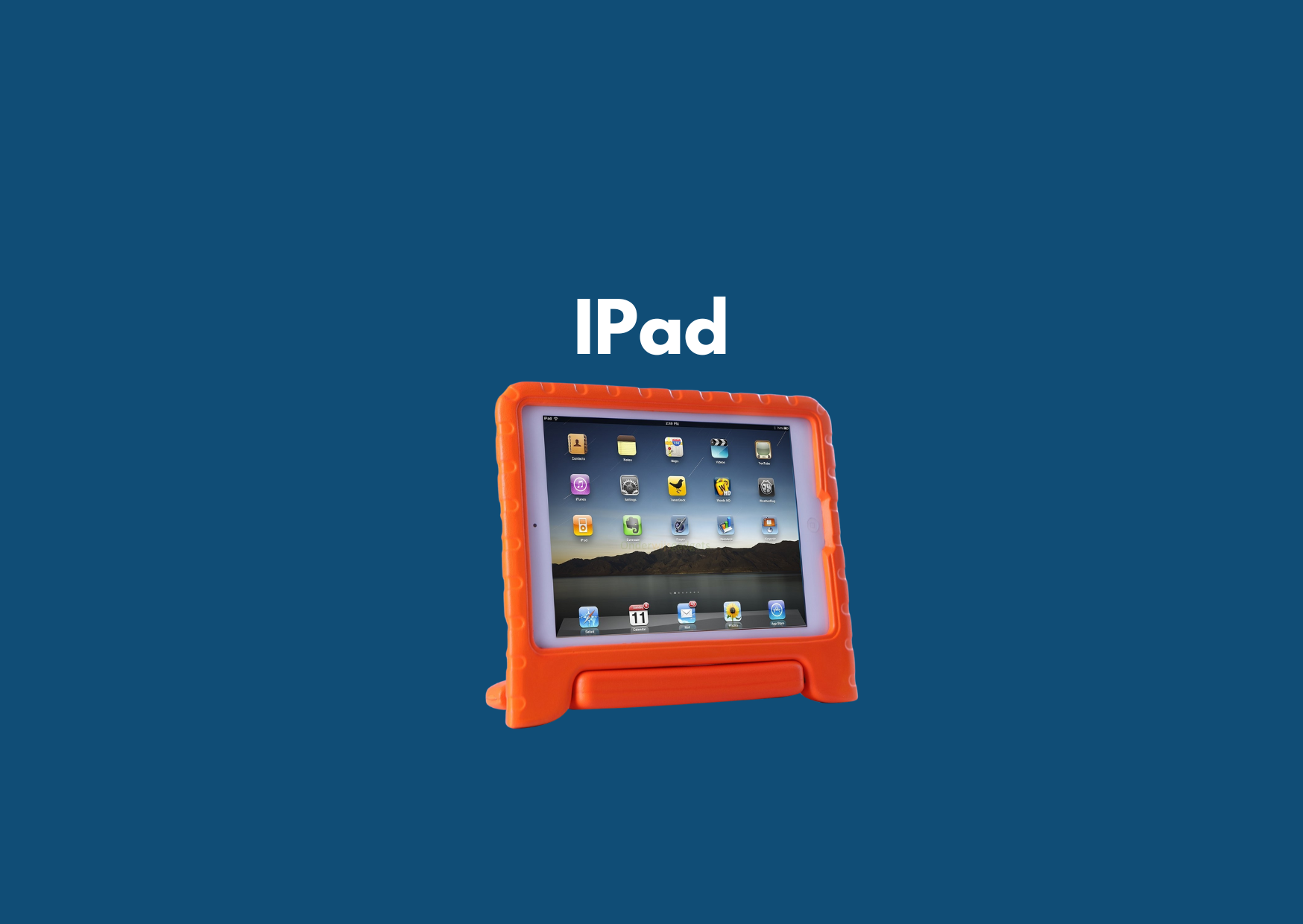
IPad


IPads zijn inmiddels aardig ingeburgerd in het onderwijs.
De producten van Apple dragen bij aan de creativiteit en digitale vaardigheden van kinderen. Spelenderwijs leren ze aan de slag te gaan met foto, film, muziek en tekenen.
Naast de iPad biedt Apple een rijke verzameling aan mogelijkheden om effectief te leren. Hierbij kun je denken aan educatieve apps, handleidingen, boeken en cursussen.
iPads in de klas/groep zijn daarmee een waardevolle aanvulling op de andere leermiddelen.

(Bron: https://www.derolfgroep.nl/inspiratie/30-creatieve-activiteiten-met-de-ipad/)

Lessuggesties

Boost je creativietit met de IPad

Boost je creativiteit
Praktische ICT vaardigheden

Fase 1/ 2/3


Ga naar de les    


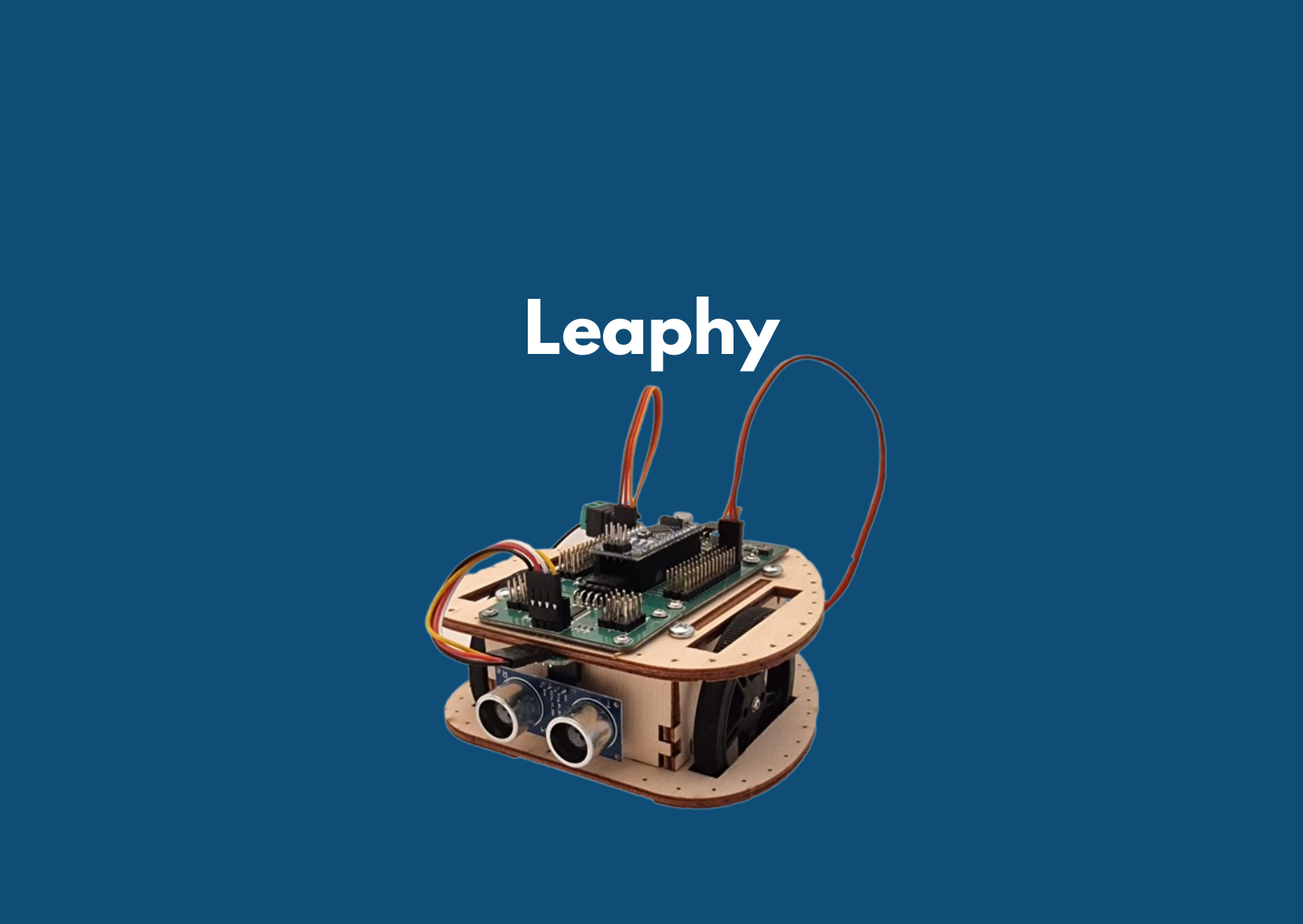
Leaphy


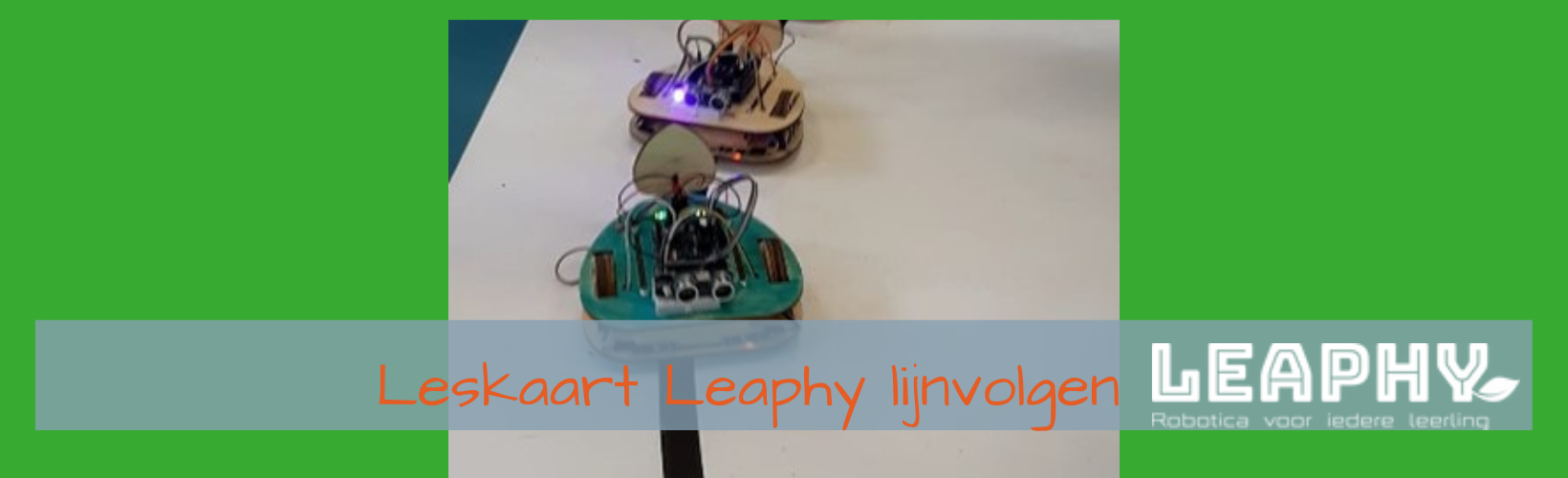
Werken met Leaphy betekent voor je leerlingen en jezelf een avontuurlijke reis.
Leaphy is een tinkerrobot, zelf uitvinden en creatief bezig zijn met electronica is de bedoeling. Juist daardoor is Leaphy uitdagend en leerzaam.


De Leaphy werkt met een Arduino en moet je, als je 'm koopt, zelf in elkaar zetten.
Gebruik hiervoor de bouwvideo's die je vindt op https://www.leaphy.nl/leaphy-original.html


De software voor het programmeren van de Leaphy vind je hier: https://www.leaphy.nl/leaphy-easybloqs---software.html


Lessuggesties


Leskaart Leaphy lijnvolgen

Leskaart Leaphy lijnvolgen
Fase 3-5


Lesmateriaal Leaphy

Lesmateriaal Leaphy
Fase 3-5


Ga naar de les Ga naar de les  

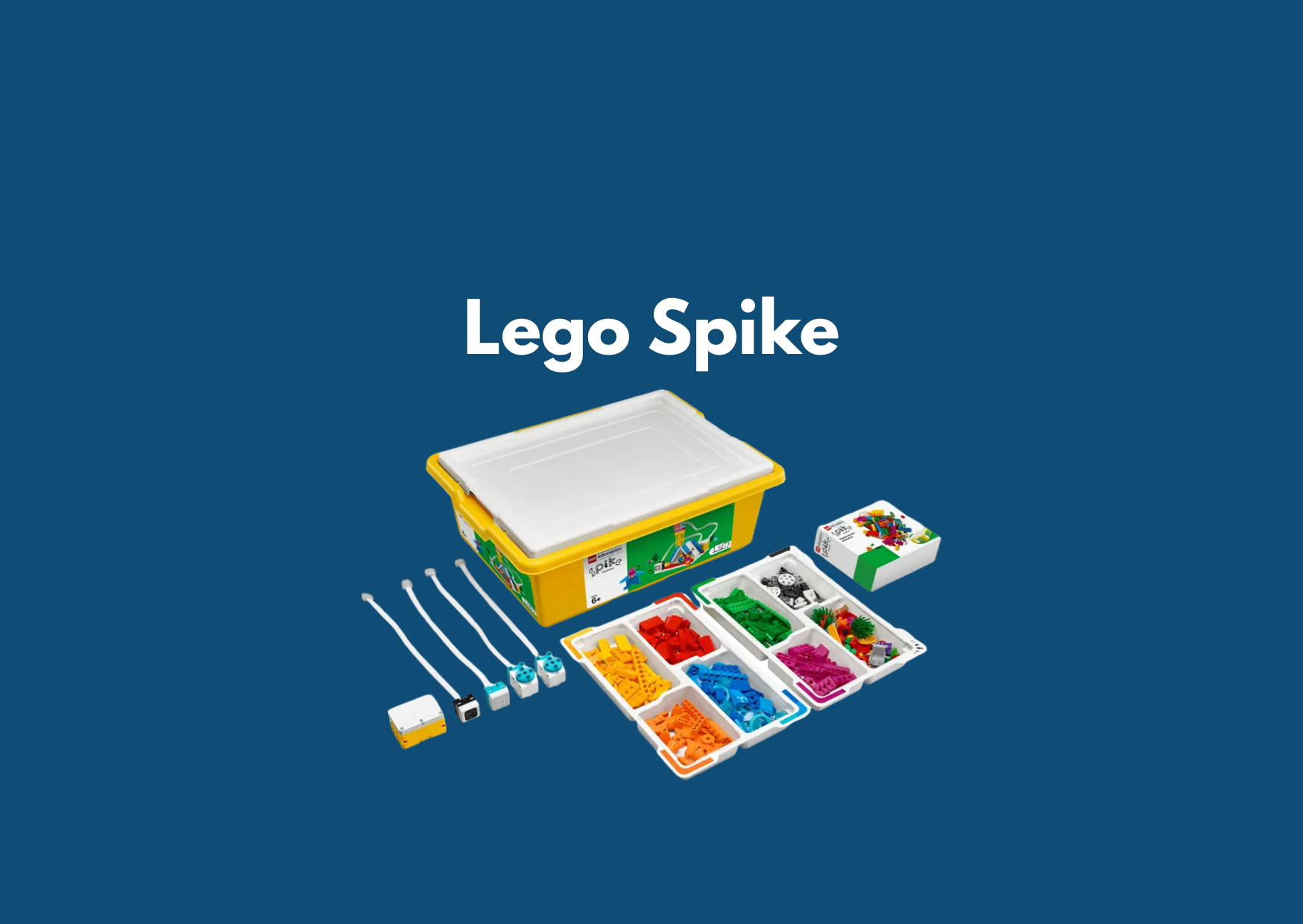
Lego Spike

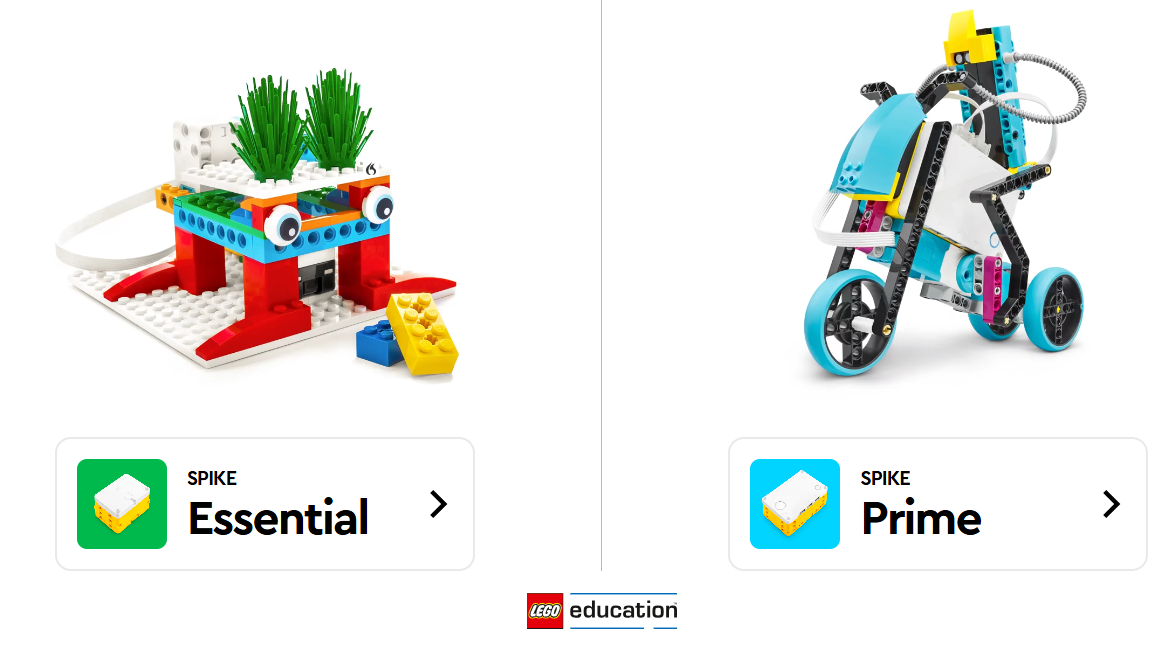
LEGO Spike is de educatieversie die LEGO WeDo en LEGO Mindstorm's vervangt.

Er zijn twee soorten LEGO Spike:

  • LEGO Spike Essential (PO)
  • LEGO Spike Prime (VO)


Download de app, passend bij jou device.


Handige links om te starten met bouwen:

Tip: pas de taal via Settings/Instellingen aan naar de gewenste taal.


Lessuggesties:


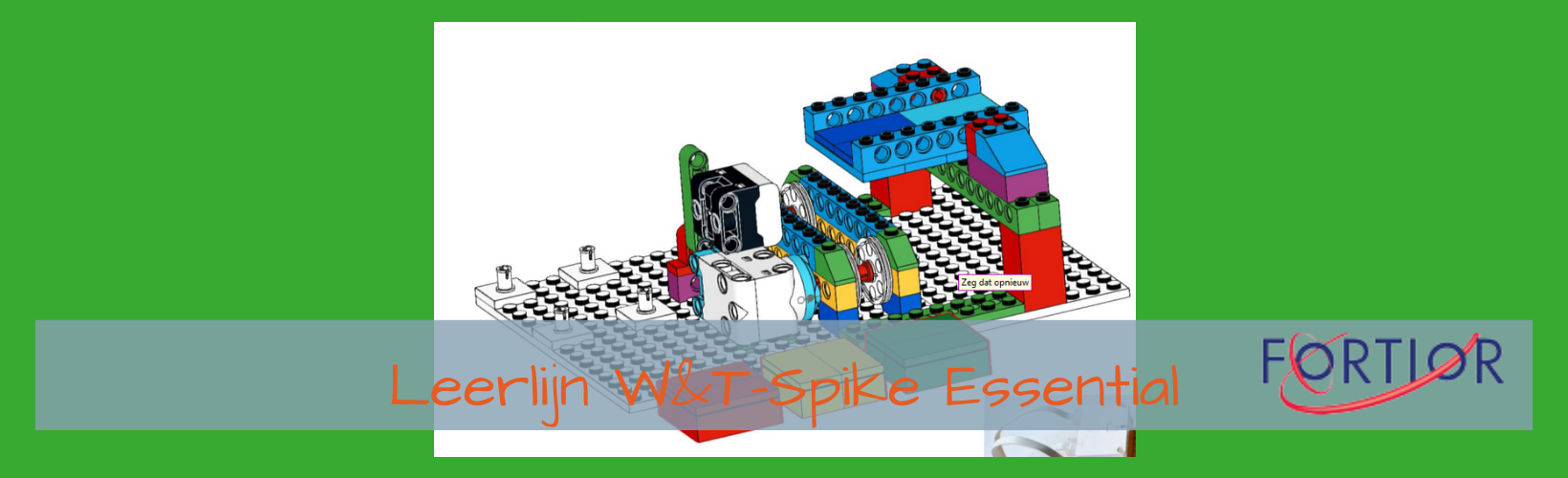
Leerlijn W&T-Spike Essential

Leerlijn W&T- Spike Essential
Computational thinking

Fase 2/3


Ga naar de les    

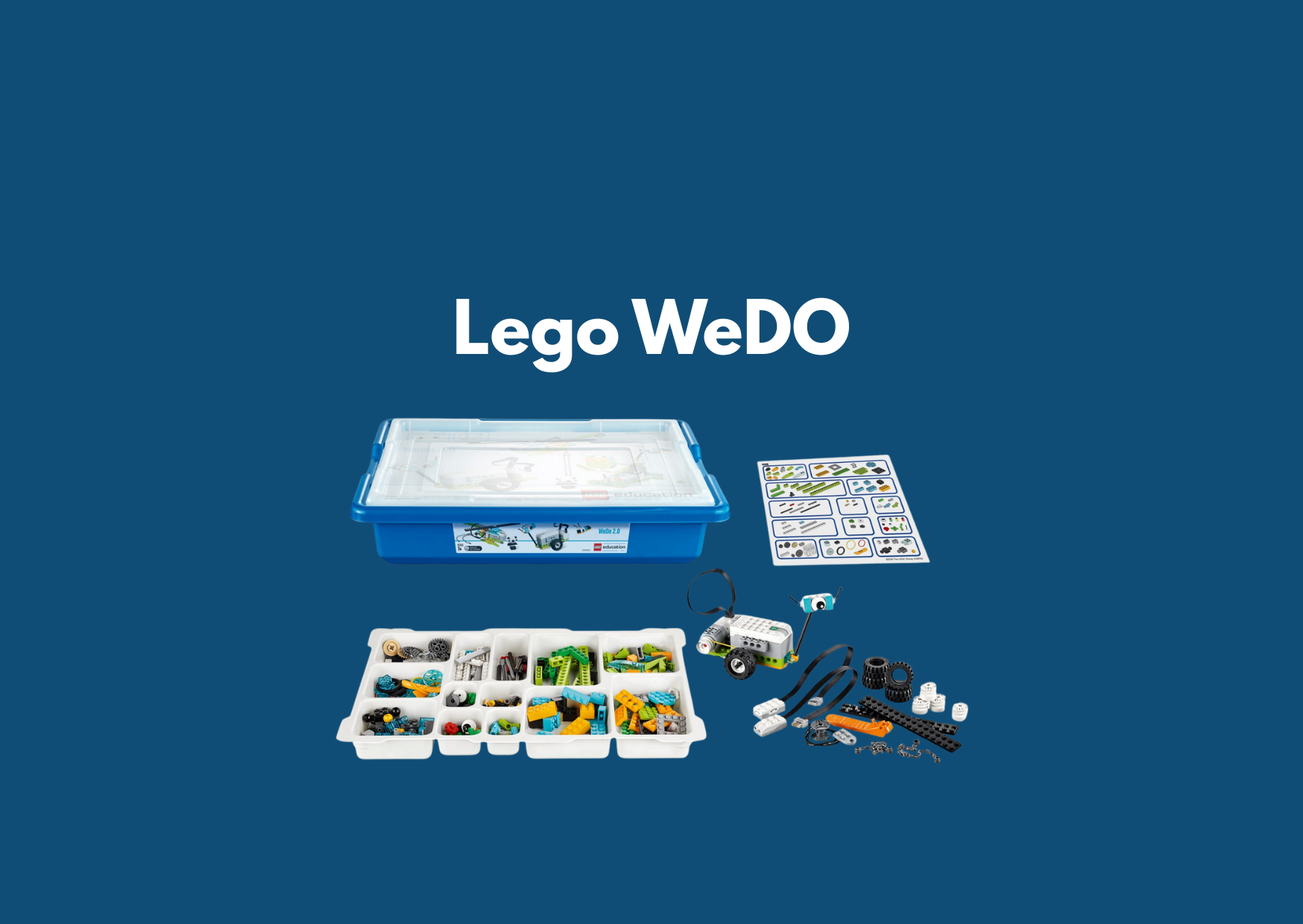
Lego WeDo


LEGO ® Education WeDo 2.0 is ontwikkeld voor basisschoolleerlingen van groep 4 tot en met groep 7 met als doel hun interesse in wetenschap en techniek te stimuleren. Dit wordt gedaan middels het gebruik van gemotoriseerde LEGO ® modellen en eenvoudige programmering

Download de software
Introductie tot Lego WeDo
Handleiding voor de leerkracht
Computational thinking met Lego WeDo
Programmeren met Lego WeDo
Innovatiekaart


Lessuggesties

Get started with Lego WeDo

Get started with Lego WeDo
Computational thinking

Fase 2/3

Lego WeDo Maker (NL)

Lego WeDo Maker (NL)
Computational thinking

Fase 2/3

Steam lesplan de Ruimte

Steam lesplan de Ruimte
Computational thinking

Fase 2/3

Ga naar de les Ga naar de les Ga naar de les


Lego WeDo projects

Lego WeDo Projects
Computational thinking

Fase 2/3

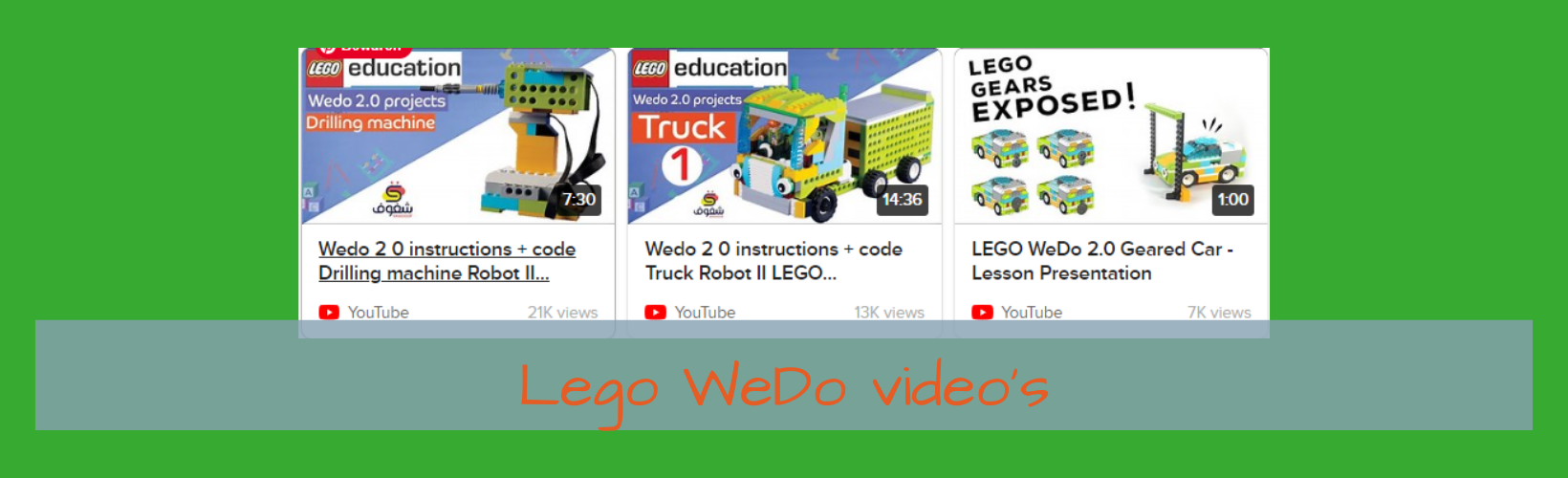
Lego WeDo video's

Lego WeDo bouwvideo's (YouTube)
Computational thinking

Fase 2/3

Lego Education

Lego Education
Computational thinking

Fase 2/3

Ga naar de les Ga naar de les Ga naar de les

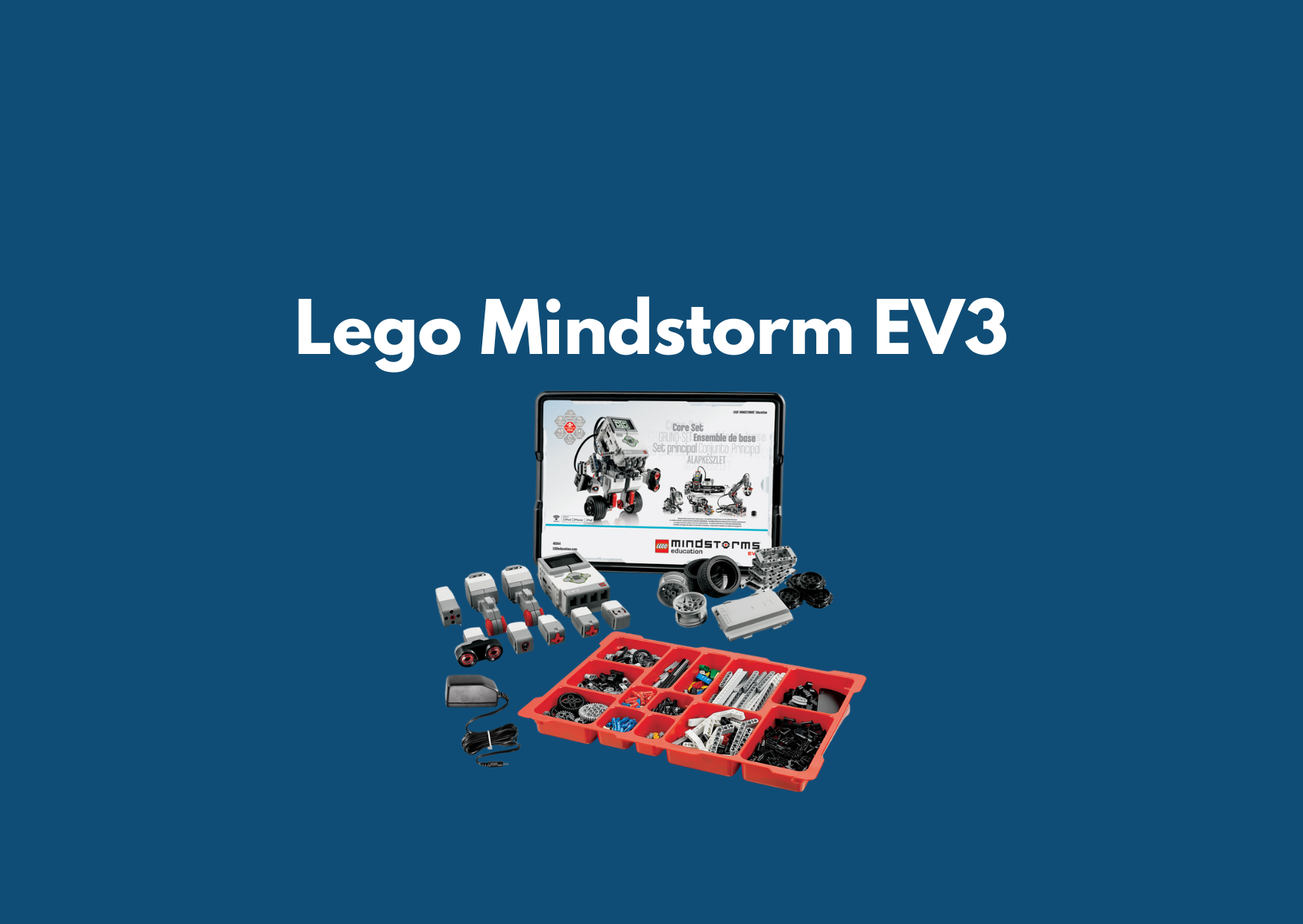
Lego Mindstorm EV3


LEGO Mindstorms (Robotics Invention Systems) is een uitbreiding op de LEGO-bouwsteentjes. De basis van Mindstorms is een centrale besturingsmodule waarmee zelfgebouwde creaties uitgerust kunnen worden met elektromotoren en sensoren die onder andere tast, licht, rotatie, afstand, geluidsvolume en temperatuur waarnemen. Deze kunnen door middel van de software worden geprogrammeerd met een computer. Zo kan men op zichzelf werkende LEGO-creaties maken.

Handleiding: DE EV3- PROGRAMMEERAPP GEBRUIKEN


Lessuggesties


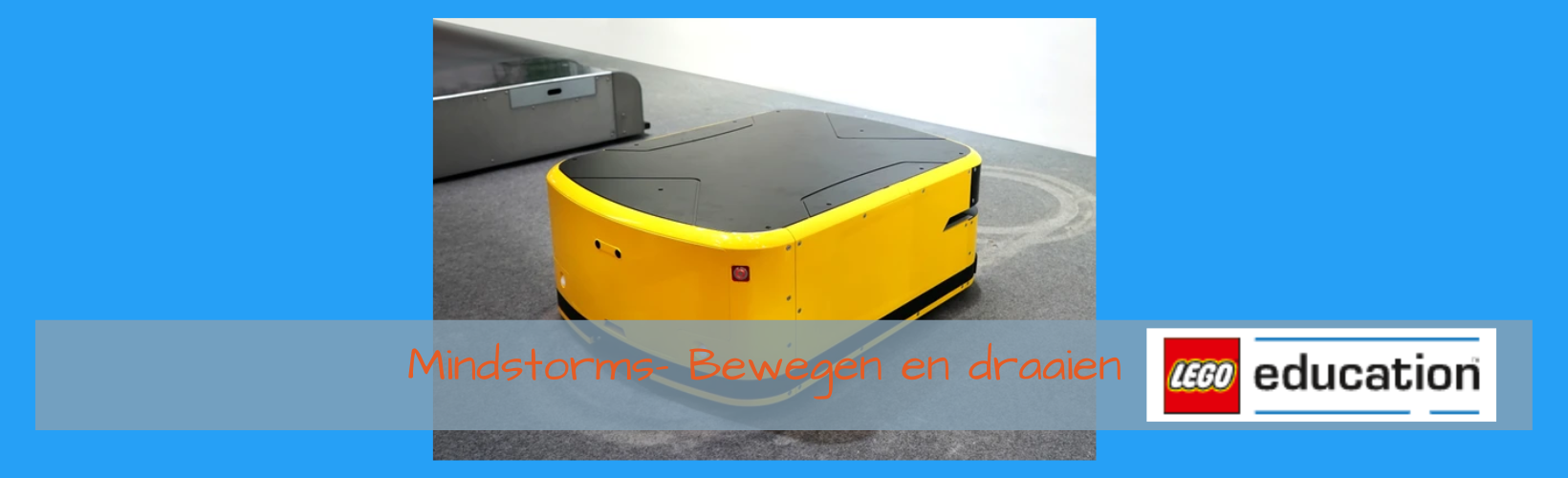
Mindstorms: Bewegen en draaien

LEGO Mindstorms Bewegen en draaien
Fase 4-5


Mindstorms: Objecten en obstakels

LEGO Mindstorms Objecten en obstakels
Fase 4-5


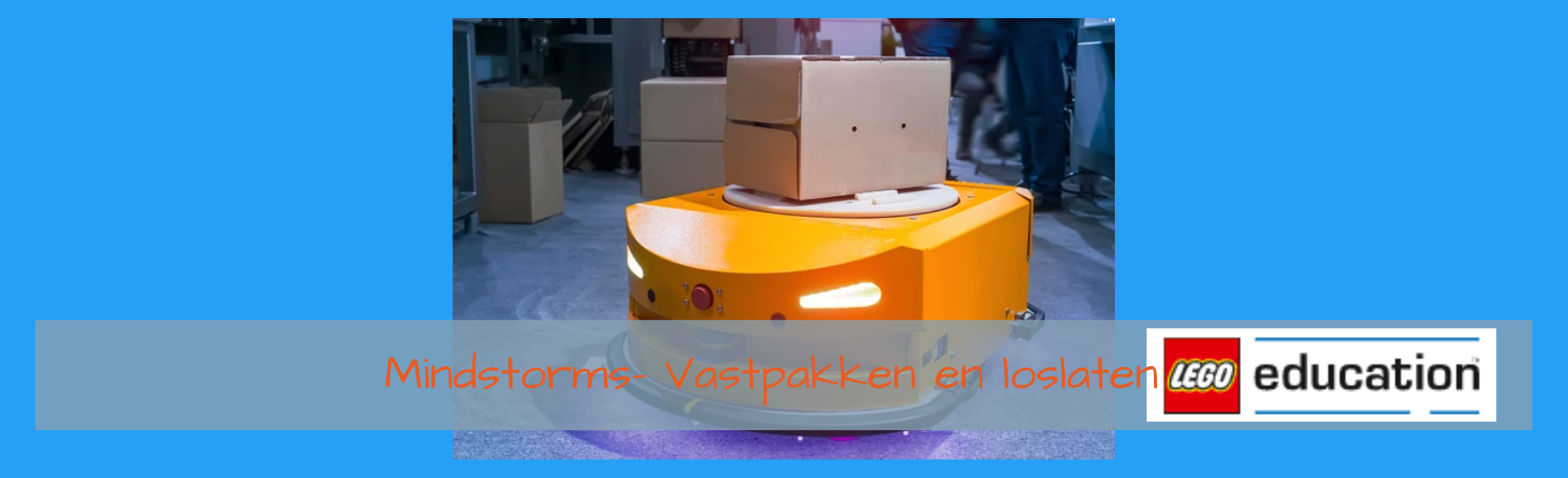
Mindstroms: Vastpakken en loslaten

LEGO Mindstorms Vastpakken en loslaten
Fase 4-5

Ga naar de les Ga naar de les Ga naar de les


Mindstorms: KLeuren en lijnen

LEGO Mindstorms Kleuren en lijnen
Fase 4-5


Mindstorms: Hoeken en patronen

LEGO Mindstorms Hoeken en patronen
Fase 4-5


Mindstroms: De fabrieksrobot

LEGO Mindstorms De fabrieksrobot
Fase 4-5

Ga naar de les Ga naar de les Ga naar de les


Mindstorms: First Lego League

LEGO Mindstorms First LEGO League
Fase 4-5


Ga naar de les    

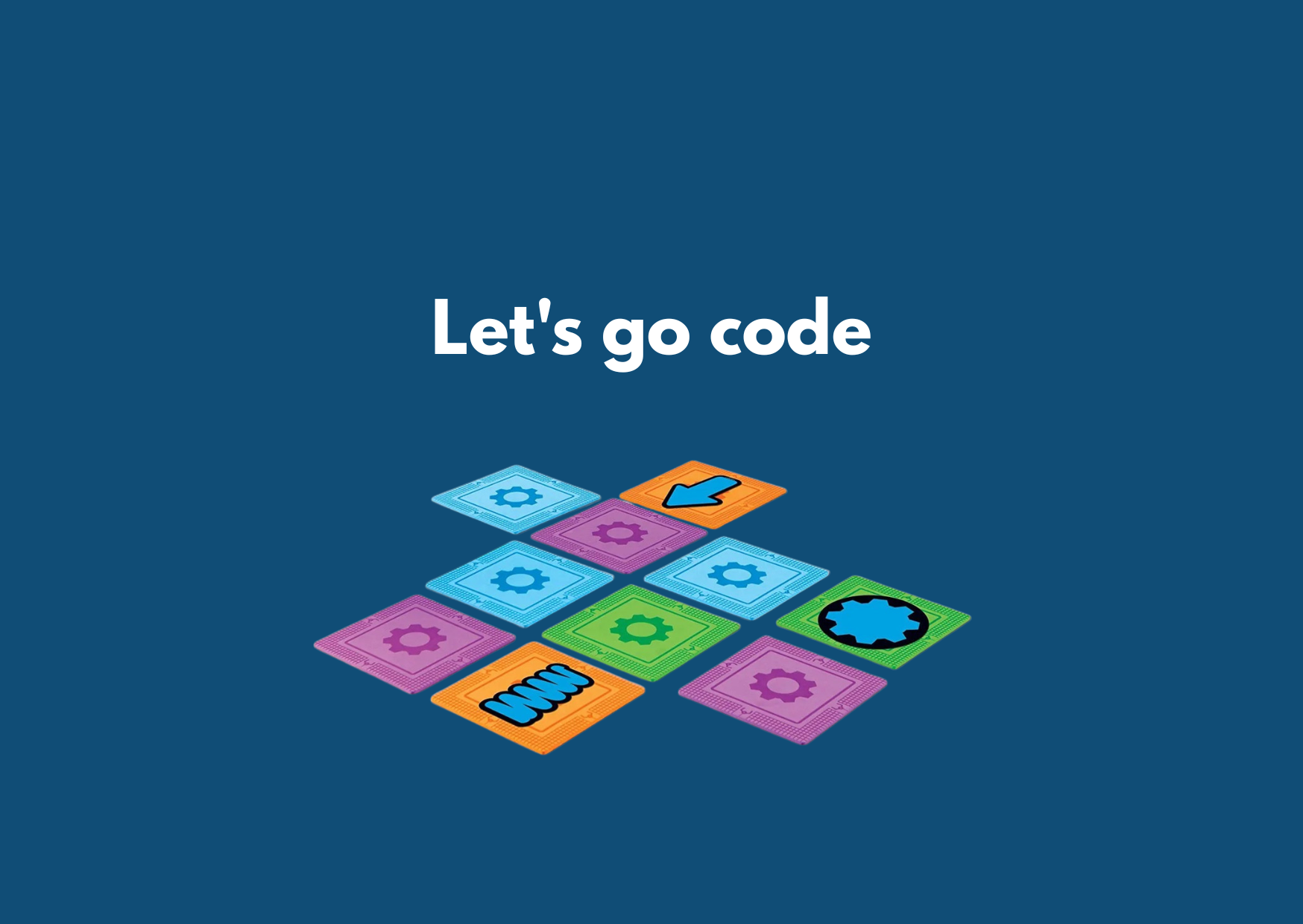
Let's go code


Met deze niet-digitale set leren kinderen de basisbeginselen van programmeren door simpele opdrachten te programmeren die ze zelf uit moeten voeren.

Bereik jij de robot door de opdrachten stap voor stap in de juiste volgorde uit te voeren? De set bestaat uit 20 foam matten van 23 x 23 cm. in vier kleuren, 20 ‘codes’ en 10 losse elementen. Creëer je eigen parcours en ‘programma’ of kies één van de voorbeelden uit de uitgebreide handleiding.

Docenten handleiding


Lessuggesties
 

Let's go code

Let's go code

Fase 1

Let's go code activiteitenkaarten

Let's go code activiteitenkaarten

Fase 2-3


Ga naar de les Ga naar de les  


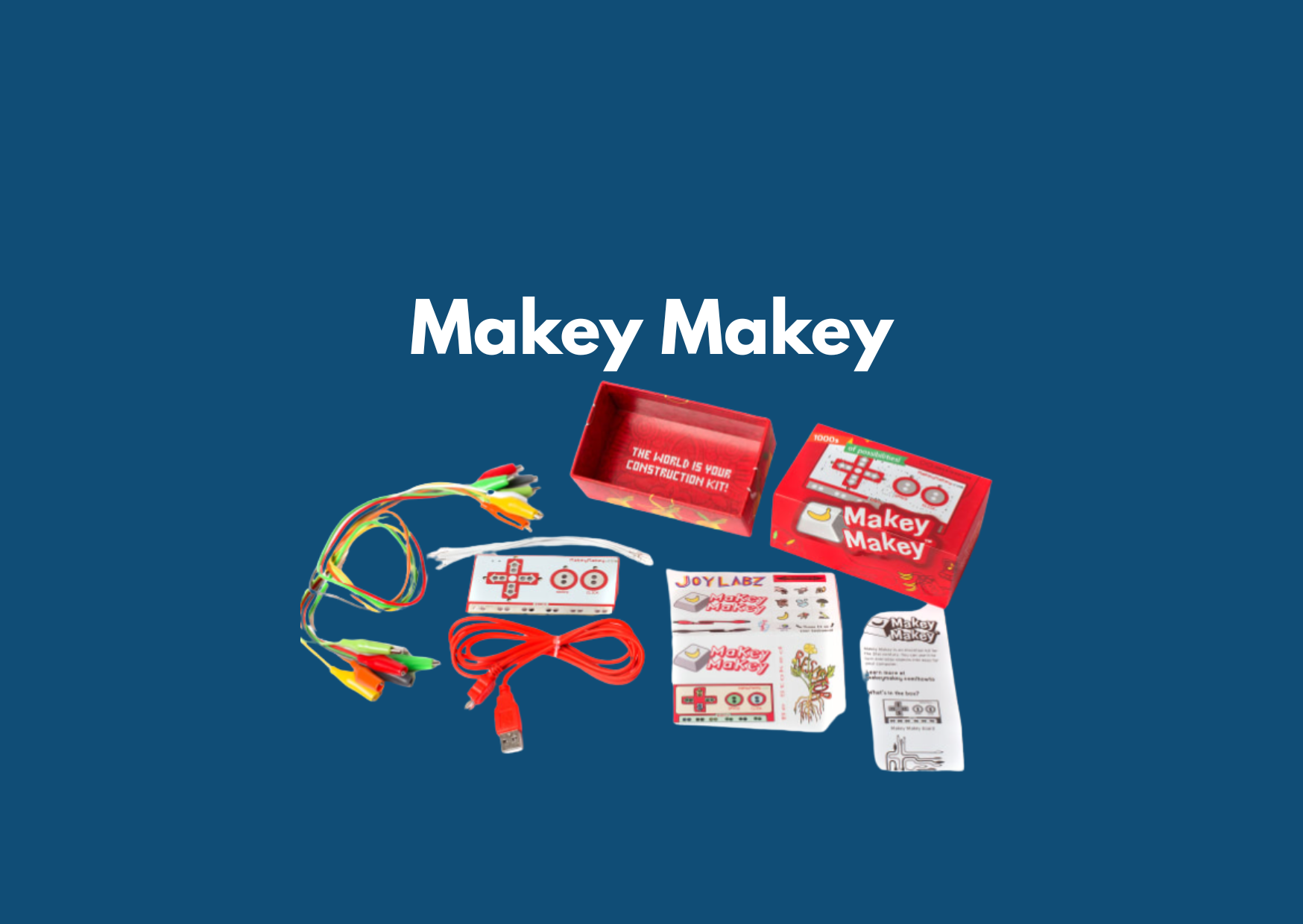
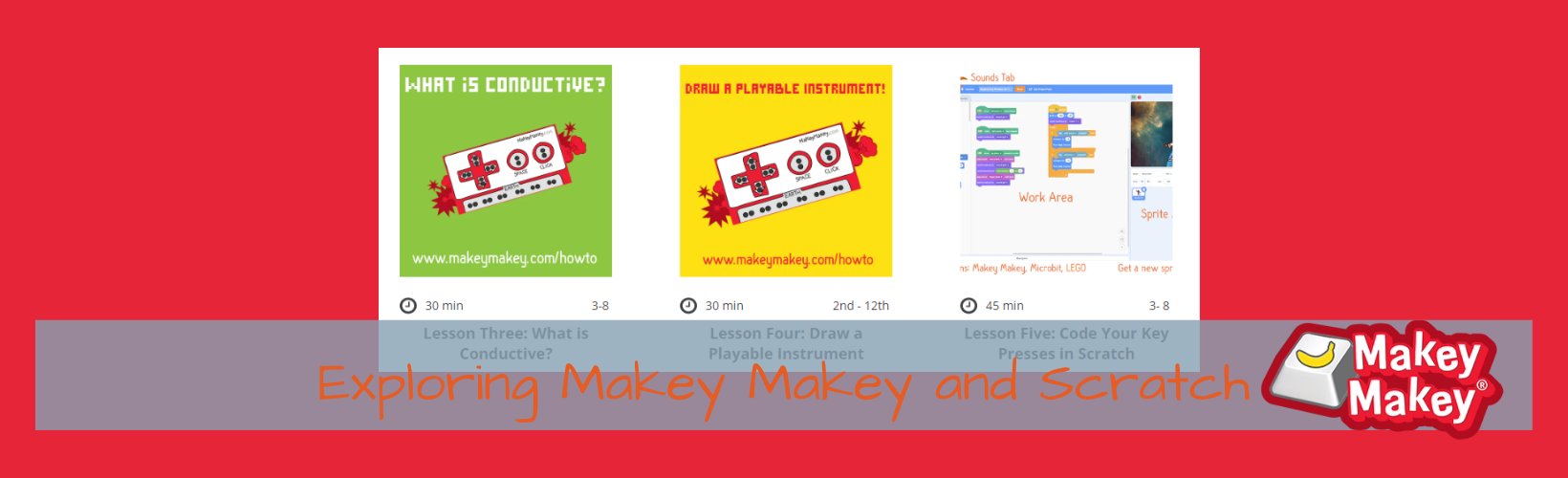
Makey Makey


De Makey Makey is een klein printplaatje dat functies over kan nemen van het toetsenbord. Met krokodillenklemmetjes koppel je alledaagse producten aan de Makey Makey om voor een stroomkring te zorgen. Zo kun je bijvoorbeeld een pijltjestoets maken van een banaan of via een paperclip de spatiebalk bedienen.

Handleiding Makey Makey


Makey Makey App
Ga naar: http://makeymakey.com/apps/.
Op deze website kun je met jou Makey Makey van muziek maken tot het spelen van spelletjes!

Spelletjes spelen
Alle spellen met pijltjes, spatie en enter, zoals: Mario of tetris. Deze spellen kun je prima spelen met de Makey Makey in combinatie met een zelfgemaakte controller van klei. http://www.freetetris.org/game.php


Spelletjes maken
Met het programma Scratch kun je relatief makkelijk eigen spellen maken (zie handleiding; Scratch). Deze spellen kun je direct besturen met je Makey Makey!
https://scratch.mit.edu/

Wat kan ik aansluiten?
Alles waar stroom doorheen kan, kun je aansluiten. Dus dingen als ijzerdraad, water, klei, ketchup, bloemen, aluminiumfolie, dieren of zelfs je meester of juf. Ook potloden (met veel grafiet) kun je gebruiken! Dus maak een tekening en sluit hem aan! Gebruik je fantasie en creativiteit!


Of bekijk de originele Engelstalige instructievideo

Startgids Makey Makey


Lessuggesties

Maak een game met Makey Makey

Maak een game met Makey Makey

Fase 3- 5

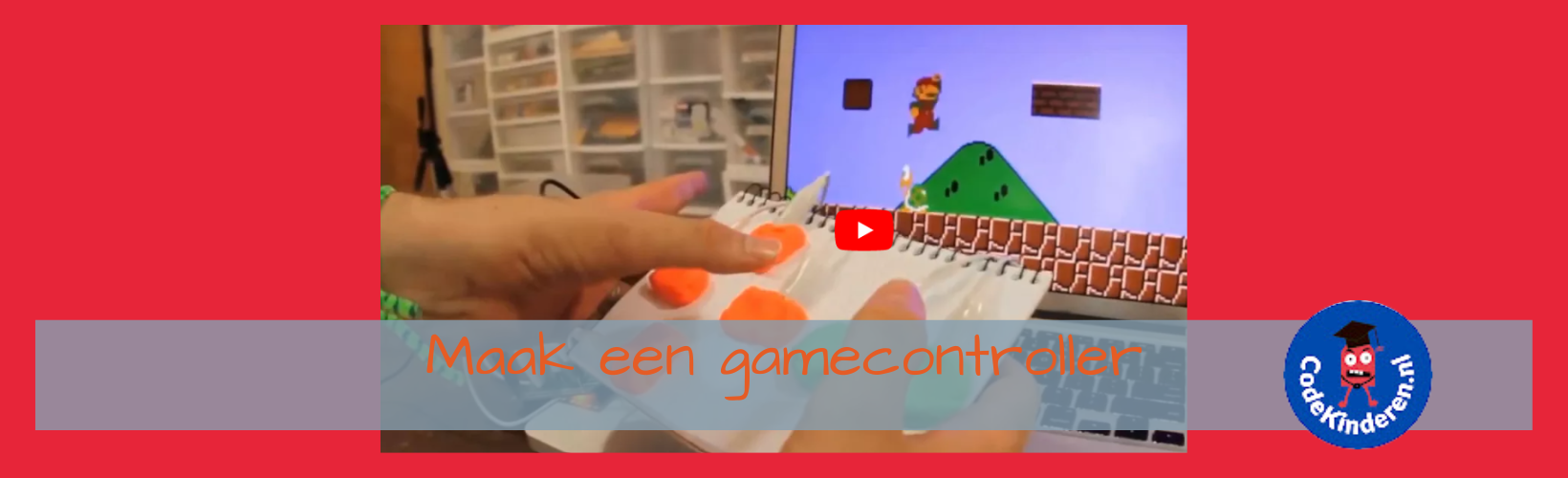
Maak een gamecontroller

Maak een game controller

Fase 2-5

Exploring Makey Makey and Scratch

Exploring Makey Makey & Scratch

Fase 1-5

Ga naar de les Ga naar de les Ga naar de les


Lesbrief Makey Makey

Lesbrief Makey Makey

Fase 2/3


Ga naar de les    


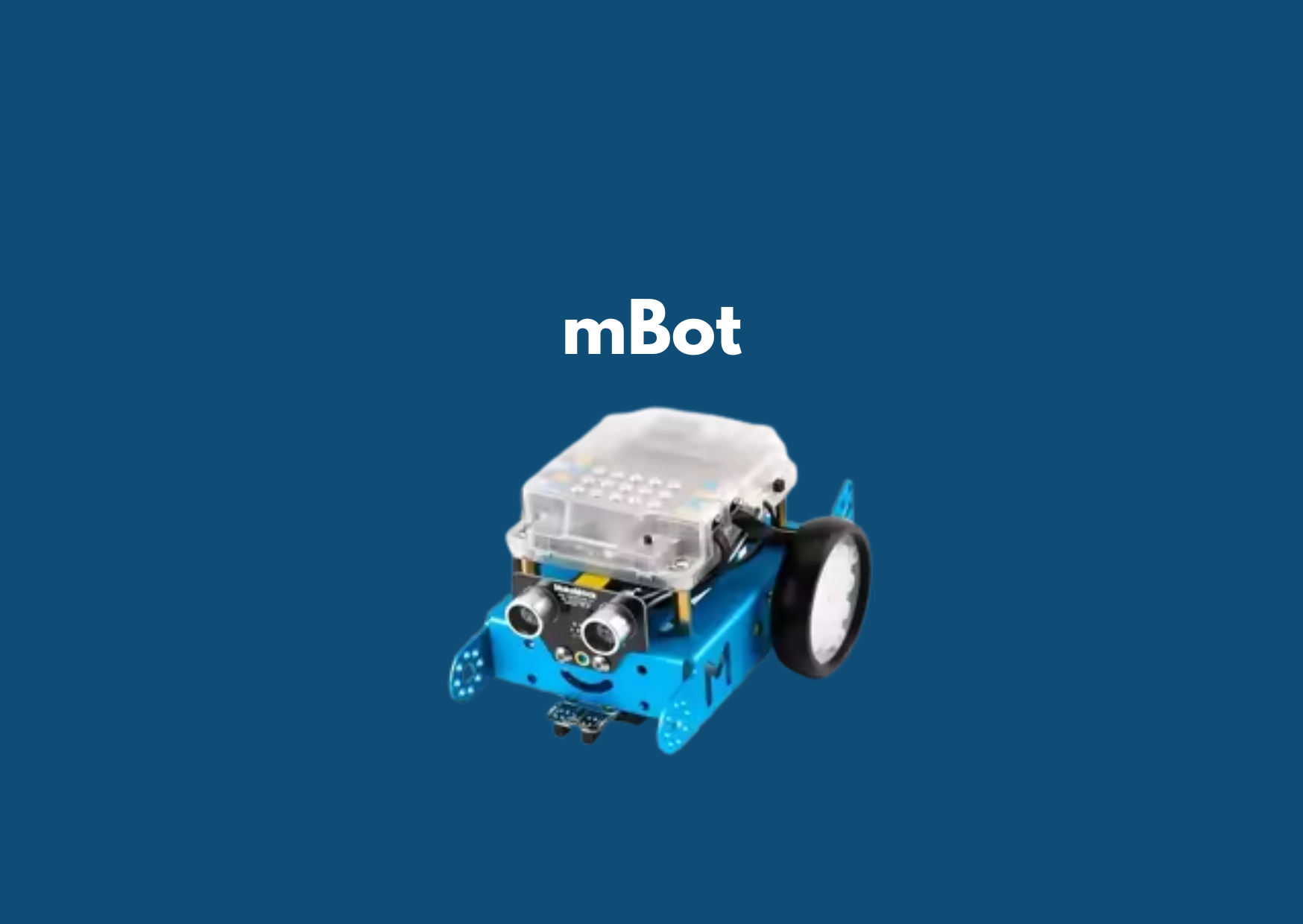
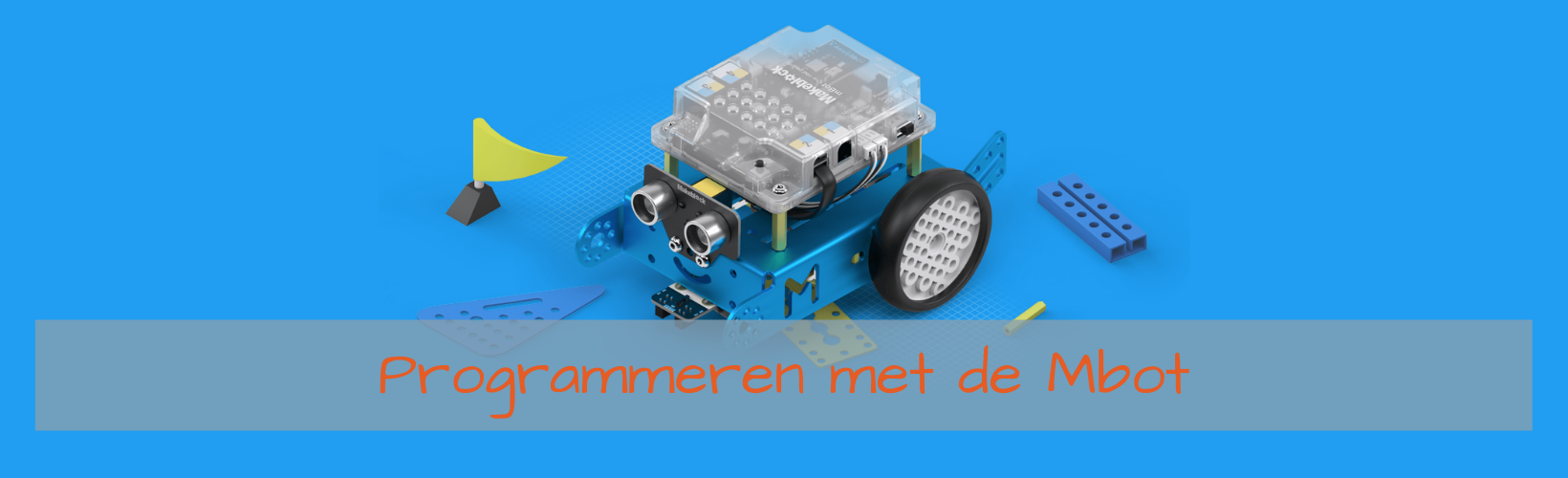
MBot


mBot is een robot die je eerst zelf in elkaar moet zetten en daarna kunt programmeren. De programmeer omgeving die je erbij kan installeren is mBlock. Deze lijkt op Scratch 2.0.

Je kunt de mBot ook draadloos programmeren via Bluetooth of met 2.4G Wireless.

Programmeeromgeving mBlock

Instructies draadloos programmeren


Lessuggesties


Programmeren met de MBot

Programmeren met de mBot


Muzikale robots- mBot

Muzikale robots- mBot


Ga naar de les Ga naar de les  

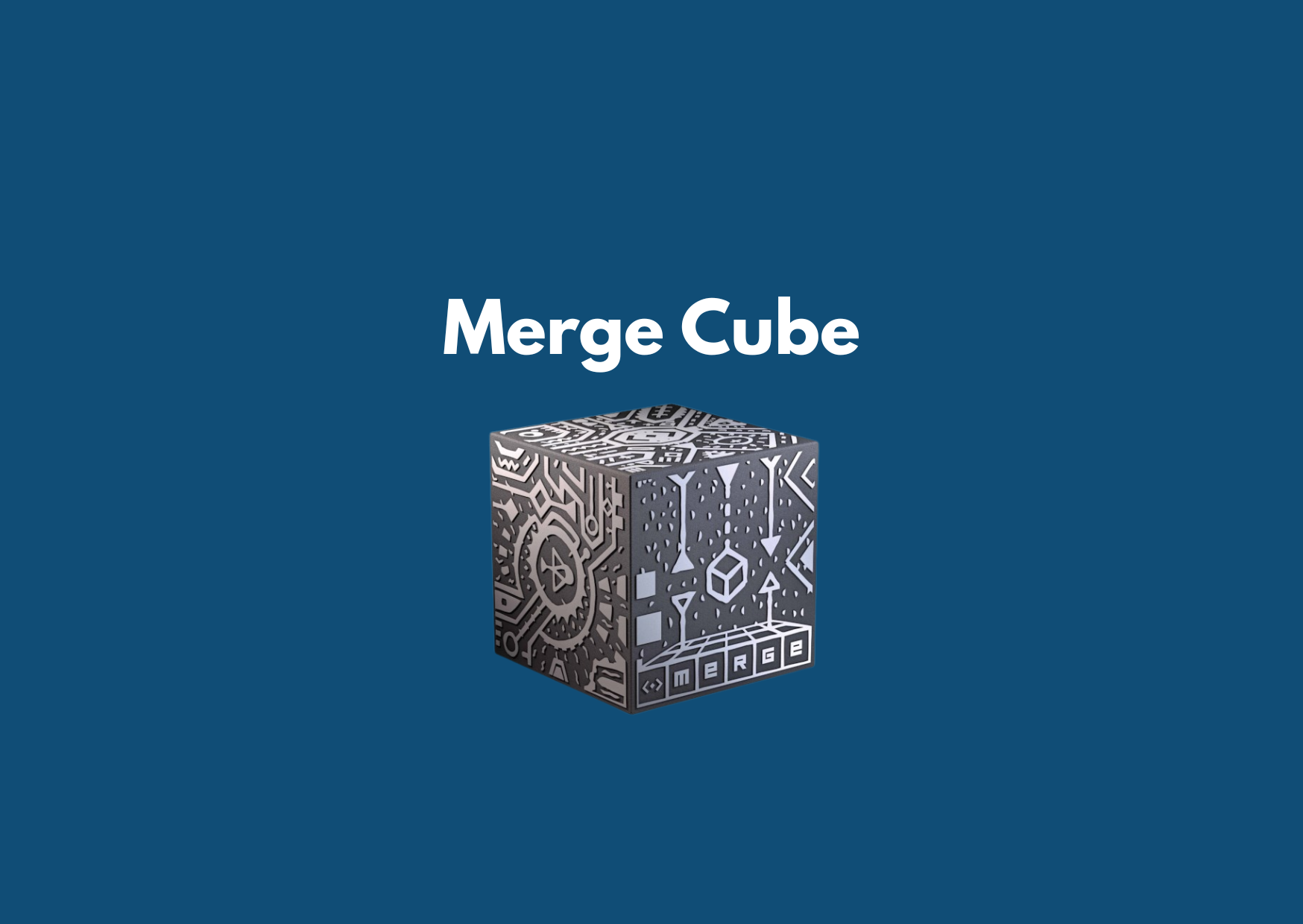
Merge Cube


Altijd al eens een kijkje in de toekomst willen nemen of de behoefte gevoeld om eens flink terug in de tijd te gaan, bijvoorbeeld naar de dino’s? Met de Merge Cube hologram is dat mogelijk!

De Merge Cube is een augmented en virtual reality product dat het mogelijk maakt om ervaringsgericht te leren en content te creëren.

Houdt de kubus in je hand en zie met je telefoon of tablet een digitale, nieuwe wereld ontstaan. De kubus is een middel waarmee je nieuwe 3D-beelden ziet verschijnen. Hierdoor kun je nieuwe omgevingen ontdekken en dat allemaal in de palm van je hand! Elke zijde van de kubus heeft een eigen unieke print. De software herkent de zijde van de kubus zodat het de juiste beelden toont.


Apps:


Meer dan 1000 praktische en realistische digitale leermiddelen voor wetenschap en bèta/techniek
Apple App Store voor iOS | Google Play Store voor Android of Chromebook | Windows Store


Meer dan 100 interactieve wetenschappelijke simulaties
Apple App Store voor iOS | Google Play Store voor Android of Chromebook | Windows Store


Download en print een Merge Cube

Merge cube techniekkaart

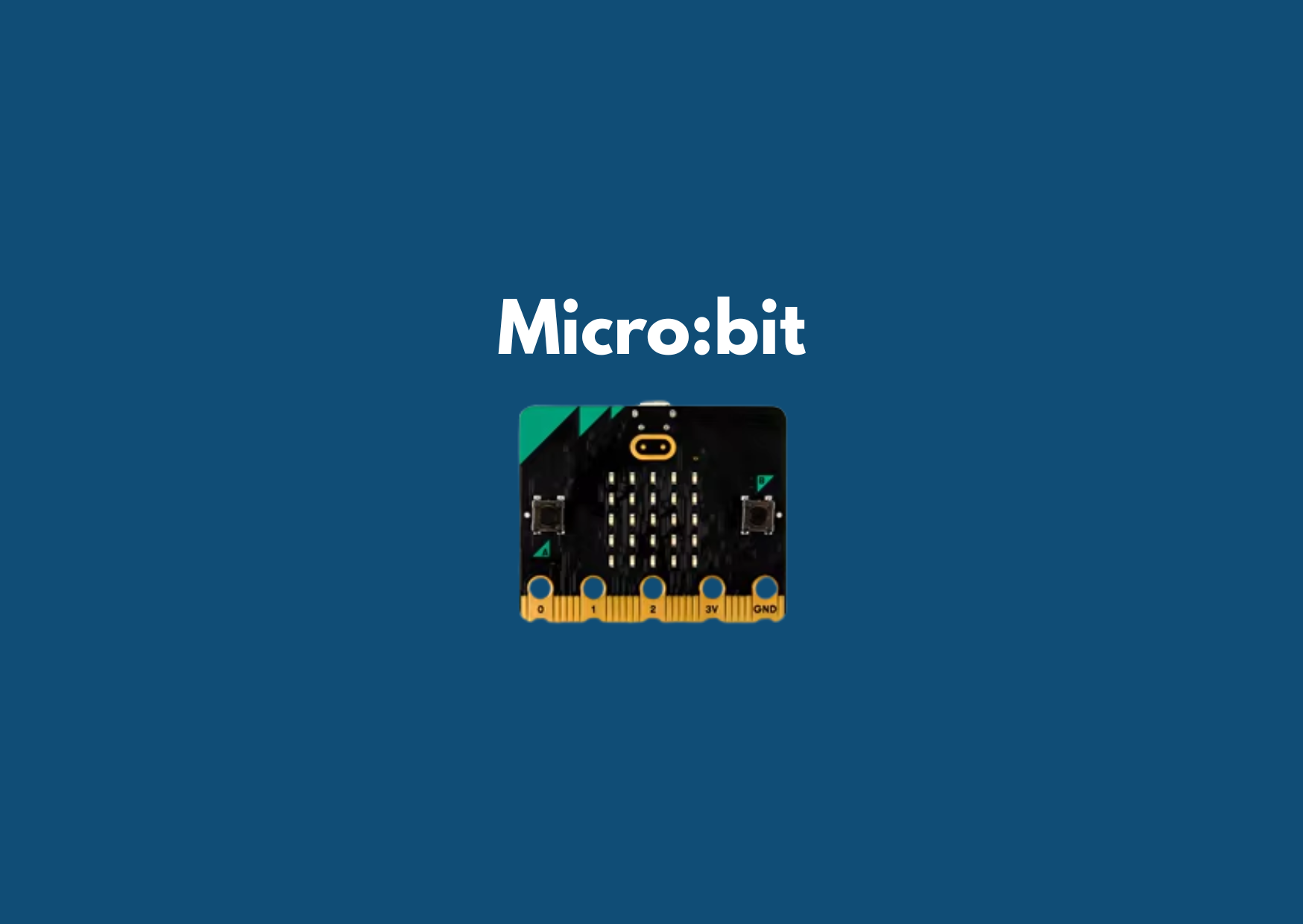
Micro:bit


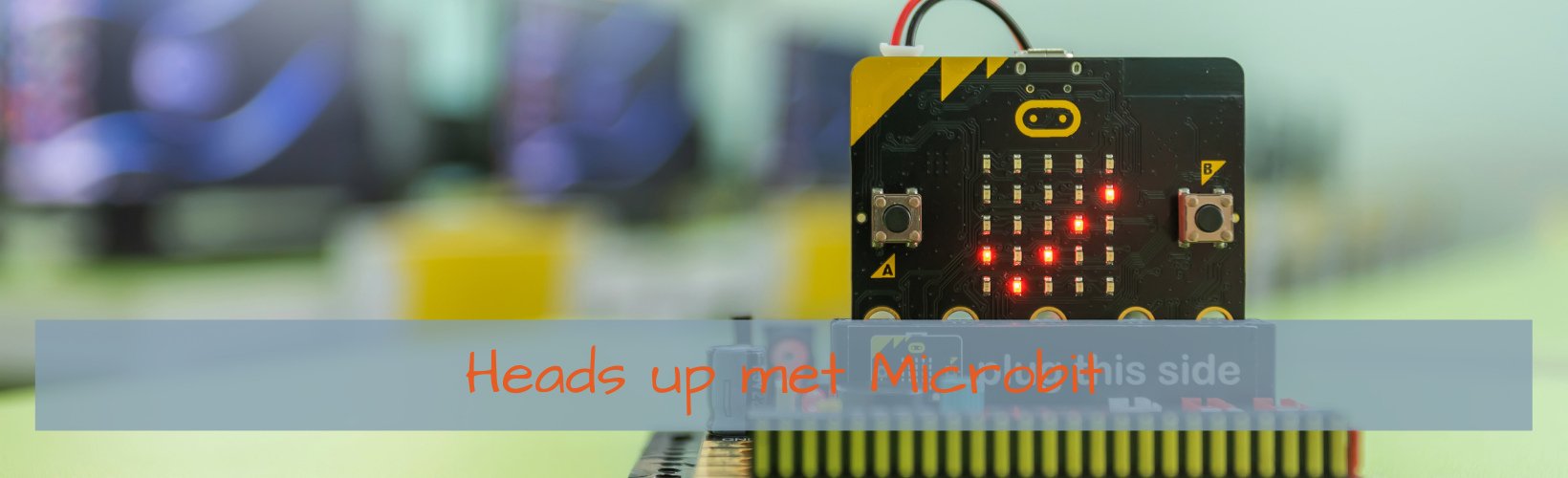
De micro:bit is een klein (4x5cm) micro-computertje met knopjes voor de bediening, en een 5x5 led matrix als beeldscherm, dat met 4 verschillende programmeertalen kan worden geprogrammeerd.

De micro:bit kan op verschillende manieren geprogrammeerd worden:

  • Microsoft MakeCode: het programma (script) wordt op een grafische wijze ontworpen, door blokjes te slepen en aan elkaar te hangen
  • Scratch: Je kunt de micro:bit integreren in je Scratch projecten.
  • Swift playground: Met een Apple device kun je ook werken met Swift.
  • Python: een tekst gebaseerde programmeertaal


De micro:bit kun je inzetten van fase 3 t/m fase 5 (en verder).
Het is handig als leerlingen al ervaring op hebben gedaan met een programmeerprogramma met blokken (bijvoorbeeld Scratch).

Wat is de micro:bit?


Lessuggesties


Heads up met Microbit

Heads up met Microbit
Fase 3-4


Ga naar de les    


Microbit: Programmeer je naam in licht

Microbit:
Programmeer je naam in licht
Fase 3-4


Microbit: Programmeer Steen, papier, schaar

Microbit:
Programmeer Steen, papier, schaar
Fase 3-4


Microbit: Maak een digitaal kompas

Microbit:
Maak een digitaal kompas
Fase 3-4

Ga naar de les Ga naar de les Ga naar de les


Microbit: Planten water geven

Microbit:
Planten water geven met je Microbit
Fase 3-4


Microbit: Beveilig je kamer tegen inbrekers

Microbit:
Beveilig je kamer tegen inbrekers
Fase 3-4


Microbit: Bouw een ventilator

Microbit:
Bouw een ventilator
Fase 3-4

Ga naar de les Ga naar de les Ga naar de les


Microbit: Bouw een digitale dobbelsteen

Microbit:
Bouw een digitale dobbelsteen
Fase 3-4


Microbit:Selfies maken met je microbit

Microbit:
Selfies maken met je Microbit
Fase 3-4


Microbit:Hack de kerstverlichting

Microbit:
Hack de kerstverlichting
Fase 3-4

Ga naar de les Ga naar de les Ga naar de les


Microbit: Hacking Halloween

Microbit:
Hacking Halloween
Fase 3-4


Expeditie Microbit

Expeditie Microbit:
Lekker samen klooien (boekje)
Fase 3-4


Expeditie Microbit- webiste

Expeditie Microbit:
website
Fase 3-4

Ga naar de les Ga naar de les Ga naar de les


Microbit: Maak je eigen Micropet

Microbit:
Maak je eigen Micropet
Fase 3-4


Microbit:Selfies maken met je microbit

Microbit:
Programmeer een slimme thermometer
Fase 3-4


Microbit: Fruitige beats

Microbit:
Fruitige beats
Fase 3-4

Ga naar de les Ga naar de les Ga naar de les


Microbit101

Microbit101
101 projecten
Fase 3-4


Microbit: Explorerkaarten

Microbit:
Explorerkaarten
Fase 3-4


Expeditie Microbit- website

Microbit:
Programmeerkaarten
Fase 4

Ga naar de les Ga naar de les Ga naar de les

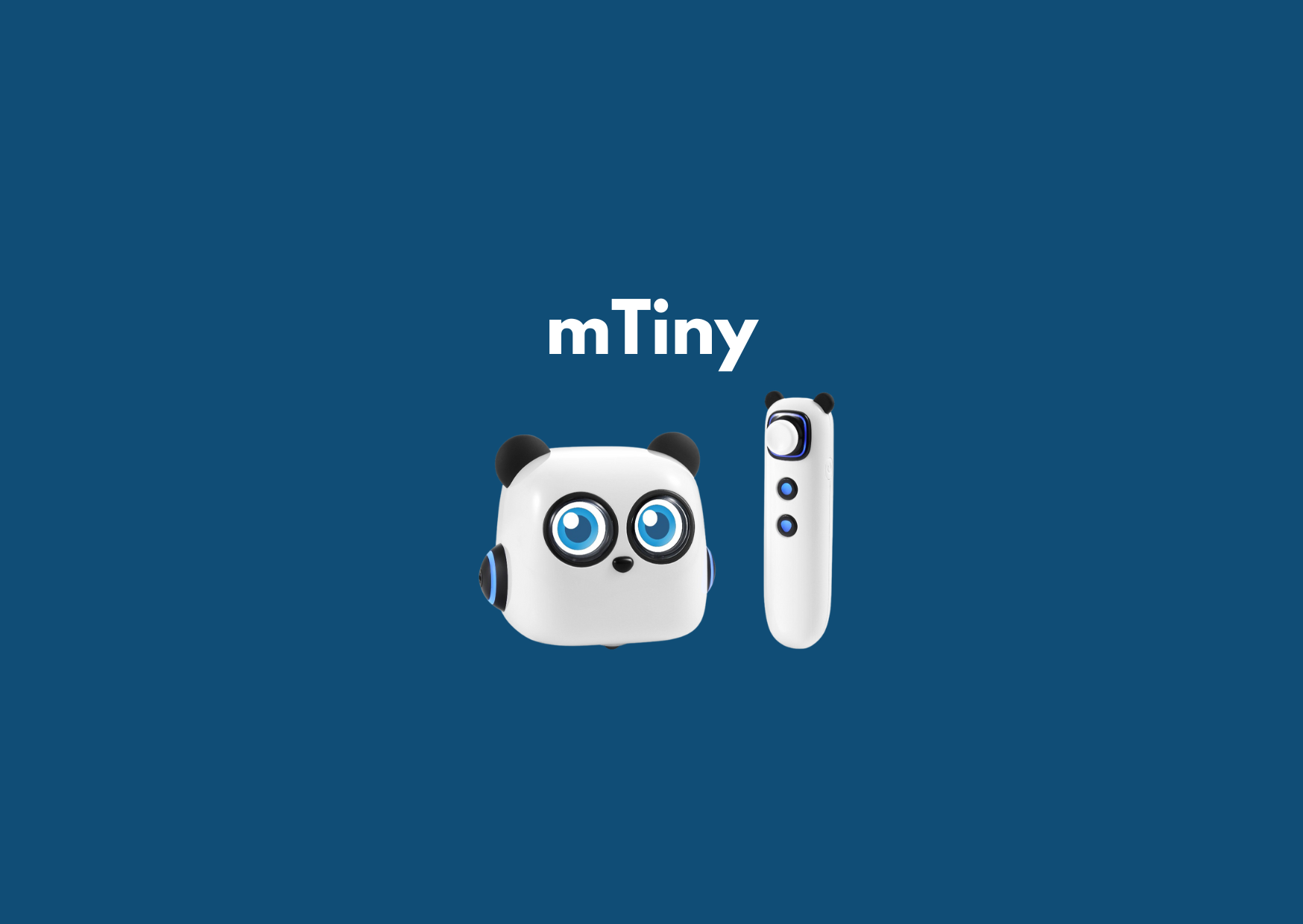
mTiny


De mTiny is een stevige, duurzame robot, schermvrije robot, speciaal ontwikkeld voor jonge kinderen.
Hij laat verschillende gezichtsuitdrukkingen zien met zijn grote ogen en hij kan 10 verschillende emoties weergeven. Ook kan hij meer dan 300 verschillende leuke geluidjes maken. Als je even niets doet gaat hij een soort liedje zingen. Je kunt de mTiny opdrachten laten uitvoeren en tekeningen laten maken. Ook kun je de mTiny om toveren tot een hond, kuiken of poes.

Het pakket bestaat uit een robotje (de mTiny), een controller, programmeerkaartjes, puzzel stukken voor een mat (tweezijdig), challenge boekje, spelkaarten en accessoires.

De controller heeft verschillende functies.
Je kunt de joystick gebruiken om de mTiny op afstand te besturen.
Ook kun je met de controller de mTiny programmeren. Aan de onderkant zit een sensor en daarmee ‘ziet’ en onthoudt hij wat je aanraakt.
Op deze manier kun je programmeren wat de mTiny moet doen. Je legt een reeks programmeerkaartjes neer en raakt deze om de beurt aan met de controller.
Als laatste raak je de vlag aan óf druk je op de bovenste knop van de controller en de mTiny voert het geprogrammeerde uit.

De onderste knop op de controller is de ‘stop’ knop. Elke keer als je iets aanraakt met de controller (ofwel de programmeerkaartjes ofwel de spelkaarten) trilt deze even. Dat is handig omdat je dan ook weet dat hij deze gezien heeft. Ook zit er een gyro sensor in. De reageert op beweging van de controller. Deze is te gebruiken bij een racespel.

(Bron: http://www.edubot.nl/reviews/mtiny)


Maak kennis met mTiny

Quickstart mTiny

Matten mTiny

Use coding cards to play with mTiny


Lessuggesties


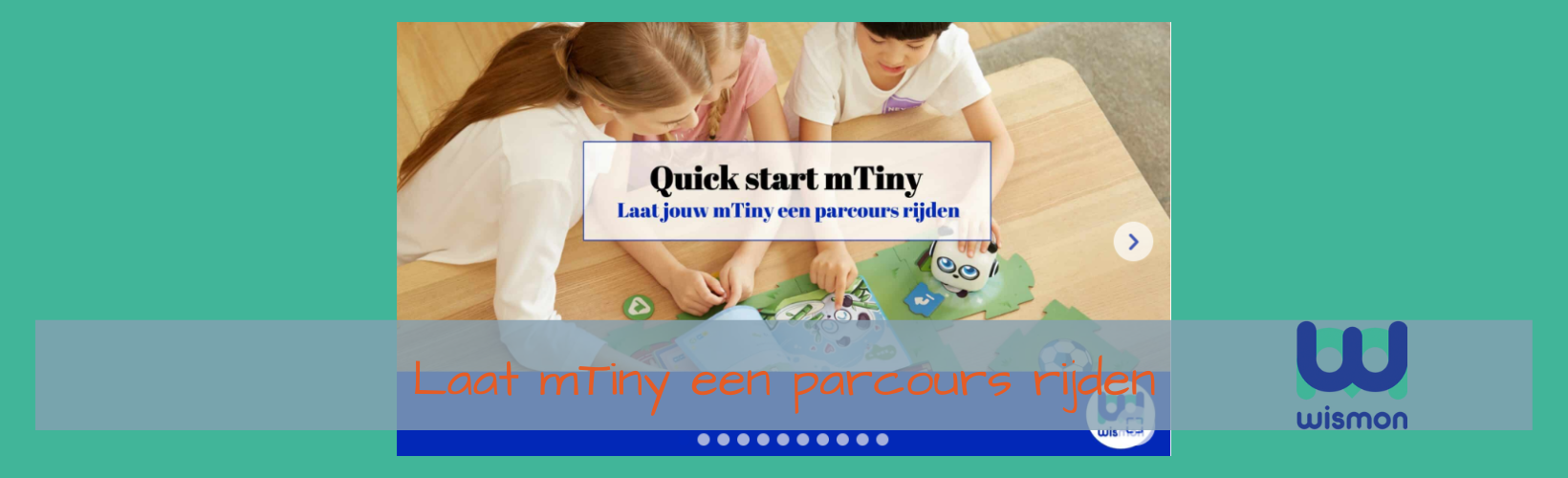
Laat mTiny een parcours rijden

Laat mTiny een parcours rijden
Fase 1


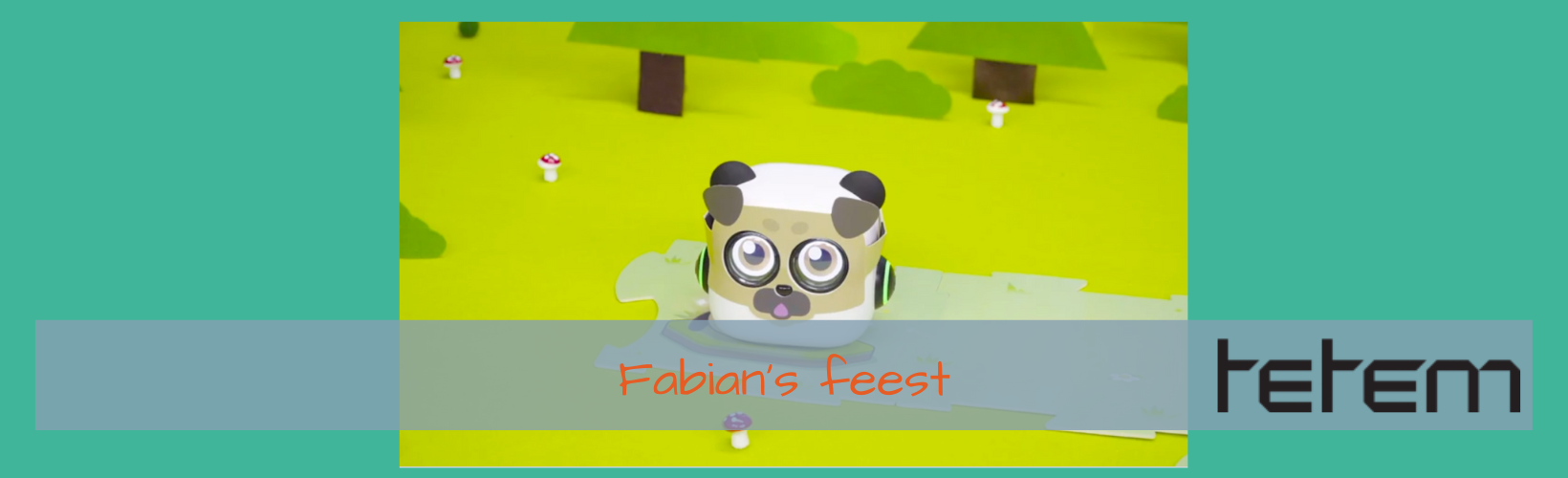
Fabian's feest

Fabians feest
Fase 1


Ga naar de les Ga naar de les  

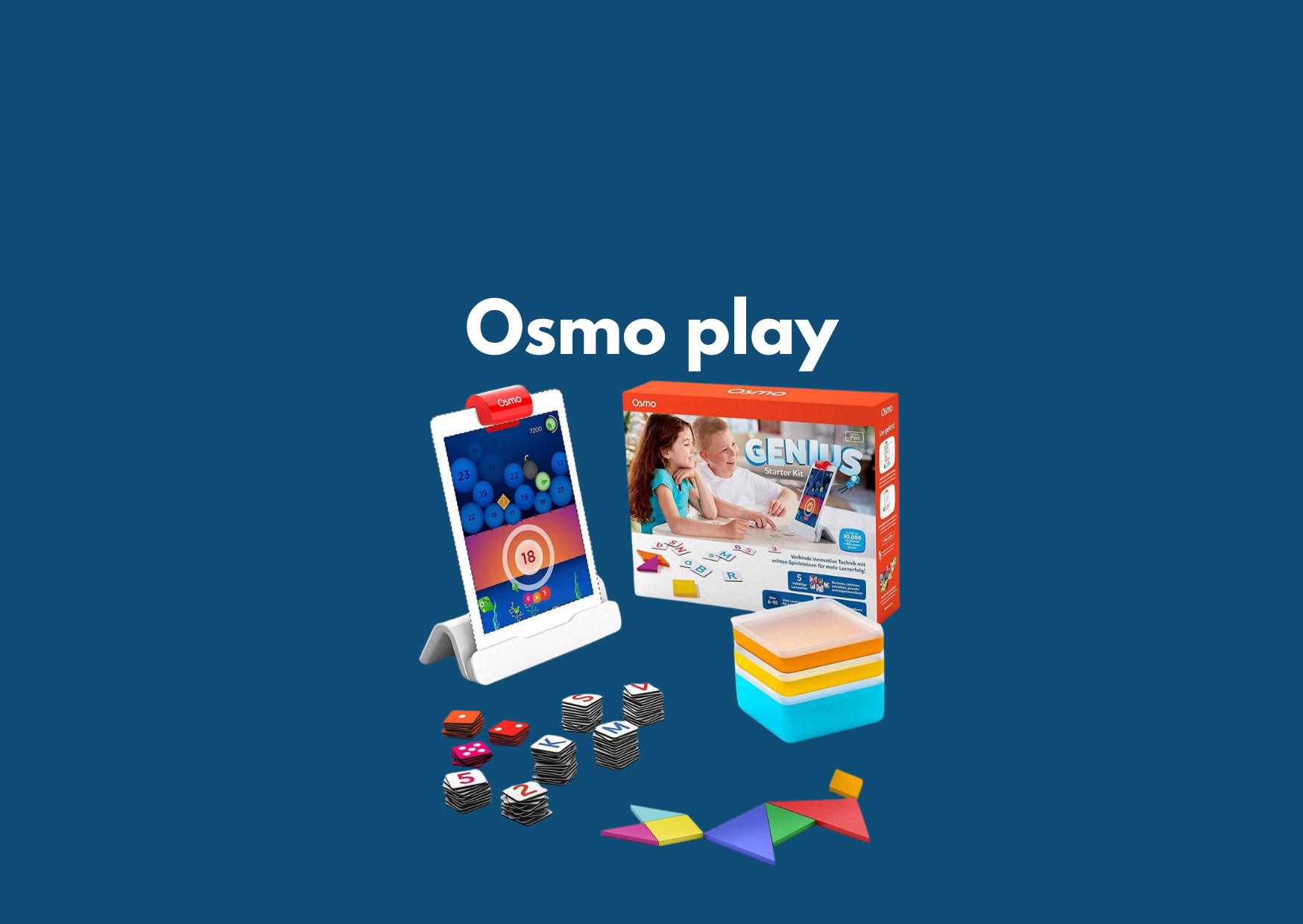
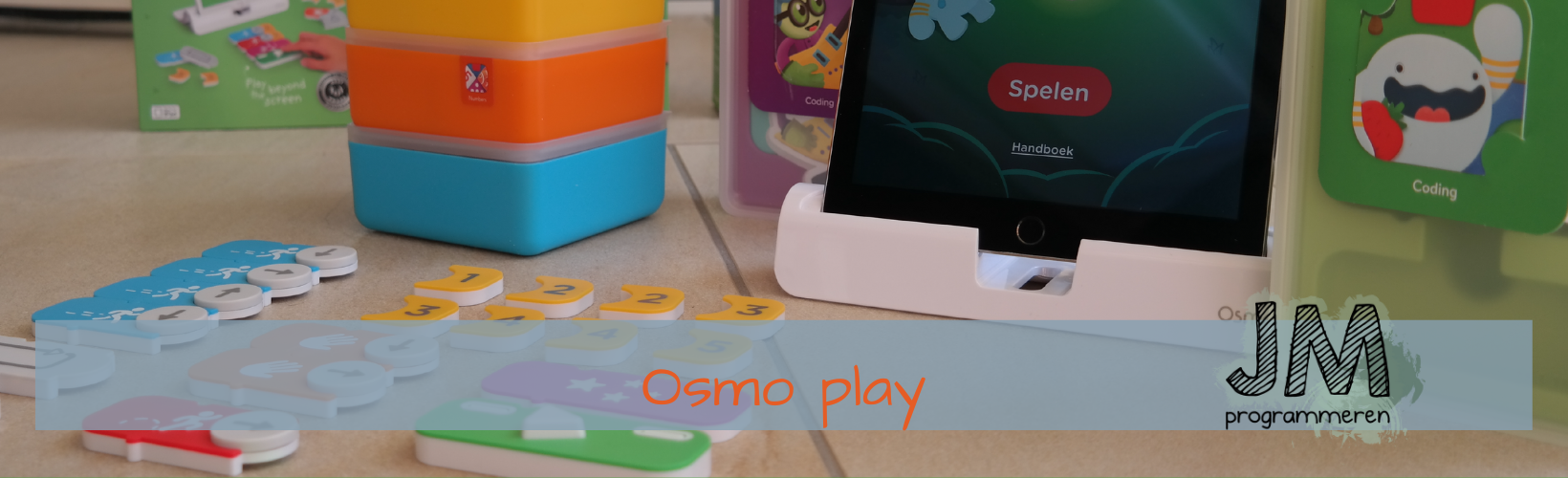
Osmo play


Osmo is een interactief en educatief spel.

Je hebt nodig een Ipad en een Osmo base.
Deze bestaat uit een standaard, waar je de Ipad (of een ander soort tablet) in plaatst en een rood opzetstukje. Dat is de reflector, een klein spiegeltje.
Met dat spiegeltje “ziet” de Osmo wat er neergelegd wordt op de tafel voor de Osmo.

Bij de base zitten materialen, bijvoorbeeld letters, cijfers, tangram etc. Deze leg je op de tafel, zodat Osmo ze kan zien. De app reageert op wat er op de tafel wordt neergelegd en geeft feedback en tips.

Er zijn verschillende pakketten voor de Osmo, met bijbehorende concrete materialen en/ of apps.
Op de Ipad download je de apps die horen bij het pakket dat je hebt.
Je start de app, kiest in de bibliotheek het spel dat je wilt spelen en gaat aan de slag.


Osmo set-up


Apps en spelletjes

Er zijn  veel verschillende apss en spelletjes voor Osmo.
Via deze playlist op Youtube kun je van veel spellen zien hoe het gaat.

  • Osmo Little Genius starter kit (3-5 jaar/ fase 1)

    Little Genius

  • Osmo Genius starter kit (6-10 jaar/ fase 2)

    Genius

  • Osmo coding kit (5-10 jaar/ fase 2-3)

    Osmo Coding


Handleidingen Osmo play (Engelstalig)

Handleiding Osmo (Tangram, Numbers, Word, Coding Awbie)


Osmo play Words

Wil je zelf woorden maken voor Osmo play Words? Dat kan!
Dat doe je op deze manier:

Stap 1: start op je computer

  • Ga naar myplayosmo.com.
  • Maak een account aan en kies voor Log in met een wachtwoord.
  • Ga nu naar “Private albums”.
  • Druk op de + en creëer je nieuwe album door het een naam te geven.
  • Selecteer nu “New Photo” en selecteer vanaf je computer een foto, klik op enter en voeg die toe.
  • Wanneer je de foto niet kunt downloaden is hij meestal te klein. Dit kun je verhelpen door de foto op je computer te selecteren met je rechtermuisknop> kies voor bewerken> kies voor formaat wijzigen> wijzig nu het percentage naar bijvoorbeeld 300 en klik weer op enter. Probeer nu de foto opnieuw te uploaden naar My Osmo.
  • Je kunt bij de foto ook “Photo Crop” selecteren, hiermee kun je de foto nog iets aanpassen.
  • Selecteer de foto in je private album door erop te klikken en de foto zal omdraaien. selecteer nu “edit”.
  • Vul bij new word je Nederlandse woord in of de letter die je de kinderen wil laten zoeken.
  • Vergeet niet bij “difficulty” een moeilijkheidsgraad te selecteren.
  • voeg zo een aantal foto’s toe en je spel is gemaakt.

Stap 2: Ga nu naar je Ipad

  • Ga op je Ipad via safari naar Myplayosmo.com en selecteer: “Sign in with a password”.
  • Sign in en ga naar “mywords”.
  • Ga naar “Private Albums” en selecteer je zelfgemaakte album. Je kunt ook albums van anderen downloaden!
  • Klik dan rechtsboven op:  Download to Ipad.
  • Je Ipad vraagt dan: “Open met Words”, ga akkoord en geef toegang tot je camera.
  • Kies nu voor “Play” en kies vervolgens voor “Custom”. Je ziet nu de albums die je zelf gedownload hebt en kunt die selecteren.
  • Kies nu voor “Versus” (met 2 spelers) of voor “Zen” (alleen spelen).
  • Wil je terug naar het vorige scherm klik dan linksboven op het pauze icoontje en selecteer albums of een van de andere mogelijkheden.
  • je kunt in dit menu ook aangeven of je hints wil krijgen en speech feedback.

(Bron: https://www.digitaalspeciaal.nl/play-my-osmo-words-met-kleuters/)


Lessuggesties


Osmo play

Osmo play
Fase 3-4


Ga naar de les    

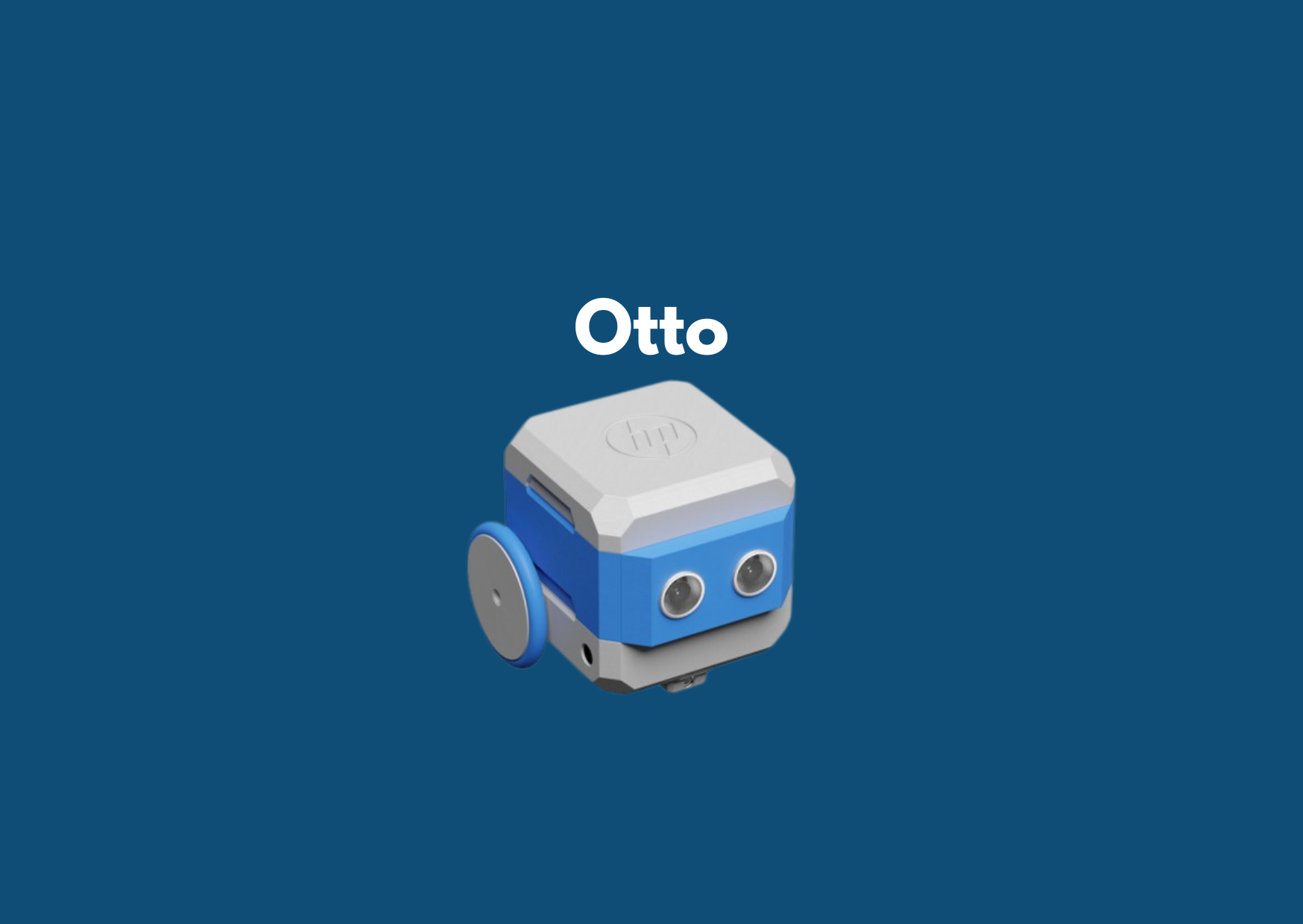
Otto


Otto is een kleine modulaire robot, het eerste lid van de HP Robots-familie.

De Otto Starterkit begeleidt leerlingen bij het ontwerpen, 3D-printen, bouwen en programmeren van hun eerste functionele robot. Ga aan de slag met de basisprincipes van elektronica, techniek en codering en breid de functionaliteit en leerervaringen uit door de robot aan te passen via 3D-ontwerp en uitbreidingen.

Door docenten ontwikkelde STEM+A-hulpmiddelen, inclusief alles wat een docent nodig heeft om een technologieles te geven. Er is geen voorkennis vereist!

  • Modulaire, programmeerbare robot
  • Obstakel vermijden
  • Lijnvolgsensoren
  • Adresseerbare kleurveranderende RGB-verlichting
  • Geïntegreerde zoemerrobotgeluiden
  • Wi-Fi-connectiviteit
  • USB-C seriële communicatie
  • Easy-clip-connectoren en solderen is niet nodig


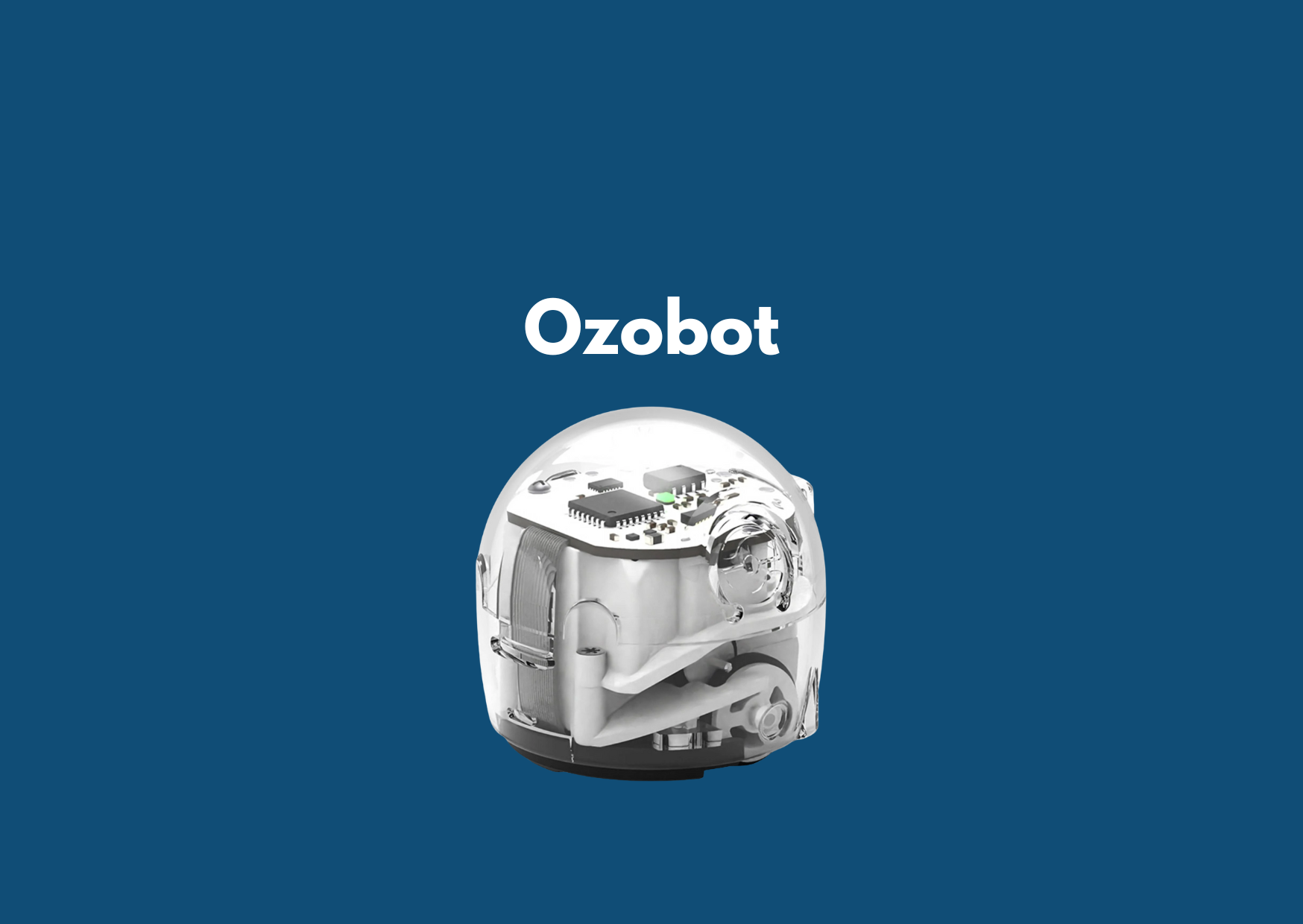
Ozobot


De Ozobot is een robotje van nog geen 3 centimeter in diameter. Je kunt het inzetten vanaf groep 3.

Je kunt met de Ozobot op verschillende manieren programmeren:


  • Lijnen en kleurcodes
    Ozobot heeft lichtsensoren aan zijn onderkant, waarmee hij kan “zien”. Ozobot programmeren is heel gemakkelijk. Teken lijnen en kleurcodes en plaats Ozobot vervolgens op de zojuist getekende lijn. Ozobot volgt nu de lijnen en zal acties uitvoeren bij de gekozen kleurcodes.
    Bekijk de kleurcodes:
    - Complete kaart
    - Medium kaart
    - Kleine kaart


  • Digitaal

    Het lijkt misschien lastig, Ozobot programmeren met echte programmeertaal! Maar met de gratis online programmeertool genaamd Ozoblockly, is het mogelijk om spelenderwijs in te stappen en op ieder gewenst niveau te (blijven) leren programmeren.


Handige materialen:

Ozobot tips
Handleiding


Lessuggesties:


Ozobot

Ozobot lesmateriaal
Fase 2-3-4


Maak kennis met Ozoblockly

Maak kennis met Ozoblockly
Fase 3-4


Lesmateriaal Ozobot

Lesmateriaal Ozobot
Fase 2-4

Ga naar de les Ga naar de les Ga naar de les

Sphero


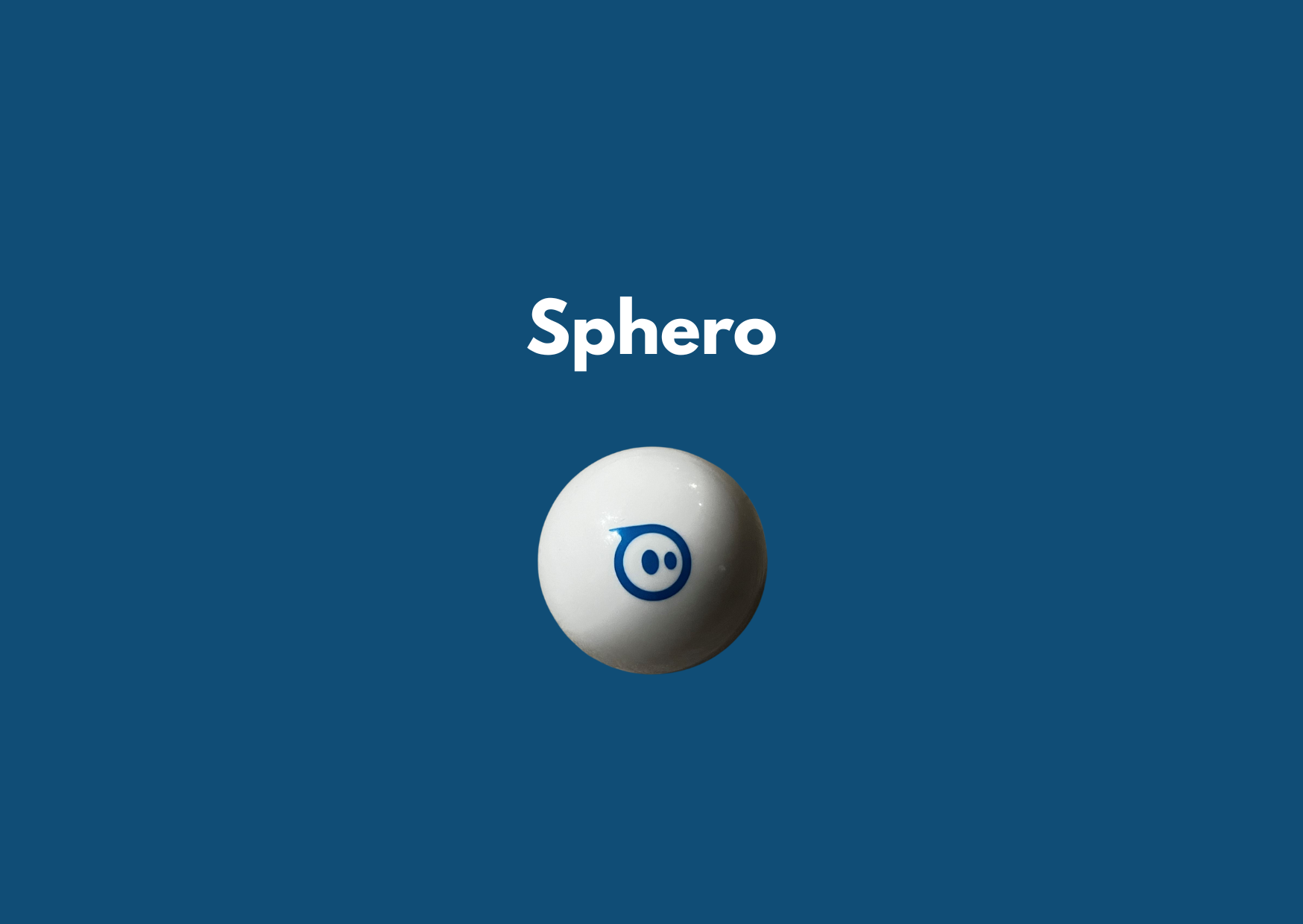
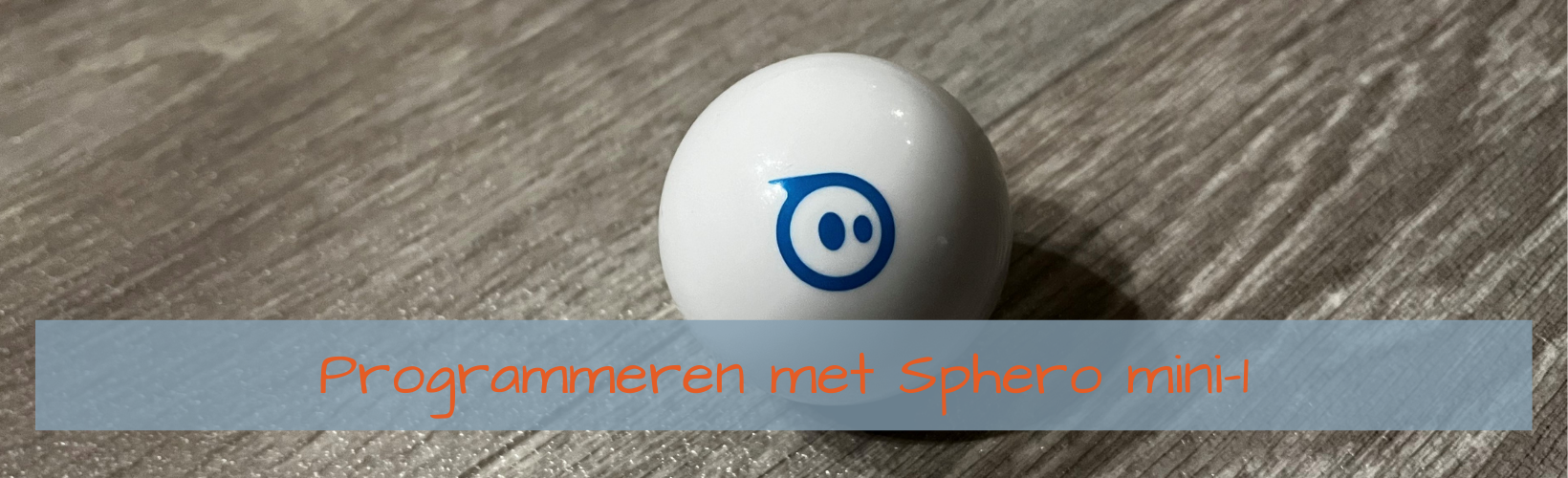
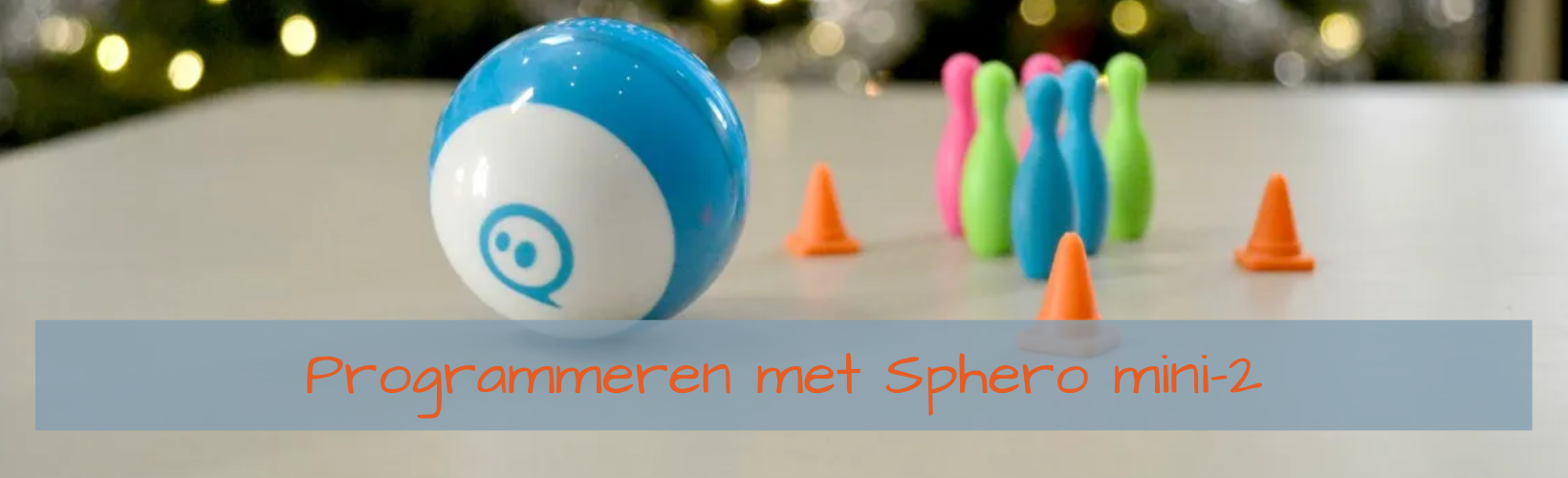
Sphero is een robotbal voor iOS en Android.

De Sphero-bal ziet er op het eerste gezicht uit als een gewone plastic bal met een grappig logo. Maar laat je niet misleiden! Het gaat hier om een via Bluetooth bestuurbare robot, die je ook nog eens volledig zelf kunt programmeren!

Je kan de Sphero Mini op verschillende manieren gebruiken. Je kan er bijvoorbeeld een race mee houden, maar je kan de bal ook gebruiken om kinderen programmeren te leren. Dat kan door middel van de bijgeleverde app, die je op een smartphone kan installeren.
Daarmee kan je de bal een bepaald parcours laten afleggen. Voor meer gevorderde programmeurs kan je ook in JavaScript programmeren.

Kortom, een leuke manier om kinderen kennis te laten maken met programmeren.

Maar dat is nog niet alles. De meest hilarische mogelijkheid van de Sphero Mini is om met behulp van je gezicht de bal te besturen, Face Drive. Schud je hoofd naar rechts of naar links, en de bal beweegt mee. Ook zijn er verschillende games meegeleverd. Deze kleine bal heeft dus heel wat mogelijkheden.


Lessuggesties


Programmeren met Sphero mini 1

Programmeren met de Sphero Mini 1
Fase 3-5

Programmeren met Sphero mini 2

Programmeren met de Sphero Mini 2
Fase 3-5


Ga naar de les Ga naar de les  

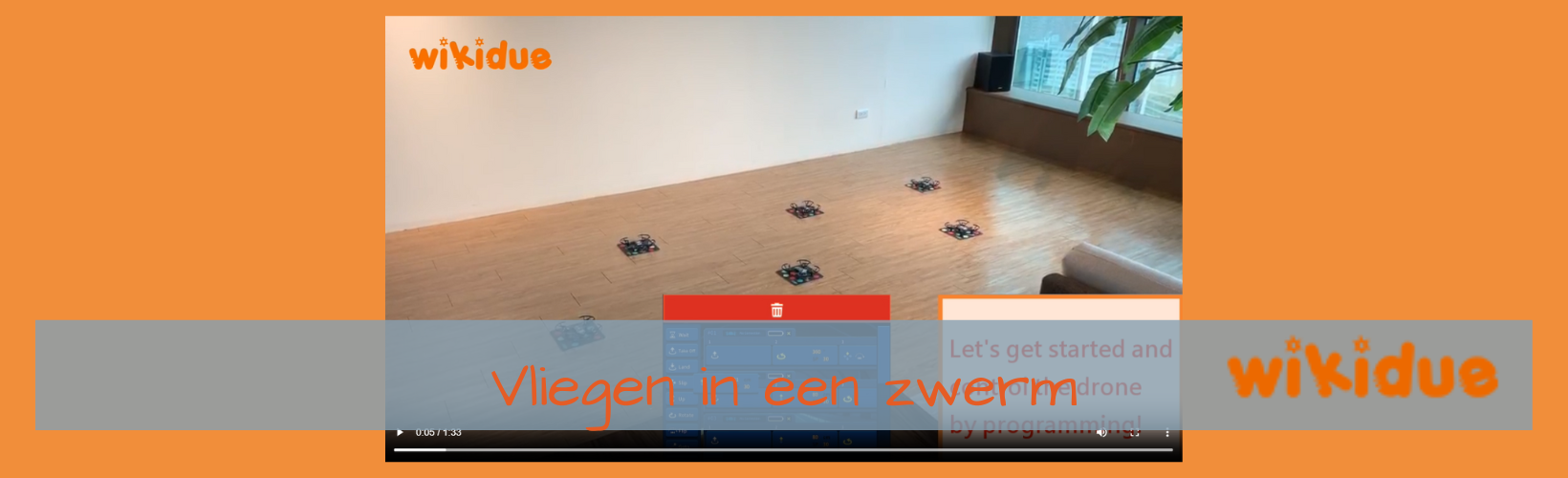
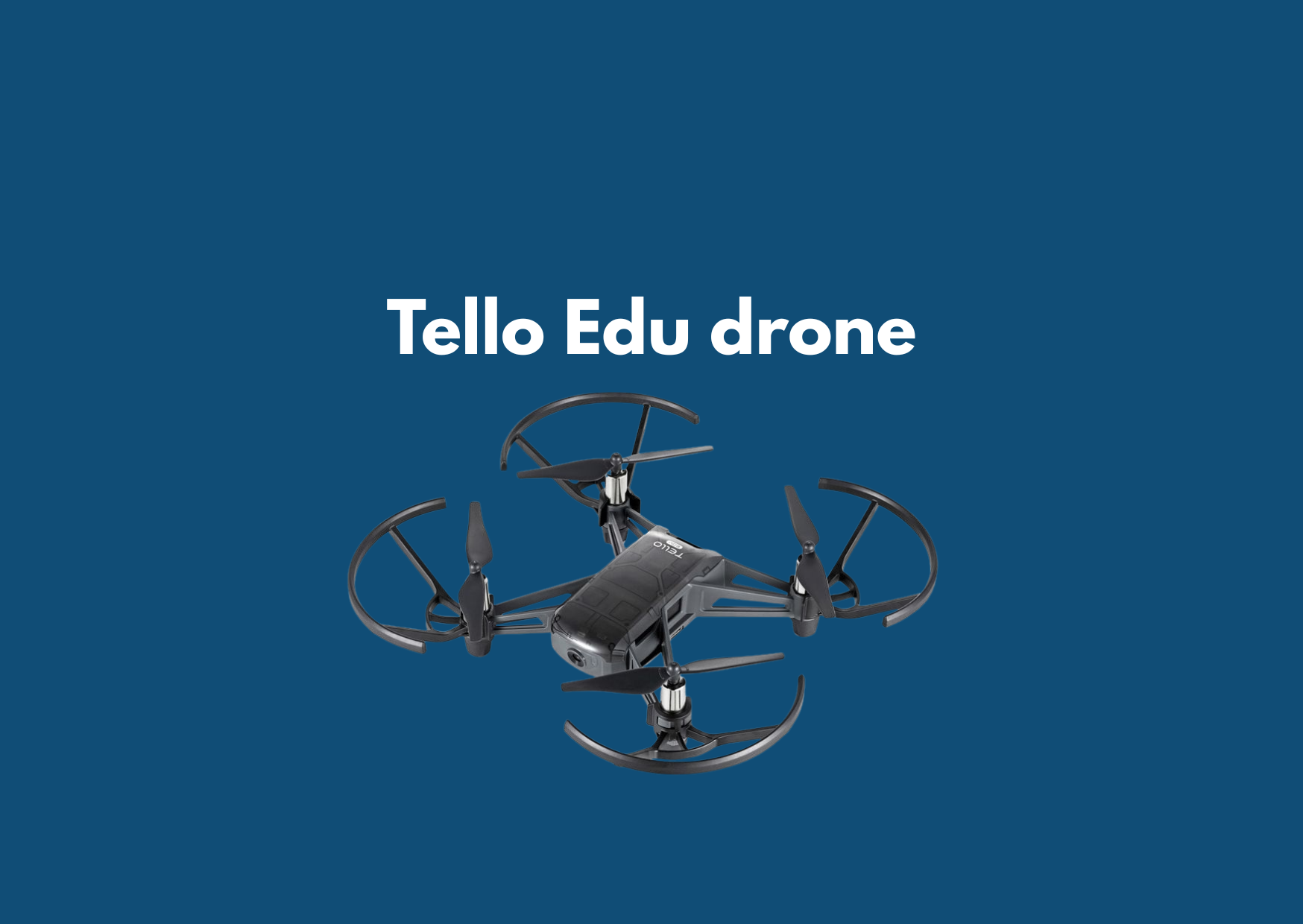
Tello Edu drone


De DJI Tello EDU is een programmeerbare drone, perfect voor het onderwijs. Leer gemakkelijk programmeertalen zoals Scratch, Python en Swift.

De drone is geschikt voor binnen, maar kun je ook buiten gebruiken. Let hierbij op de regels die gelden voor buiten vliegen met een drone (no-fly zones, een vlieg certificaat etc.)

Het advies is om de drone vooral binnen te gebruiken, bijvoorbeeld in een gymzaal.

Een aantal adviezen om veilig met de drones te vliegen:

  • Hou de drone op ooghoogte
  • Vlieg niet boven mensen
  • Maak lang haar vast in een staart


Begin met de leerlingen te leren vliegen met de drone via de controller.
Kunnen ze dat goed?
Dan kun je verder gaan en ze de drone laten programmeren met de Edu app.


De Tello Edu drone kun je ook met andere programma's programmeren.

  • Swift Playgrounds: Download the Apple Swift Playgrounds iOS app op je device zoek naar Tello Space Travel in de app. Download de cursus en volg de instructies.

Tello Edu drone programmeren met Scratch- Instructies

Tello Edu drone programmeren met Python- Instructies (Engelstalig)


Lessuggesties

Leer vliegen met een drone

Leer vliegen met een drone- basislessen
Fase 3-5

Drone Games

Drone games
Fase 3-5

Vliegen in een zwerm

Vliegen in een zwerm
Fase 3-5

Ga naar de les Ga naar de les Ga naar de les

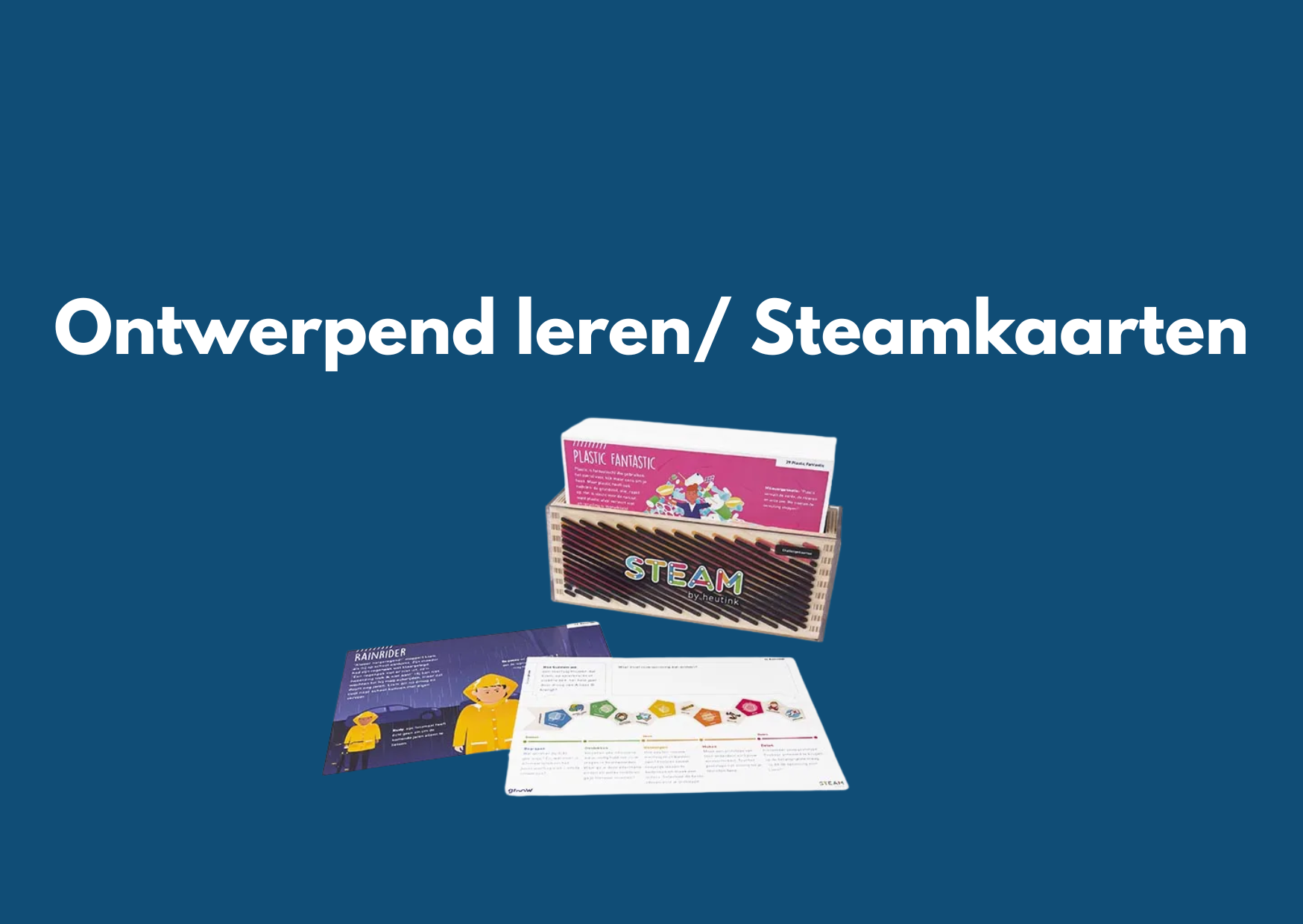
Ontwerpend leren/ Steamkaarten

Challengekaarten Steam van Heutink


Groow toolkit

Als student wil je graag zelf regie over hoe je leert en daar eigenaarschap in nemen. Als docent wil je overzicht en sturing om ervoor te zorgen dat de ontwikkeling van de student goed tot zijn recht komt.
Groow brengt beide behoeftes op interactieve wijze samen.

De toolkit bevat allerlei functionele bouwstenen, zoals  processtappen, activiteiten en belevingen. Met deze stenen bouw je een proces voor al je projecten, challenges en ontwerpen.


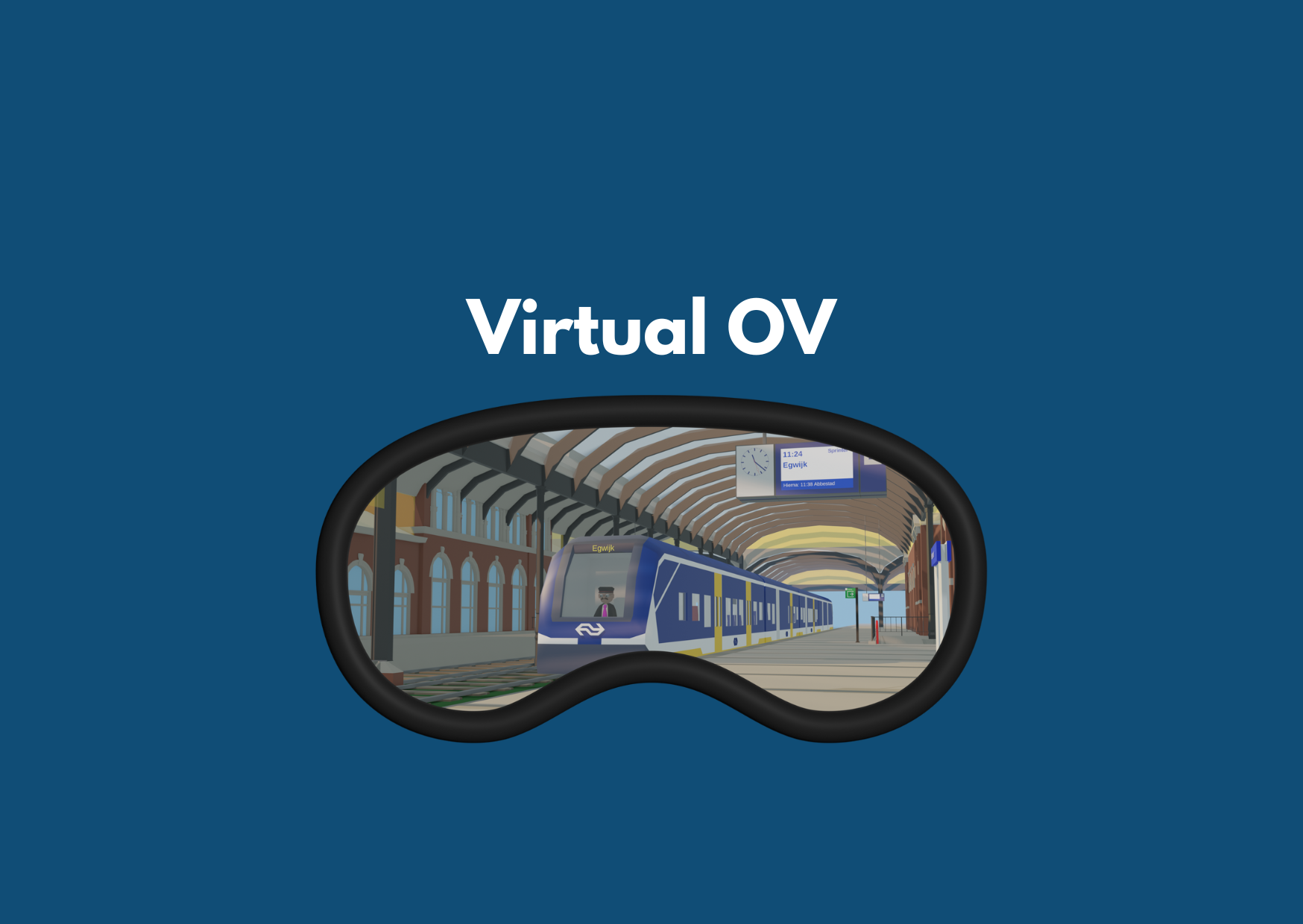
Virtual OV- OV reizen met VR bril


Reizen met het openbaar vervoer is niet voor iedereen vanzelfsprekend. Voor mensen
met een licht verstandelijke beperking of psychosociale problematiek zoals bijvoorbeeld autisme, kan dit een flinke uitdaging zijn. De hoeveelheid prikkels en onverwachte situaties, zorgen ervoor dat zij het openbaar vervoer vaak vermijden.
Zonde! Het zou ze namelijk veel vrijheid op kunnen leveren.

Stapsgewijs naar zelfstandig reizen met Virtual OV: Virtuele leerervaringen om vertrouwen op te bouwen voor elke reis.

Virtual OV is voornamelijk ontwikkeld voor mensen met een licht verstandelijke beperking of psychosociale problematiek, zoals bijvoorbeeld autisme. Deelnemers kunnen in een veilige omgeving alledaagse reissituaties ervaren doordat deze worden nagebootst in VR. Hierdoor kunnen zij onbeperkt oefenen en zelfvertrouwen opbouwen voordat ze dit in de praktijk brengen.


In diverse scenario’s leer je stap voor stap de benodigde handelingen om te reizen met het openbaar vervoer. Denk hierbij bijvoorbeeld aan het opladen van een OV-Chipkaart of het in- en uitchecken bij poortjes.
Het ervaren van reizen in een veilige omgeving, vergroot het vertrouwen om vervolgens zelfstandig met het OV te gaan.
De Virtual OV game draagt bij aan de ontwikkeling van executieve functies en helpt bij het omgaan met onverwachte situaties en sociale uitdagingen die voorkomen tijdens het reizen.

Lees de ervaringen van Marloes Heidekamp-  Met taalachterstand naar zelfstandig reizen