








Digiwijsheid Online - Module 2: PowerPoint

Digiwijsheid Online - Module 2: PowerPoint

Hoofdstuk 1

H1 Opdracht 1: Nieuwe PowerPoint

Opdracht 1: Nieuwe PowerPoint

In deze opdracht ga je de volgende dingen leren:

  1. Een nieuwe PowerPoint opslaan
  2. Een eerste dia maken met daarin je gegevens
  3. Verschillende dia’s toevoegen
  4. Een inhoudsopgave maken

Stap 1: Op je iPad, open de app PowerPoint. Microsoft PowerPoint | iOS Icon Gallery

Stap 2: Maak een nieuwe PowerPoint aan.

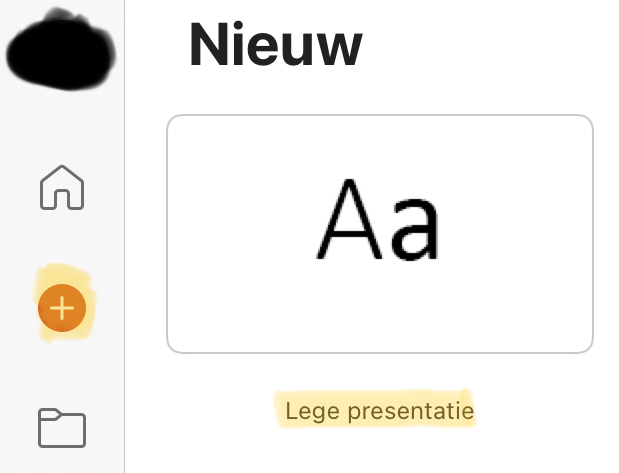
Je ziet links drie afbeeldingen staan als je PowerPoint opent. Je ziet een huisje, een rondje met een plus erin en een mapje. Klik op het rondje met een plus erin.


Stap 3: Klik op lege presentatie.


Stap 4: Sla je nieuwe PowerPoint op en geef de PowerPoint de volgende titel:

Dw klas naam M2 H1

!!! Sla de PowerPoint op in je Digiwijsheid mapje.!!!


Stap 5: Vul de eerste slide met jouw gegevens:

We gaan nu de eerste dia vullen met jouw gegevens.

In het titelvak zet je:

Digiwijsheid Hoofdstuk 1 PowerPoint


In het onderschrift vak zet je:
Naam + leerlingnummer: (schrijf hier dan je naam + leerlingnummer achter)
Datum: (Schrijf de datum van vandaag erachter.)

Docent: (Schrijf de naam van je docent erachter.)


Stap 6: We gaan nu een extra dia erbij maken.

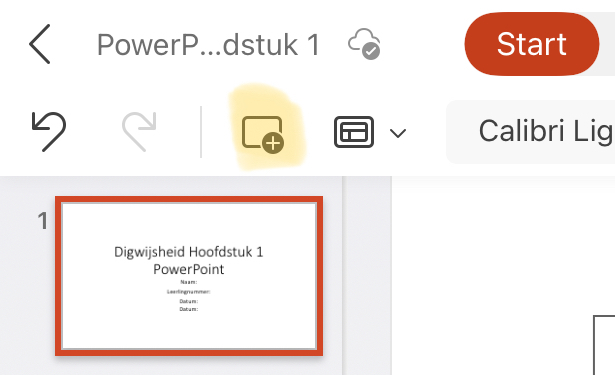
Bij Start, in het balkje bovenaan je scherm, zie je een vierkantje met een plusje erin (+).

Klik op het plusje. Er verschijnt dan een nieuwe dia.


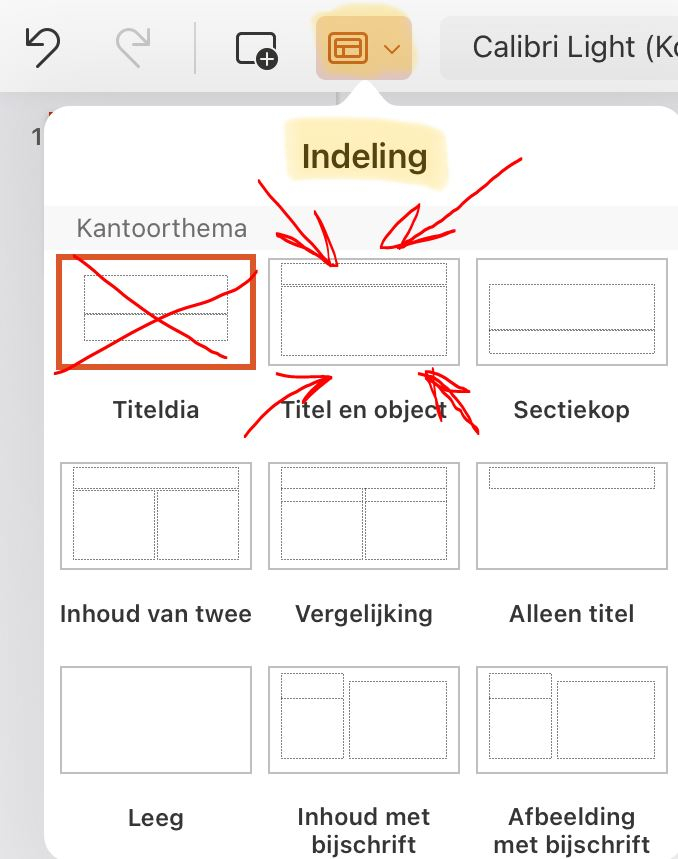
Stap 7: Zorg dat de nieuwe dia een "titel en object" dia is.

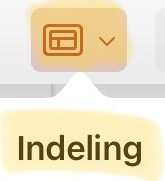
Zodra je een nieuwe dia toevoegt kan je ook kiezen wat voor soort dia het is. Bij start, boven in de balk, staat een klein vierkantje met allemaal tekentjes erin. Als je daarop klikt zie je de functie indeling verschijnen.

De nieuwe dia staat waarschijnlijk al op titel en object. Zo niet, verander het hier dan naar.


Stap 8: Maak een inhoudsopgave op de 2e dia.

In de 2e dia ga je een inhoudsopgave maken. In het titelvak schrijf je inhoudsopgave. In het stuk eronder schrijf je de volgende dingen in een opsomming (in puntjes). Maak gebruik van de functie opsommingtekens (zelfde als bij Word).

  • Afbeelding invoegen
  • Dupliceer
  • Samenvatting maken

Stap 9: Maak nog 2 nieuwe soort dia's aan.
De 2 nieuwe dia's moeten een nieuwe indeling hebben, maak dus gebruik van de indeling knop:

Indeling Dia 3 = Afbeelding met bijschrift
Indeling Dia 4 = Vergelijking


Stap 10: Doe een controle of je nu alles hebt zoals moet!

  1. Titel van je bestand = DW Klas Naam M2 H1
  2. Dia 1: (indeling = Titeldia)
    1. In titelvak staat geschreven: Digiwijsheid Hoofdstuk 1 PowerPoint
    2. In onderschriftvak staat: Jouw gegevens (zie stap 5)
  3. Dia 2: (indeling = Titel en object)
    1. In titelvak staat geschreven: Inhoudsopgave
    2. In onderschriftvak staat: Informatie over de dia's (zie stap 8)
  4. Dia 3: (indeling = Afbeelding met bijschrift)
    1. In titelvak staat geschreven: Afbeelding invoegen
    2. De rest is nog leeg
  5. Dia 4: (indeling = vergelijking)
    1. In titelvak staat geschreven: Samenvatting maken
    2. De rest is nog leeg


Je bent klaar met opdracht 1! Je bent geweldig.

Ga nu verder met opdracht 2.

H1 Opdracht 2: Afbeelding invoegen + Dupliceer

Opdracht 2: Afbeelding invoegen + Dupliceer

In deze opdracht ga je de volgende dingen leren:

  1. Een afbeelding invoegen
  2. Een dia dupliceren

Stap 1: Voeg een afbeelding toe van je favoriete gerecht!

Ga naar dia 3. De titel van dia 3 = afbeelding invoegen.

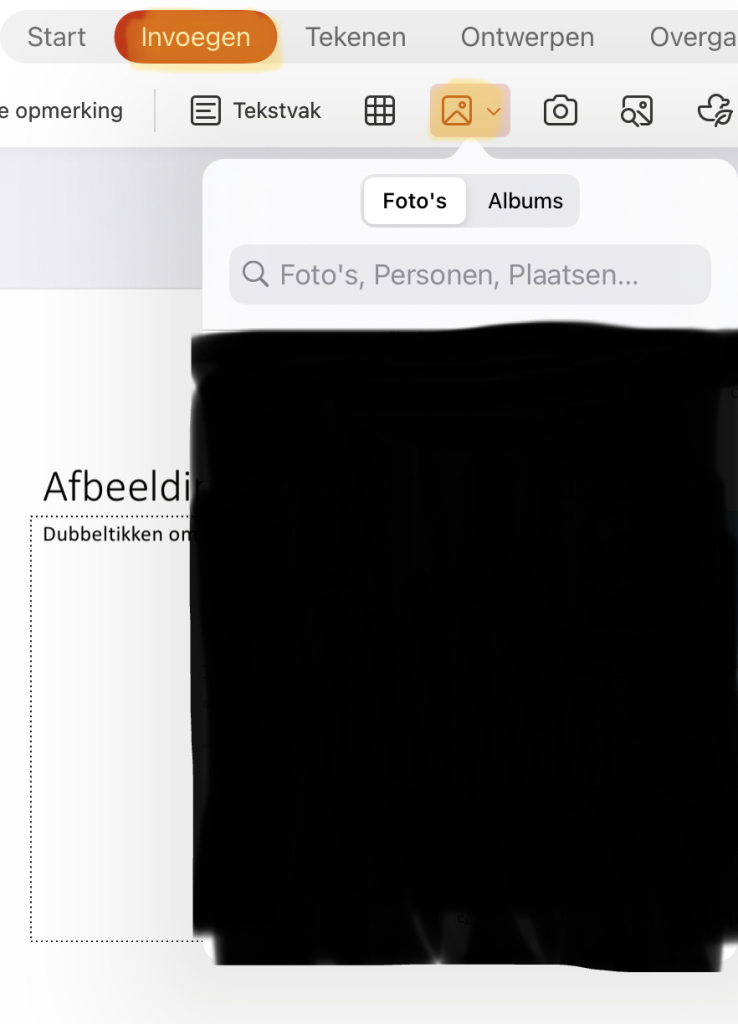
Klik, in de balk boven in je scherm, op invoegen.

Zoek daar naar het icoontje met een afbeelding erin. Klik daarop.

Je moet nu een afbeelding invoegen van jouw favoriete gerecht. Als je daar nog geen afbeelding van hebt, dan mag je die opzoeken via Google. Je mag uiteraard ook meerdere afbeeldingen of favorieten gerechten toevoegen.


Stap 2: Omschrijf nu waarom dit jouw favoriete gerecht is!

Zodra je afbeelding invoegt wordt de foto automatisch ingevoegd op het rechterstuk.

Bij het linker stukje onder de titel ga jij in 4 punten (opsommingstekens) schrijven waarom dit jouw favoriete gerecht is.

Elk punt mag maar 4 tot 8 woorden bevatten.


Mededeling: Je krijgt waarschijnlijk een pop-up van de functie Designer. Klik op het kruisje, daar gaan we later pas mee werken.


Stap 3: Je gaat nu de dia dupliceren.

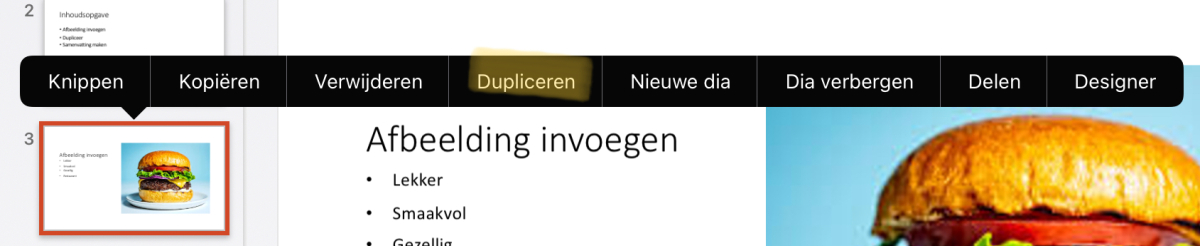
Als je op de dia klikt, waar je het overzicht ziet van alle dia’s die jij hebt gemaakt, dan zie je de optie dupliceren.(zie de afbeelding hieronder) Klik daarop. Je hebt nu een extra dia erbij die precies hetzelfde is als Dia 3.


De volgorde van al jouw dia's moet dus nu als volgt zijn:

Dia 1 = Digiwijsheid Hoofdstuk 1 PowerPoint
Dia 2 = Inhoudsopgave

Dia 3 = Afbeelding invoegen

Dia 4 = Afbeelding invoegen (die heb je dus net aangemaakt met dupliceer)

Dia 5 = Samenvatting maken


Stap 5: Verander de titel van de gedupliceerde dia 4.

Zoals je door hebt zijn de titels van dia 3 en 4 hetzelfde, maar dat willen wij niet! Daarom gaan wij deze aanpassen.

Verander de titel van dia 4 naar het volgende: Mijn favoriete gerecht duplicaat


Stap 6: Doe een controle of je nu alles hebt zoals moet!

  1. Titel van je bestand = DW Klas Naam M2 H1
  2. Dia 1: (indeling = Titeldia)
    1. In titelvak staat geschreven: Digiwijsheid Hoofdstuk 1 PowerPoint
    2. In onderschriftvak staat: Jouw gegevens (zie opdracht 1, stap 5)
  3. Dia 2: (indeling = Titel en object)
    1. In titelvak staat geschreven: Inhoudsopgave
    2. In onderschriftvak staat: Informatie over de dia's (zie opdracht 1, stap 8)
  4. Dia 3: (indeling = Afbeelding met bijschrift)
    1. In titelvak staat geschreven: Afbeelding invoegen
    2. In het linkervak: 4 opsommingen (zie Opdracht 2, stap 2)
    3. In het rechtervak: Afbeelding van favoriete gerecht.
  5. Dia 4: (indeling = Afbeelding met bijschrift)
    1. In titelvak staat geschreven: Mijn favoriete gerecht duplicaat
    2. In het linkervak: 4 opsommingen (zie Opdracht 2, stap 2)
    3. In het rechtervak: Afbeelding van favoriete gerecht.
  6. Dia 5: (indeling = vergelijking)
    1. In titelvak staat geschreven: Samenvatting maken
    2. De rest is nog leeg


Stap 7: Verander de inhoudsopgave van dia 2

Je hebt nieuwe dia's toegevoegd en de volgorde veranderd, dus zorg dat in de inhoudsopgave van dia 2 alle informatie weer goed staat met al jouw dia's en de juiste titels van jouw dia's.


Je bent ook al klaar met opdracht 2! Je gaat er goed doorheen!

Ga nu verder met opdracht 3.

H1 Opdracht 3: Een samenvatting maken

Opdracht 3: Een samenvatting maken

In deze opdracht ga je de volgende dingen leren:

  • Artikelen opzoeken
  • Een samenvatting maken
  • Een bronvermelding maken

Stap 1: Geef de kolommen op dia 5 passende titels.

Ga naar dia 5. De titel van dia 5 = Samenvatting maken.

In deze dia zie je 2 kolommen. Elke kolom kan je bovenaan een titel geven. Geef ze de volgende titels:

Linker kolom: Voordelen         Rechter kolom: Nadelen


Stap 3: Zoek een artikel, via Google, over jouw favoriete gerecht.

Je gaat nu op Google een artikel(en) opzoeken over jouw favoriete gerecht. Je moet een artikel zoeken over de voor en nadelen van jouw favoriete gerecht.


Je kan bijvoorbeeld het volgende Googelen:

  • Wat zijn de voor en nadelen van (jouw gerecht)?
  • Wat zijn de voordelen van (jouw gerecht)?
  • Wat zijn de nadelen van (jouw gerecht)?
  • Is (jouw gerecht) goed/slecht voor je gezondheid?
  • Etc.


Je moet goed zoeken naar een artikel(en) die echt voor en nadelen beschrijven. Als jij meerdere bronnen nodig hebt, dus meerdere artikelen dan is dat prima. Zorg dat je wel onthoud waar je het artikel vandaan hebt!! Deze gaan wij neerzetten op dia 6.


Stap 4: Maak een nieuwe dia 6 voor de bronvermelding.

Maak een extra dia aan en zorg dat deze als het volgt in elkaar zit:

Indeling: Titel en object     

In titelvak staat geschreven: Bronvermelding

In onderschriftvak staat geschreven: De linkjes naar alle websites waar je de artikelen hebt gevonden.


Stap 5: Vul je voordelen en nadelen kolommen op dia 5

Gebruik nu de artikelen die je gevonden hebt om de voordelen en nadelen op te schrijven.

Je schrijft deze op in punten (opsommingstekens).

Je moet dus de voordelen en nadelen samenvatten in plaats van dat je een heel artikel beschrijft in je dia.

Je moet in totaal minimaal 4 voordelen en 4 nadelen hebben staan in de 2 kolommen.

Elk punt mag niet langer zijn dan 4-8 woorden. Zorg dus echt dat je het probeert zo kort mogelijk samen te vatten.

Als je een artikel goed vindt en dus wilt gebruiken dan kopieer je het linkje van het artikel en dan plak je het in dia 6 (bronvermelding).


Stap 6: Doe een controle of je nu alles hebt zoals moet!


  • Titel van je bestand = DW Klas Naam M2 H1
  • Dia 1: (indeling = Titeldia)
    1. In titelvak staat geschreven: Digiwijsheid Hoofdstuk 1 PowerPoint
    2. In onderschriftvak staat: Jouw gegevens (zie opdracht 1, stap 5)
  • Dia 2: (indeling = Titel en object)
    1. In titelvak staat geschreven: Inhoudsopgave
    2. In onderschriftvak staat: Informatie over de dia's (zie opdracht 1, stap 8)
  • Dia 3: (indeling = Afbeelding met bijschrift)
    1. In titelvak staat geschreven: Afbeelding invoegen
    2. In het linkervak: 4 opsommingen (zie Opdracht 2, stap 2)
    3. In het rechtervak: Afbeelding van favoriete gerecht.
  • Dia 4: (indeling = Afbeelding met bijschrift)
    1. In titelvak staat geschreven: Mijn favoriete gerecht duplicaat
    2. In het linkervak: 4 opsommingen (zie Opdracht 2, stap 2)
    3. In het rechtervak: Afbeelding van favoriete gerecht.
  • Dia 5: (indeling = vergelijking)
    1. In titelvak staat geschreven: Samenvatting maken
    2. Titel kolom 1: Voordelen
      • 4 voordelen van jouw favoriete gerecht (zie opdracht 3, stap 5)
    3. Titel kolom 2: Nadelen
      • 4 nadelen van jouw favoriete gerecht (zie opdracht 3, stap 5)
  • Dia 6: (indeling = Titel en object)
    1. In titelvak staat geschreven: Bronvermelding
    2. In onderschriftvak staat: Linkjes naar de artikelen die je hebt gebruikt.


Stap 7: Verander de inhoudsopgave van dia 2

Je hebt een nieuwe dia toegevoegd, dus zorg dat in de inhoudsopgave van dia 2 alle informatie weer goed staat met al jouw dia's en de juiste titels van jouw dia's.

Hoofdstuk 2

H2 Opdracht 1: Overgangen + animaties

Opdracht 1: Designer

In deze opdracht ga je de volgende dingen leren:

  • Gebruik maken van designer

Stap 1:  Open de PowerPoint die je in hoofdstuk 1 hebt gebruik.

Stap 2: Ga in de bovenste balk naar Ontwerpen en klik daarop. Je ziet links een A… staan, het heet Thema’s. Als je daarop klikt komen er allemaal Thema’s tevoorschijn. Kies een thema die jou aanspreekt.


Stap 3: Helemaal rechts zie je ook Designer staan, klik daarop. Kies nu voor elke dia een mooi design uit.

(Elke dia kan je een design voor kiezen behalve dia 5 samenvatting maken)


Stap 4: Als het goed is heeft elke de PowerPoint een thema en elke dia (behalve 5) een design.

Stap 5: Je bent nu klaar met opdracht 1, ga nu verder naar opdracht 2.

H2 Opdracht 2: Overgangen + Animaties

Opdracht 2: Overgangen + Animaties

In deze opdracht ga je de volgende dingen leren:

  • Gebruik maken overgangen
  • Gebruik maken van animaties

Stap 1: Open de PowerPoint van opdracht 1.

Stap 2: Ga in de bovenste balk opzoek naar het stuk overgangen en klik daarop. Als je bij overgangen bent zie je het knopje overgangseffect. Als je daarop klikt dan zie je allemaal mogelijke overgangen.


Stap 3: Je gaat nu voor elke dia een overgang kiezen. Je mag zelf kiezen welke je allemaal gebruikt.

Stap 4: Als het goed is heb je nu bij elke dia een overgang gebruikt. We gaan nu alle bulletpoints stuk voor stuk tevoorschijn laten komen. Dit doen we voor elke dia met bulletpoints.

Ga in de bovenste balk opzoek naar het stuk Animaties en klik daarop. Ga bij de dia van de inhoudsopgave staan. Klik op de tekst en ga daarna naar begineffecten. Kies een begineffect uit.

Zorg nu dat alle dia’s met bulletpoints een begin effect hebben.


Stap 5: Je bent nu klaar met opdracht 2, lever het in op Teams en/of ga verder naar opdracht 3.

H2 Opdracht 3: Tabel + Bijzaken

Opdracht 3: Tabel + Bijzaken

In deze opdracht ga je de volgende dingen leren:

  • Gebruik maken een tabel
  • Bijzaken onderscheiden

Stap 1: Open de PowerPoint van opdrachten 1&2.

Stap 2: Ga bij dia 6 staan en voeg 2 extra dia’s toe. Je moet er dan dus 8 in totaal hebben.

Stap 3: De volgende titels moeten worden toegevoegd:

Dia 7 = Tabel
Dia 8 = Bijzaken

Beide dia’s staan in de indeling Titel en object.

Stap 4: Ga in de bovenste balk naar invoegen toe. Daar zie je een vierkantje met allemaal hokjes, klik daarop. Je krijgt dan gelijk een tabel in je dia.


Je gaat nu een recept maken over je favoriete gerecht dit doe je in de tabel.

Deel het als volgt in:

Stap

Benodigdheden

Wat moet je doen

Je gaat nu een tabel maken met maximaal 5 stappen. Alle stappen moeten in bulletpoints worden geschreven. Hieronder zie je een voorbeeld:

Stap

Benodigdheden

Wat moet je doen

Stap 1

  • Deeg
  • Meel
  • Verspreid meel
  • Rol het deeg

Stap 2

  • Deeg
  • Saus
  • Maak pizza vorm
  • Verspreid de saus

Stap 5: Je zal waarschijnlijk meer vakjes nodig hebben. Links zie je invoegen staan, als je daarop klikt kan je een rij toevoegen. Als je iets moet verwijderen klik je op de verwijder knop.


Stap 6: Als de tabel af is klik je op tabelstijlen en kies je een leuke tabelstijl uit.


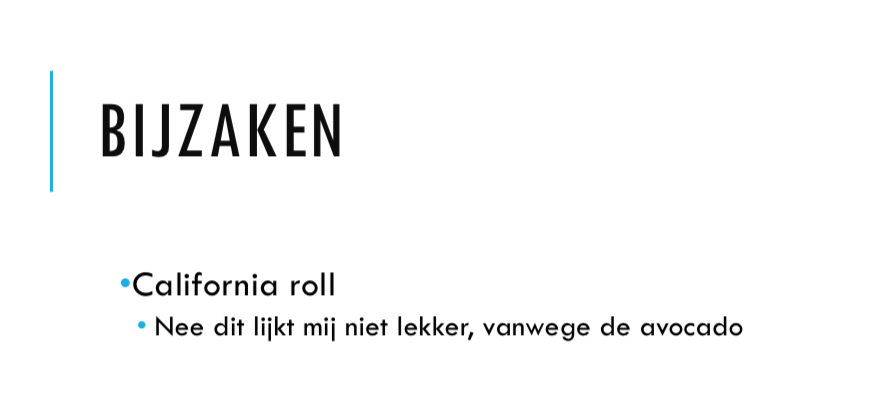
Stap 7: Ga nu naar dia 8, bijzaken. Je gaat nu hoofd en bijzaken beschrijven over je favoriete gerecht. Dit doe je als volgt:

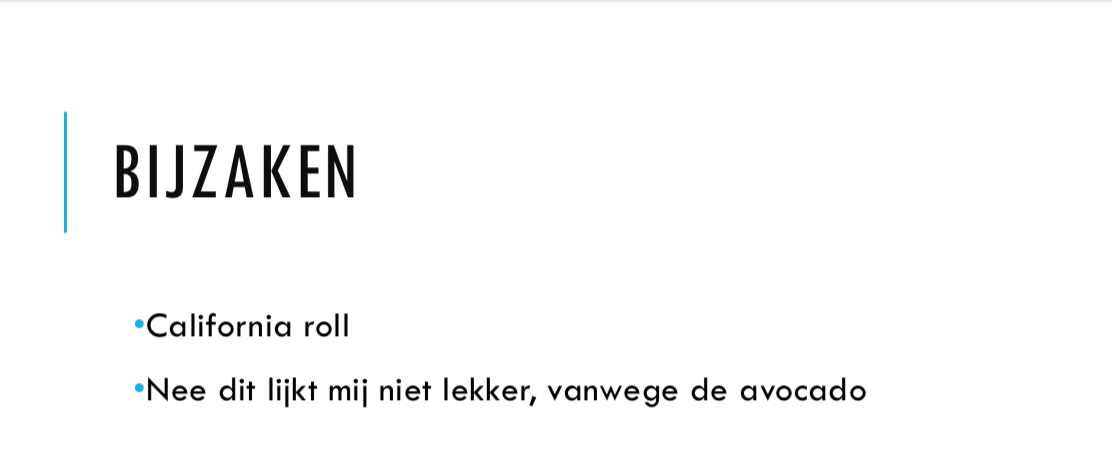
Van elk gerecht zijn er meerdere soorten, bijvoorbeeld je hebt verschillende soorten sushi. Je schrijft nu een soort op van je favoriete gerecht, daaronder schrijf je of je dit lekker vindt/lekker lijkt en waarom.

Doe het als volgt:

California roll
Nee dit lijkt mij niet lekker, vanwege de avocado


Etc. je schrijft minimaal 5 punten op, alles moet in bulletpoints staan. Je hebt dus als het goed is 10 bulletpoints (5 soorten en 5 redenen) Als je dat hebt gedaan ga je naar stap 8.

Stap 8: Ga nu bij de bovenste balk bij start naar, de twee pijltjes van links naar rechts. Als je daarop klikt die je de functie Alinea.


Stap 9: Je gaat nu je bijzaak (waarom je het wel of niet lekker lijkt) ga je allemaal in niveau verlagen zetten. Dan moet je 5 normale bulletpoints hebben en 5 kleine bulletpoints.


Stap 10: Als je alles hebt gedaan dan lever je Hoofdstuk 2 in op Teams!

Hoofdstuk 3

H3 Opdracht 1: Pictogrammen + Tekstvak

Opdracht 1: Pictogrammen + tekstvak

In deze opdracht ga je de volgende dingen leren:

  • Pictogrammen toevoegen
  • Tekstvak toevoegen

Stap 1: Open de PowerPoint die je bij Hoofdstuk 1&2 hebt gebruikt.

Stap 2: Maak 2 extra dia’s aan. Je hebt er dan in totaal 10. Geef ze de volgende titels:

Dia 9 = Pictogrammen
Dia 10 = Achtergrond opmaak

Zorg dat ze in de volgende indeling staan:

Dia 9 = Titel en object  
Dia 10 = Alleen titel  

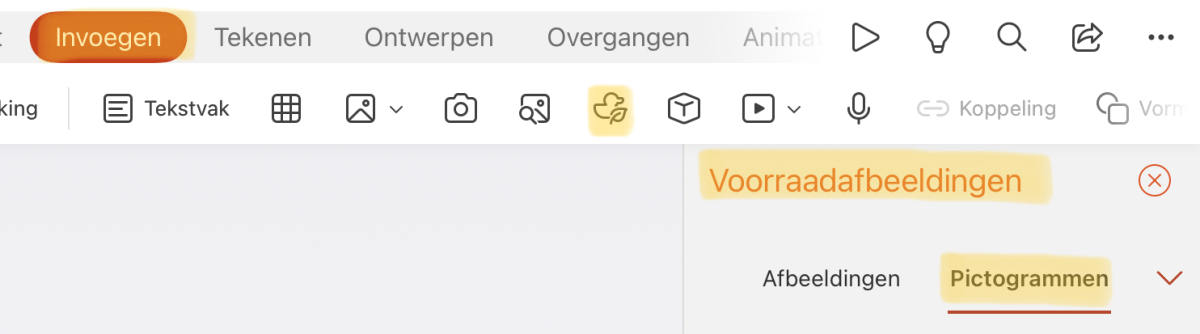
Stap 3: Ga in dia 9 staan. Ga in de bovenste balk naar invoegen. Daar zie je een icoontje van een eend met een blaadje staan, klik daarop. (Kan het eendje niet vinden dan staat hij onder afbeelding) Je krijgt dan een menu met voorraadafbeeldingen. Deze heb je in afbeeldingen en pictogrammen. Klik op pictogrammen.


Je gaat je favoriete gerecht beschrijven met 4 pictogrammen. Klik de pictogrammen aan die je wilt kiezen en klik op toevoegen.

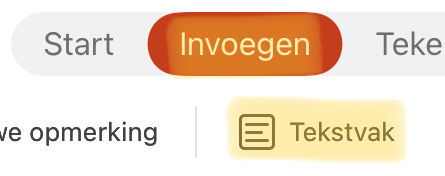
Stap 4: Verspreid de pictogrammen netjes over de dia. Ga daarna naar invoegen in de bovenste balk. Je ben dan opzoek naar de functie tekstvak.


Stap 5: Voeg bij iedere pictogram 1 tekstvak toe en beschrijven waarom je voor elke pictogram hebt gekozen. Versleep het tekstvak zodat het goed onder het pictogram staat. Doe dit om de beurt! Je kan namelijk niet 4 tekstvakken in één keer in je PowerPoint zetten.

Stap 6: Als het goed is heb je nu 4 pictogrammen met ieder een tekstvak. Je kan er ook nog voor kiezen om weer gebruik te maken van designer.

Stap 7: Je bent klaar met deze opdracht, ga nu naar opdracht 2.

H3 Opdracht 2: Achtergrond opmaak

Opdracht 2: Achtergrond opmaak  

In deze opdracht ga je de volgende dingen leren:

  • Achtergrond opmaken

Stap 1: Open je PowerPoint van opdracht 1.

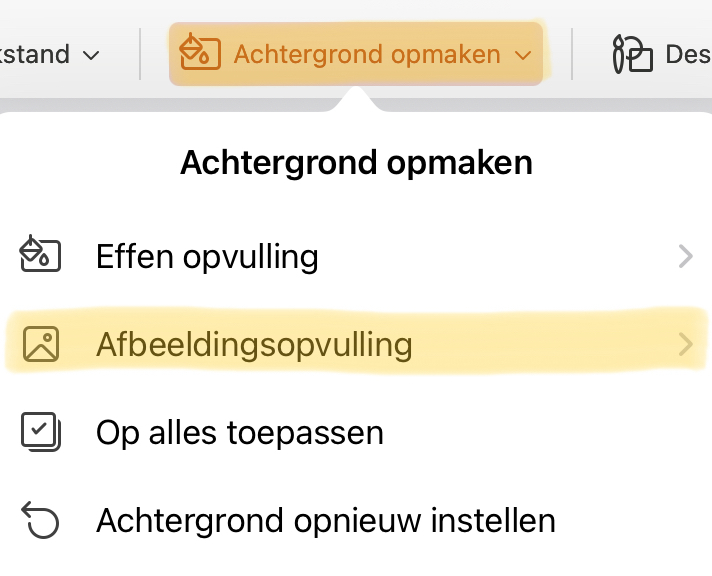
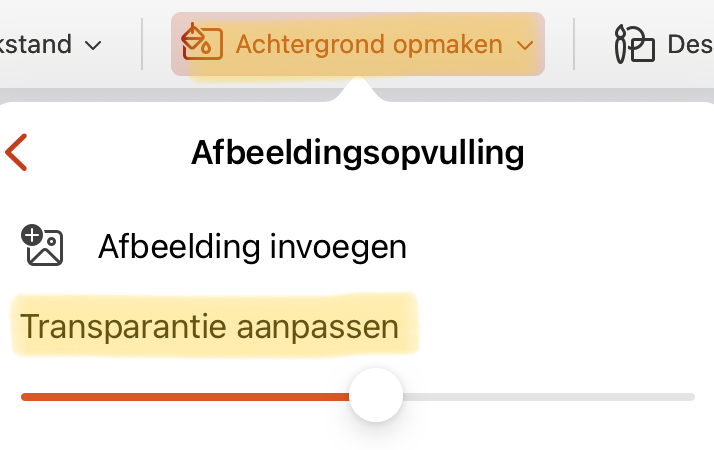
Stap 2: Ga naar dia 10 toe. Je gaat op Google een foto zoeken van je favoriete gerecht. Ga daarna in de bovenste balk naar Ontwerpen toe en klik op Achtergrond opmaken.


Stap 3: Klik op afbeeldingopvulling. Daarna klik je op afbeelding invoegen. Selecteer de gekozen afbeelding. Zodra je dat hebt gedaan wordt de gekozen afbeelding de achtergrond van de dia.


Stap 4: Je past daarna de transparantie aan zodat de foto een lichtere toon heeft op de achtergrond.


Stap 5: Je hebt nu een achtergrond gemaakt voor je dia en de transparantie aangepast.

Stap 6: Je bent klaar met hoofdstuk 3, lever het in op Teams.

Eindproject

Opdracht beschrijving

Opdracht beschrijving

Je gaat een grote presentatie maken, eigenlijk een spreekbeurt houden.

In deze presentatie ga je in een tweetal onderzoek doen naar je gekozen/aangewezen onderwerp. Jullie gaan de informatie ook echt presenteren aan je klasgenoten.

De docent beoordeeld jullie presentatie maar ook de presentatie vaardigheden.

Wat moet er in de presentatie staan:

  • De gegevens van jou en je maatje
    *Onderwerp van jullie presentatie
    *Jullie namen + leerlingnummers
    *Klas
    *Datum
    *Docent
  • Inhoudsopgave
  • Het gebruik van artikelen en daarbij een bronvermelding
  • Een einde, waar je de mogelijkheid voor vragen zet

Elk onderwerp is anders dus het is onmogelijk om een standaard te hebben.

De presentatie moet in totaal 12 dia’s lang zijn.

Je gebruikt dia 1 voor je gegevens, dia 2 voor de inhoudsopgave en dia 11 voor je bronvermelding en dia 12 voor je einde.

In totaal hou je dan 8 dia’s over die je met informatie over je onderwerp moet gaan invullen. Omdat je in tweetallen werkt zal elke persoon 6 dia’s moeten presenteren van de totaal 12 dia’s.

Een voorbeeld:

Mijn onderwerp is Sushi

Dia 1 Gegevens
Dia 2 Inhoudsopgave

Dia 3 Geschiedenis van Sushi

Dia 4 Wat voor soorten Sushi zijn er

Dia 5 Wat zijn de ingrediënten van Sushi

Dia 6 Hoe wordt Sushi gemaakt

Dia 7 Voordelen van Sus
hi
Dia 8 Nadelen van Sushi
Dia 9 Waar kan je Sushi eten
Dia 10 Zijn er nog hippe Sushi trends die je moet weten

Dia 11 Bronvermelding

Dia 12 Einde + zijn er nog vragen?

Je ziet in dit voorbeeld dat ik dus zelf een logische opbouw heb gekozen. Er zijn verschillende onderwerpen aan bod gekomen.

Je moet de volgende vereiste functies in je presentatie voorbij laten komen:

  • Verschillende indelingen (hoofdstuk 1 opdracht 1 stap 8)

-Titel dia
-Titel object
-Vergelijking
-Afbeelding met bijschrift

Je mag zelf kiezen hoe vaak iedere soort indeling voorbijkomt, ze moeten allemaal minimaal 1x voorbijkomen.

  • Opsommingtekens en kleine tekens (de grote bulletpoint en de bijzaken van hoofdstuk 3)

  • Overgangen + animaties bij elke dia

  • Artikelen met informatie, je wordt verwacht minimaal 2 artikelen te gebruiken en deze daarna ook in de bronvermelding te zetten

Je wordt ook beoordeeld op je presentatievaardigheden. Je gaat deze PowerPoint ook echt presenteren aan de klas. Dit doen we tijdens de les.

De docent let op de volgende presentatievaardigheden:

  • Kijk het publiek aan
  • Kent de tekst uit het hoofd (als je een spiekbriefje gebruikt dan is dat minpunten)
  • Je moet de presentatie binnen 6 min kunnen doen, we houden 2 min over voor het stellen van vragen op het einde (als het langer is dan is dat minpunten)
  • Je moet minimaal 2 min per persoon aan het woord zijn (als het korter is dan is dat minpunten)
  • 2 min presenteren persoon A + 2 min presenteren persoon B + 2 min vragen = 6 min totaal

  • Een actieve houding, geen handen in je zakken, je staat met je lichaam richting het publiek
  • Je praat hard genoeg zodat het publiek het kan verstaan

Belangrijk!

Een PowerPoint is altijd opgebouwd uit steekwoorden, je moet dus niet hele lappen tekst gebruiken.

Onderwerpen

  1. Invloed van Sociale Media op Jongeren – Onderzoek en voor- en nadelen van sociale media.
  2. Klimaatverandering en Duurzaamheid – Oplossingen en acties om de planeet te beschermen.
  3. Mijn Toekomstige Carrière – Wat willen jullie later worden en waarom?
  4. Wereldwonderen – Een reis door de zeven wereldwonderen, met interessante feiten.
  5. Girl Power: Vrouwelijke Popiconen – Hoe zangeressen zoals Beyoncé en Taylor Swift vrouwen wereldwijd inspireren.
  6. Het Belang van Gezonde Voeding – Voordelen van een gezond dieet en invloed op welzijn.
  7. Dieren in Gevaar: Bescherming van Bedreigde Diersoorten – Oorzaken en oplossingen.
  8. De Impact van Sport op de Gezondheid – Fysieke en mentale voordelen van sport.
  9. Mijn Droomreisbestemming – Presentatie van een gekozen vakantiebestemming met activiteiten en cultuur.
  10. De Evolutie van Mode – Mode door de eeuwen heen en de invloed op identiteit.
  11. Innovaties in de Ruimtevaart – Ontwikkelingen van ruimteonderzoek en de toekomst van de mensheid in de ruimte.
  12. De Geschiedenis van Computers – Van de eerste computers tot moderne laptops en smartphones.
  13. Superhelden en Hun Invloed op de Popcultuur – Analyse van populaire superhelden in strips en films.
  14. Hoe Werken Vulkanen? – Uitleg van vulkaanuitbarstingen en de verschillende typen vulkanen.
  15. Fossielen en Dinosaurussen – Wat we kunnen leren van fossielen over de geschiedenis van het leven op aarde.
  16. De Olympische Spelen – Geschiedenis en betekenis van de Olympische Spelen.
  17. Bijzondere Monumenten en Bezienswaardigheden – Presentatie over monumenten zoals de Eiffeltoren, de Chinese Muur, enz.
  18. De Wereld van Robotica – Wat zijn robots, hoe werken ze, en hoe beïnvloeden ze de toekomst?
  19. Studeren in het buitenland – Een vergelijking van studeren in Nederlands versus een ander land.
  20. De Reis van Make-up door de Geschiedenis – Hoe make-up is ontstaan en hoe het door de tijd heen werd gebruikt in verschillende culturen.
  • Het arrangement Digiwijsheid Online - Module 2: PowerPoint is gemaakt met Wikiwijs van Kennisnet. Wikiwijs is hét onderwijsplatform waar je leermiddelen zoekt, maakt en deelt.

    Auteur
    Digiwijsheid
    Laatst gewijzigd
    2025-11-20 14:00:33
    Licentie

    Dit lesmateriaal is gepubliceerd onder de Creative Commons Naamsvermelding 4.0 Internationale licentie. Dit houdt in dat je onder de voorwaarde van naamsvermelding vrij bent om:

    • het werk te delen - te kopiëren, te verspreiden en door te geven via elk medium of bestandsformaat
    • het werk te bewerken - te remixen, te veranderen en afgeleide werken te maken
    • voor alle doeleinden, inclusief commerciële doeleinden.

    Meer informatie over de CC Naamsvermelding 4.0 Internationale licentie.

    Aanvullende informatie over dit lesmateriaal

    Van dit lesmateriaal is de volgende aanvullende informatie beschikbaar:

    Toelichting
    Module 2: PowerPoint
    Eindgebruiker
    leerling/student
    Moeilijkheidsgraad
    gemiddeld
  • Downloaden

    Het volledige arrangement is in de onderstaande formaten te downloaden.

    Metadata

    LTI

    Leeromgevingen die gebruik maken van LTI kunnen Wikiwijs arrangementen en toetsen afspelen en resultaten terugkoppelen. Hiervoor moet de leeromgeving wel bij Wikiwijs aangemeld zijn. Wil je gebruik maken van de LTI koppeling? Meld je aan via info@wikiwijs.nl met het verzoek om een LTI koppeling aan te gaan.

    Maak je al gebruik van LTI? Gebruik dan de onderstaande Launch URL’s.

    Arrangement

    IMSCC package

    Wil je de Launch URL’s niet los kopiëren, maar in één keer downloaden? Download dan de IMSCC package.

    Voor developers

    Wikiwijs lesmateriaal kan worden gebruikt in een externe leeromgeving. Er kunnen koppelingen worden gemaakt en het lesmateriaal kan op verschillende manieren worden geëxporteerd. Meer informatie hierover kun je vinden op onze Developers Wiki.