KNAG Onderwijsdag | Spoorgevaar

Welkom!

Welkom bij de EduGIS-deelsessie tijdens de KNAG Onderwijsdag 2025!

Deze dag staat u, de docent, centraal. Tijdens de workshops doorloopt u verschillende stappen die de mogelijkheden van EduGIS laten zien. We hopen u te inspireren, dat u straks denkt: "Hé, als dit kan....dan kan ik ook...". Laat uw creatieve gedachten maar stromen. Wij helpen (ook na de deelsessie)!


De focus ligt nu even op deze tools en mogelijkheden:
Het zelf creëren van een buffer rond punten, lijnen of vlakken.

Het visueel vastleggen van items die elkaar snijden (scholen en een gevarenzone).
Het tekenen van eigen kaartlagen en deze opslaan en delen.


Deze pagina wordt weergegeven als een aanpasbaar gesplitst scherm.
Download Free dual-screen-span Icons - SVG and PNG formats
Verschuif de verticale balk om de kaart of de opdrachten beter te kunnen bekijken.


Bekijk de inhoud van deze workshop door op de menuknop naast de titel te klikken.


Met deze knoppen onderaan de pagina kunt u door de verschillende opdrachten navigeren. Succes!

Scholen gevaarlijk dicht bij het spoor

Het Vervoer Van De Olie in Tanks Per Spoor Stock Foto - Image of ...

Deze casus laat zien hoe de geo-tools van EduGIS kunnen helpen bij het identificeren van kwetsbare panden langs een spoortraject.


U gaat onderzoeken of er scholen gevaarlijk dicht bij het spoor zijn gebouwd.
Het gebied dat u onderzoekt, mag u zelf kiezen. Bijvoorbeeld uw eigen woonomgeving, uw werkgebied of Utrecht.


Stap 1: Legenda aanpassen

Klik op de kaartlagenknop en open de kaartlaag «Alle scholen». Elke stip is een school.

Selecteer de kaartlaag «Spoorwegen»

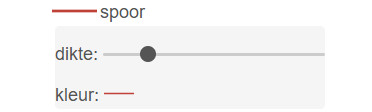
De spoorbaan is niet goed zichtbaar, dus past u zelf de dikte en kleur aan.

Klik op de legendaklasse «spoor» en breng de gewenste aanpassingen aan. U ziet het effect direct op de kaart.


Stap 2: Bufferen

Zoom in naar een zelf gekozen gebied.

Klik op de gereedschapskist-knop en kies de functie «Bufferen» .
Met deze tool kunt u aan weerszijden van het spoor het gebied aangeven dat gevaar loopt.

Bij Kaartlaag 1 selecteert u «Spoor».

Noteer bij "Uitvoer kaartlaag:" de naam «Spoorbaan buffer».

Stel de bufferafstand in op 250 meter en klik op «Berekenen».

Het resultaat is een kaartlaag in het kaartlagenmenu rechtsboven in uw scherm.

Klik op het zwarte legendavakje om de kleur aan te passen.

Wanneer u op de knop «Berekenen» klikt wordt de buffer uitgevoerd op het gebied waar u op bent ingezoomd, niet daarbuiten.

Pas eventueel het zoomniveau aan en klik nogmaals op «Berekenen» (het eerste resultaat wordt overschreven).


Stap 3: Snijden
U gaat nu de scholen die in onveilig gebied liggen een opvallende kleur geven.

Klik in de gereedschapskist op de functie «Snijden» .

U wilt weten: Welke scholen vallen er binnen de buffer?
Vul in die volgorde de lagen in:
Kaartlaag 1: «Alle scholen»
Kaartlaag 2: «Spoorbaan buffer»
Uitvoer: «Alleen elementen met overlap».

Geef de uitvoerlaag een naam en klik op «Berekenen».

De rode stippen tonen nu de scholen die in de gevarenzone liggen.

Stap 4: Tekenen en opslaan

Stel U krijgt de opdracht om een veilige locatie te vinden voor een nieuw schoolpand.
U bent goed in uw werk en na een aantal kaartbewerkingen kunt u drie locaties aanwijzen. Deze locaties wilt u graag delen met de betrokken partijen.
Gebruik de functie «Kaartlaag tekenen» om de locaties vast te leggen.

Een uitgebreidere uitleg over de tekenfunctie vindt u hier.

Klik op de knop «Kaartlaag tekenen».

Kies voor een puntenlaag.

Geef de puntenlaag een naam, bijvoorbeeld «Veilige locaties».

Zet punten op de gewenste plekken. Voor elk nieuw punt klikt u op .

Klik op links in beeld op of rechtsboven op om het tekenen te stoppen.

Pas de opmaak (kleur, straal, randdikte, randkleur) van de puntenlaag naar wens aan in het menu rechtsboven.

Om het resultaat te delen met anderen:

Kies in het legendamenu voor «Laag bewaren» of«Lagenset bewaren».
Hiermee slaat u één laagbestand op (.json) of alle geopende kaartlagen (.zip).

U kunt opgeslagen kaartlagen weergeven door het bestand uit de opslaglocatie te slepen en het los te laten op de kaart.

Goed gedaan!


  • Het arrangement KNAG Onderwijsdag | Spoorgevaar is gemaakt met Wikiwijs van Kennisnet. Wikiwijs is hét onderwijsplatform waar je leermiddelen zoekt, maakt en deelt.

    Laatst gewijzigd
    13-11-2025 11:00:21
    Licentie

    Dit lesmateriaal is gepubliceerd onder de Creative Commons Naamsvermelding 4.0 Internationale licentie. Dit houdt in dat je onder de voorwaarde van naamsvermelding vrij bent om:

    • het werk te delen - te kopiëren, te verspreiden en door te geven via elk medium of bestandsformaat
    • het werk te bewerken - te remixen, te veranderen en afgeleide werken te maken
    • voor alle doeleinden, inclusief commerciële doeleinden.

    Meer informatie over de CC Naamsvermelding 4.0 Internationale licentie.

    Aanvullende informatie over dit lesmateriaal

    Van dit lesmateriaal is de volgende aanvullende informatie beschikbaar:

    Toelichting
    Met deze workshop kun je aantonen hoe (de geo-tools van) EduGIS gebruikt kunnen worden voor gesprekken over veiligheid en ruimte.
    Eindgebruiker
    leerling/student
    Moeilijkheidsgraad
    gemiddeld
    Studiebelasting
    4 uur 0 minuten

    Gebruikte Wikiwijs Arrangementen

    EduGIS. (z.d.).

    Gebruikersdag Atlas Veiligheid | Workshop EduGIS

    https://maken.wikiwijs.nl/213640/Gebruikersdag_Atlas_Veiligheid___Workshop_EduGIS
  • Downloaden

    Het volledige arrangement is in de onderstaande formaten te downloaden.

    Metadata

    LTI

    Leeromgevingen die gebruik maken van LTI kunnen Wikiwijs arrangementen en toetsen afspelen en resultaten terugkoppelen. Hiervoor moet de leeromgeving wel bij Wikiwijs aangemeld zijn. Wil je gebruik maken van de LTI koppeling? Meld je aan via info@wikiwijs.nl met het verzoek om een LTI koppeling aan te gaan.

    Maak je al gebruik van LTI? Gebruik dan de onderstaande Launch URL’s.

    Arrangement

    IMSCC package

    Wil je de Launch URL’s niet los kopiëren, maar in één keer downloaden? Download dan de IMSCC package.

    Voor developers

    Wikiwijs lesmateriaal kan worden gebruikt in een externe leeromgeving. Er kunnen koppelingen worden gemaakt en het lesmateriaal kan op verschillende manieren worden geëxporteerd. Meer informatie hierover kun je vinden op onze Developers Wiki.