Gebruikersdag Atlas Veiligheid | Workshop EduGIS

Welkom!

Welkom bij de workshop van EduGIS,

Deze middag staat u, de gebruiker, centraal. Tijdens de workshop doorloopt u verschillende casussen die zich richten op een aantal geo-tools die beschikbaar zijn binnen de viewer van Stichting EduGIS. Het doel is dat u deze functies ervaart en evalueert. Wat werkt goed? Zijn het waardevolle en daarmee wenselijke tools voor de Atlas Veiligheid?

De online geo-viewer en -tools van Stichting EduGIS hebben dezelfde oorsprong als de viewer van de Atlas Veiligheid. Hierdoor lijken de viewers op elkaar.
Het is echter belangrijk om te weten dat de EduGIS-viewer zich sinds 2004 zelfstandig heeft ontwikkeld, met een eigen unieke set van geo-tools.


De focus ligt op deze tools en mogelijkheden:
► Het zelf creëren van een buffer rond punten, lijnen of vlakken.
► Het visueel vastleggen van items (gebouwen) die elkaar snijden, d.w.z. binnen bepaalde zones liggen.
► Het tekenen van eigen kaartlagen en deze opslaan.
► Het toevoegen van kaartlagen vanaf een externe bron bijvoorbeeld via een wms.

Download Free dual-screen-span Icons - SVG and PNG formats
Deze pagina wordt weergegeven als een aanpasbaar gesplitst scherm.
Verschuif de verticale balk om de kaart of de opdrachten beter te kunnen bekijken.


Bekijk de inhoud van deze workshop door op de menuknop naast de titel te klikken.


Met deze knoppen onderaan de pagina kunt u door de verschillende opdrachten navigeren. Succes!

Casus A: Opslagtank en de directe omgeving

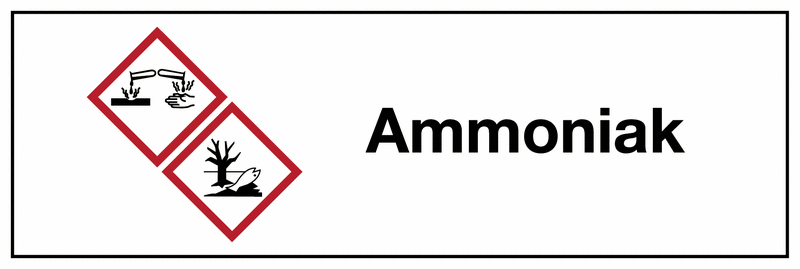
GHS-labels - Ammoniak - GHS05/GHS09

In deze casus onderzoekt u welke panden zich in de gevaarlijke zone van een opslaglocatie bevinden. De gebruikte locaties zijn afkomstig uit de kaartlaag Stationaire EV-activiteiten van de Atlas Veiligheid.

Bevindt de PAV-gebruikersdaglocatie zich op een veilige plek?

Terugblikken op 2023: dit zijn de 10 meest populaire locaties!

Stap 1: DUS
Sluit alle kaartlagen die u open heeft staan.

Zoek uw huidige locatie (DUS, Utrecht).

Sla de gevonden locatie op door deze bij de zoekresultaten aan te vinken; de locatie wordt als kaartlaag toegevoegd in het menu rechtsboven.

Stap 2: Buffer

Relatief dichtbij ligt de Sportcampus De Vechtsebanen. Op het terrein bevindt zich een ammoniakkoelinstallatie.

Vechtsebanen - Wikipedia

We willen weten of de locatie DUS op veilige afstand ligt van deze opslag. Hiervoor maken we een buffer van 1500 meter rond de installatie.

Open de kaartlaag «Ammoniakkoelinstallatie» en zoom in tot niveau 16 (zie linksonder).

In de Atlas Veiligheid kunt u momenteel een buffer tekenen met de knop “Teken cirkel”. De straal van de buffer kan bijvoorbeeld worden ingesteld op 1500 meter.

Open deze link naar de Atlas Veiligheid en probeer deze functie uit.

Is het gelukt? Dan gaat u nu de bufferfunctie van EduGIS uitproberen.

Klik op de gereedschapskist-knop en kies de functie «Bufferen».

Selecteer de kaartlaag «Ammoniakkoelinstallatie».

Stel de bufferafstand op 1500 meter en klik op «Berekenen».

De kaartlaag «Ammoniakkoelinstallatie buffer» wordt nu toegevoegd aan de "gekozen kaartlagen" rechtsboven.
Wanneer u direct een andere waarde voor de bufferafstand invoert en opnieuw op «Berekenen» klikt, wordt de uitvoerlaag vervangen.

Stap 3: Snijden

Nu gaat u de gebouwen die in onveilig gebied liggen een opvallende kleur geven.

Open de kaartlaag «Gebouwen» en zoom in tot minimaal niveau 13, zodat de gebouwen zichtbaar worden.

Klik in de gereedschapskist op de functie «Snijden» .

U wilt weten: Welke gebouwen vallen er binnen de buffer?
Vul de lagen in deze volgorde in:
Kaartlaag 1: «Gebouwen»
Kaartlaag 2: «Ammoniakkoelinstallatie buffer»
Uitvoer: «Alleen elementen met overlap»

Voer een naam in voor de uitvoerlaag en klik op «Berekenen».

U krijgt nu een visueel resultaat. Klik in de legenda om de kleur naar wens aan te passen.

Afrondende vraag voor casus A:
Welke geo-tools uit deze workshop vindt u waardevol om, eventueel in aangepaste vorm, in de Atlas Veiligheid te ontwikkelen en te implementeren?
Houd er rekening mee dat het ontwikkelen en implementeren van functies tijd kan kosten.
Kunt u toelichten waarom deze functies volgens u een plek in de Atlas Veiligheid zouden moeten krijgen?
Klik op deze link om de vraag te beantwoorden of gebruik een eerder geopend antwoordvenster.

Casus B: Scholen gevaarlijk dicht bij het spoor

Het Vervoer Van De Olie in Tanks Per Spoor Stock Foto - Image of ...

Deze casus laat zien hoe de geo-tools van EduGIS kunnen helpen bij het identificeren van kwetsbare panden langs een spoortraject.


U gaat onderzoeken of er scholen gevaarlijk dicht bij het spoor zijn gebouwd.
Het gebied dat u onderzoekt, mag u zelf kiezen. Bijvoorbeeld uw eigen woonomgeving, uw werkgebied of Utrecht.

Stap 1: Legenda aanpassen

Klik op de kaartlagenknop en open de kaartlaag «Alle scholen». Elke stip is een school.

Selecteer de kaartlaag «Spoorwegen»

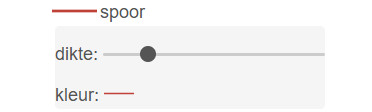
De spoorbaan is niet goed zichtbaar, dus past u zelf de dikte en kleur aan.

Klik op de legendaklasse «spoor» en breng de gewenste aanpassingen aan. U ziet het effect direct op de kaart.

Stap 2: Bufferen

Klik op de gereedschapskist-knop en kies de functie «Bufferen» .
Met deze tool kunt u aan weerszijden van het spoor het gebied aangeven dat gevaar loopt.

Noteer bij "Uitvoer kaartlaag:" de naam «Spoorbaan buffer»

Stel de bufferafstand in op 250 meter en klik op «Berekenen».

Stap 3: Snijden
U gaat nu de scholen die in onveilig gebied liggen een opvallende kleur geven.

Klik in de gereedschapskist op de functie «Snijden».

U wilt weten: Welke scholen vallen er binnen de buffer?
Vul in die volgorde de lagen in:
Kaartlaag 1: «Alle scholen»
Kaartlaag 2: «Spoorbaan buffer»
Uitvoer: «Alleen elementen met overlap».

Geef de uitvoerlaag een naam en klik op «Berekenen».

De rode stippen tonen nu de scholen die in de gevarenzone liggen.

Stap 4: Tekenen en opslaan

U krijgt de opdracht om een veilige locatie te vinden voor een nieuw schoolpand.
U bent goed in uw werk en na een aantal kaartbewerkingen kunt u drie locaties aanwijzen. Deze locaties wilt u graag delen met de betrokken partijen.

De tekenfunctie van de Atlas Veiligheid werkt intuïtief en levert een duidelijk resultaat. Als u er nog niet bekend mee bent, kunt u via deze link even oefenen met het zetten van punten.

Bij EduGIS vereist het tekenen van punten enkele extra stappen. Deze zijn nodig om van de punten een bewerkbare kaartlaag te maken, die vervolgens opgeslagen en gedeeld kan worden.

Gebruik de functie «Kaartlaag tekenen» om de locaties vast te leggen.

Klik op de knop «Kaartlaag tekenen».
Kies voor een puntenlaag.
Geef de puntenlaag een naam, bijvoorbeeld «Veilige locaties».
Zet punten op de gewenste plekken. Voor elk nieuw punt klikt u op .
Klik op links in beeld op of rechtsboven op om het tekenen te stoppen.
Pas de opmaak (kleur, straal, randdikte, randkleur) van de puntenlaag naar wens aan in het menu rechtsboven.

Om het resultaat te delen met anderen:

Kies in het legendamenu voor «Laag bewaren» of«Lagenset bewaren».
Hiermee slaat u één laagbestand op (.json) of alle geopende kaartlagen (.zip).
U kunt opgeslagen kaartlagen weergeven door het bestand uit de opslaglocatie te slepen en het los te laten op de kaart.

Afrondende vraag bij casus B:
Welke geo-tools uit deze workshop vindt u waardevol om, eventueel in aangepaste vorm, in de Atlas Veiligheid te ontwikkelen en te implementeren?
Houd er rekening mee dat het ontwikkelen en implementeren van functies tijd kan kosten.
Kunt u toelichten waarom deze functies volgens u een plek in de Atlas Veiligheid zouden moeten krijgen?
Klik op deze link om de vraag te beantwoorden of gebruik een eerder geopend antwoordvenster.

Een uitgebreidere uitleg over de tekenfunctie vindt u hier.
Casus C: Woningbouw in de Eendragtspolder

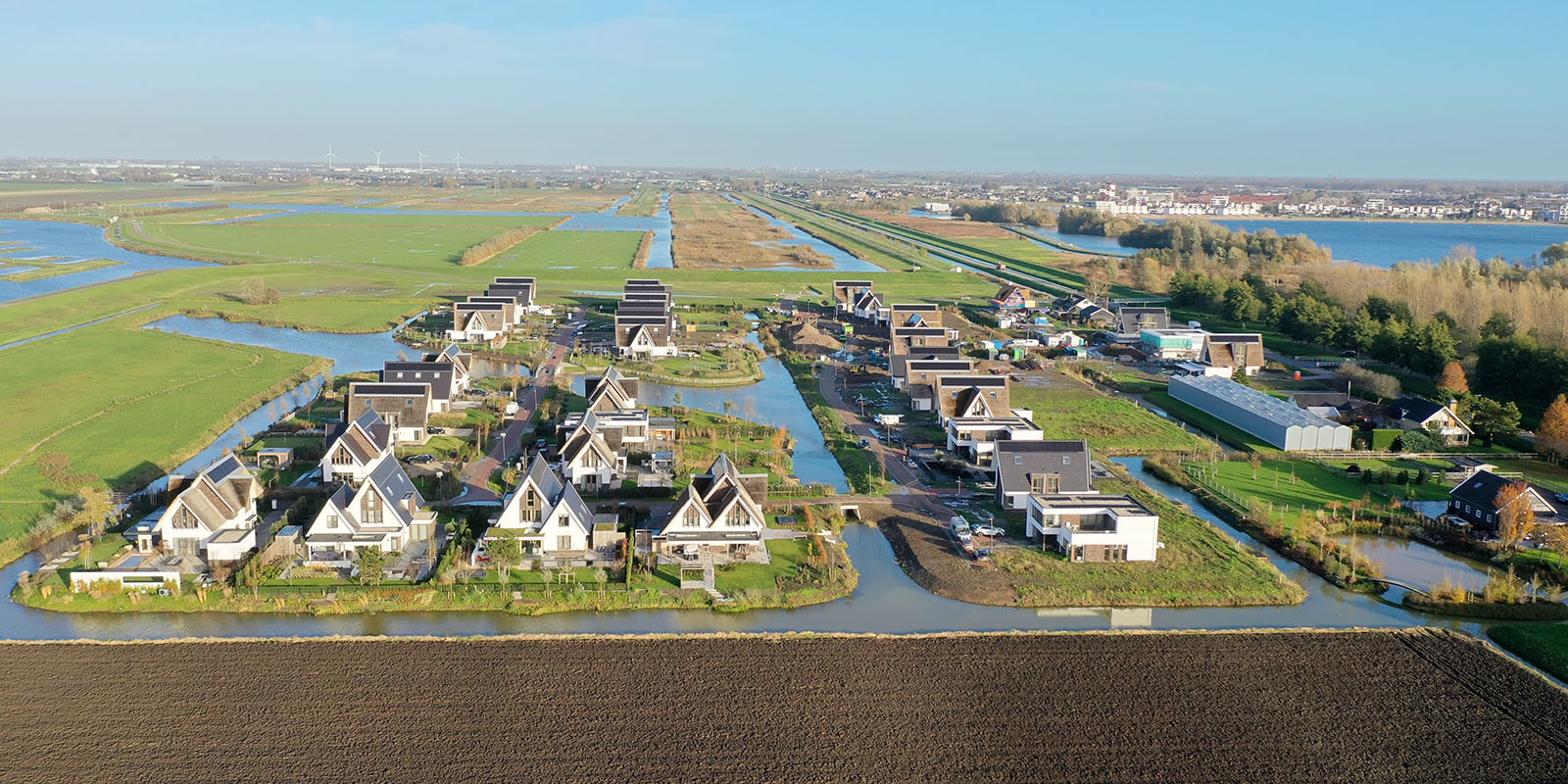
Nieuwbouwproject Landgoed de Eendragt | AW Groep · AW Groep

In casus C is er een deel van de landelijk beschikbare data weergegeven. Hierdoor wordt de focus op de opdrachten behouden.

Ruimtelijke ontwikkeling; mag hier gebouwd worden?

Ten zuiden van de ‘Van Oudheusdenweg’ in Zevenhuizen (gemeente Zuidplas) overweegt een initiatiefnemer om 200 woningen te bouwen.
Als adviseur externe veiligheid wordt u door de gemeente om advies gevraagd. Ga na welke externe veiligheidsrisicobronnen van toepassing zijn en welke consequenties deze hebben voor het bouwinitiatief.

Stap 1: Plangebied tekenen

Eerst brengt u het plangebied in beeld in de kaart aan de linkerkant.
De knop met de loep kunt u gebruiken om topografische namen te vinden.

Klik op de loep-knop en typ de zoekterm «Zuidplas».

Zoom in naar het rode vlak.

Om dichter bij het plangebied te komen zoekt u nogmaals, nu op «Eendragtspolder».

Zoom in op het rode vlak.

Klik op de loep-knop om het rode vlak te verbergen.

U gaat nu het plangebied intekenen.

Klik op de knop waarmee u zelf een kaartlaag kunt tekenen.

Kies voor «Vlakkenlaag» , klik op «volgende», geef de kaartlaag een (logische) naam en klik op «OK».

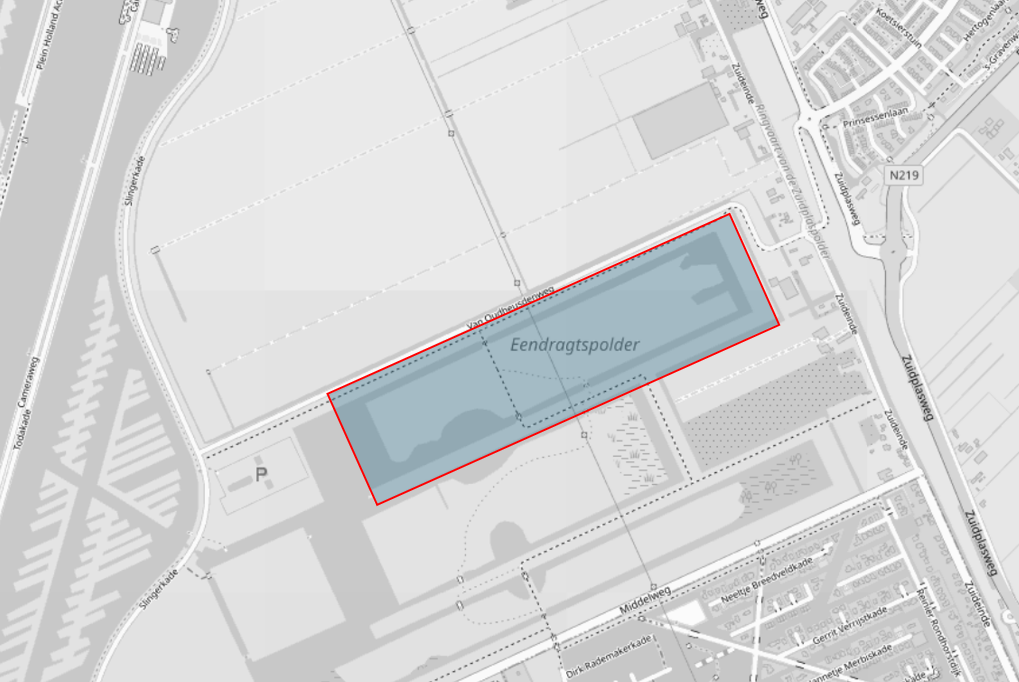
Teken nu het plangebied in. Het voorbeeld staat hieronder; teken dit na. Dubbelklik op het laatste punt om het tekenen af te sluiten. Gebruik <Backspace> om een punt te verwijderen.

Open in de rechterbovenhoek de legenda en klik op «Klaar».
Pas de kleuren van de kaartlaag naar wens aan.


Stap 2: Buisleidingen

U vermoedt dat er hier buisleidingen in de grond liggen.

Open de lijst met beschikbare kaartlagen.

Selecteer de kaartlaag «Buisleidingen»

Bekijk de informatie van deze leiding door de i-knop te selecteren en vervolgens op de leiding te klikken.

Opdracht 3: Contouren

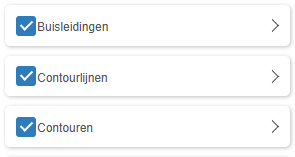
Een buisleiding vervoert (meestal) gevaarlijke stoffen. De zogenaamde plaatsgebonden risicocontouren geven aan hoe hoog het risico is voor (bouw-)activiteiten in de buurt van zo’n leiding. Een contour van één op de miljoen per jaar (10⁻⁶) wordt gebruikt als basis voor de veilige afstand tussen activiteiten met gevaarlijke stoffen en andere activiteiten. Binnen deze contour mogen geen woonwijken worden gebouwd.


Zet de kaartlaag «Contouren» en eventueel de laag «Contourlijnen» aan.

Als het goed is ziet u overlapping van de contouren en het plangebied.

Versleep de kaartlaag «Buisleidingen» naar de bovenkant zodat deze kaartlaag bovenop ligt.


Verken de collectie «Achtergrondlagen» in de lijst met beschikbare kaartlagen. Zitten er wenselijke achtergrondlagen bij?

Stap 4: Omgevingsdiensten via wms

U wilt weten bij welke omgevingsdienst dit gebied hoort.
U merkt echter dat in de huidige viewer geen laag beschikbaar is die dit aangeeft. Geen probleem, want u kent een service die deze informatie wel weergeeft.
U kunt wms-services toevoegen aan de kaartviewer om dit zichtbaar te maken:

Open de lijst met beschikbare kaartlagen.

Klik bovenin het opengeklapte menu op het 'wolkje':

Plak onderstaande URL in het invoervak en klik op 'Laad'.

https://services.arcgis.com/nSZVuSZjHpEZZbRo/ArcGIS/rest/services/Omgevingsdiensten/FeatureServer/0


Scroll omlaag in de pop-up en voeg beide lagen toe aan de kaart.

 Geef de omranding (area outlines) een rode kleur, en maak de toegevoegde vlakken (areas) 100% doorzichtig.

U heeft nu een overzicht van de omgevingsdiensten en kunt met de i-knop achterhalen welke dienst hier actief is.

Nieuwsgierige gebruikers kunnen onderstaande wms bekijken van de Provincie Groningen.

https://geoservices.provinciegroningen.nl/server/services/Beleidsplannen/Omgevingsverordening/MapServer/WmsServer

Open de veiligheidszones (of iets wat uw aandacht trekt).


Afrondende vraag casus C

Welke geo-tools uit deze workshop vindt u waardevol om, eventueel in aangepaste vorm, in de Atlas Veiligheid te ontwikkelen en te implementeren?
Houd er rekening mee dat het ontwikkelen en implementeren van functies tijd kan kosten.
Kunt u toelichten waarom deze functies volgens u een plek in de Atlas Veiligheid zouden moeten krijgen?
Klik op deze link om de vraag te beantwoorden of gebruik een eerder geopend antwoordvenster.

Casus D: Explosieve melkveehouderij?

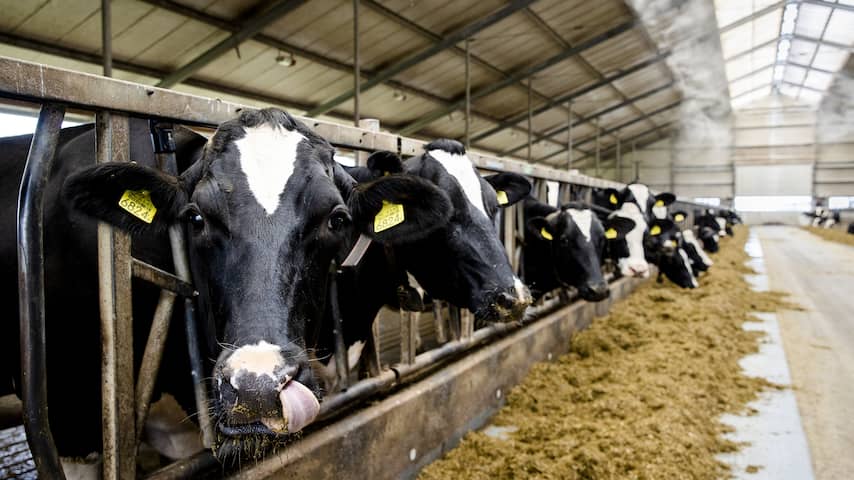
Boer Niesing gaat samen met Staatsbosbeheer voor natuurinclusieve boerderij  | Alphen aan den Rijn | NU.nl


Er zijn plannen om woningen te bouwen langs de Wijkdijk tussen Boskoop en Bodegraven.
De woningen zijn gepland in de buurt van M. Niesing Melkveehouderij.

U weet dat er sprake is van een ‘Gevaarlijke activiteit’ en wilt dit in kaart brengen om advies te geven over de voorgenomen plannen.

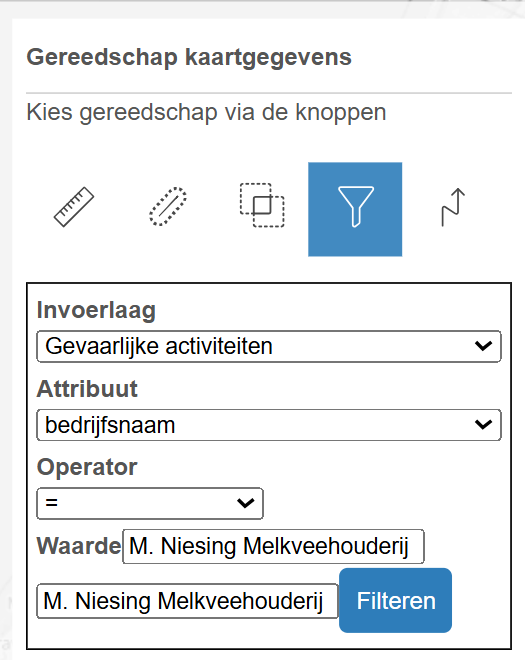
Om dit te doen, gaat u het bedrijf van M. Niesing filteren uit alle activiteiten.


Stap 1: Gegevens filteren

Open de kaartlaag «Gevaarlijke activiteiten»

Klik nu op de gereedschapskist-knop

Klik op de filterknop.

Vul het filter op onderstaande manier in:

Klik op Filteren.

Er wordt nu een nieuwe kaartlaag toegevoegd. Deze kaartlaag kunt u bewerken, opslaan en delen.

Om het gefilterde punt te zien, zet u in de legenda de originele/ongefilterde kaartlaag uit.

Zoom in op het bedrijf.

Open de kaartlaag «Aandachtsgebieden propaan»

Onderzoek de contouren door op de i-knop te klikken

U wilt ook een kaartlaag die alle rev_categorie VII-A7 locaties toont:

Open de kaartlaag «Gevaarlijke activiteiten»

Voer zelf een filter uit die het beoogde resultaat toont.

Geef de kaartlaag een andere opmaak en sla deze op.


Afrondende vraag bij casus D:
De filterfunctie van de Atlas Veiligheid bezit waardevolle kenmerken en is gemakkelijk in gebruik.
Zijn er eigenschappen van de filterfunctie binnen EduGIS die u waardevol vindt om, eventueel in aangepaste vorm, in de Atlas Veiligheid te ontwikkelen en te implementeren?
Houd er rekening mee dat het ontwikkelen en implementeren van functies tijd kan kosten.
Kunt u toelichten waarom deze functies volgens u een plek in de Atlas Veiligheid zouden moeten krijgen?
Klik op deze link om de vraag te beantwoorden of gebruik een eerder geopend antwoordvenster.

Achtergrondinfo DUS

DUS - De Utrechtse Stadsvrijheid

De naam De Utrechtse Stadsvrijheid komt uit de vijftiende eeuw. Tot 1816 waren er 15 buitengerechten: 15 opgedeelde buitengebieden van de stad Utrecht. De Utrechtse Stadsvrijheid. In deze buitengerechten woonden ‘ondersaten’: de bewoners van de stadsvrijheid.
Echte burgers van Utrecht waren de ondersaten dus niet. Ze vielen wel onder de hoge rechtspraak van de stad - waar het ging om zware delicten - maar hadden samen hun eigen afspraken wat betreft de lage rechtspraak.
Ook mochten ze bescherming zoeken binnen de muren van de stad, mits ze ‘s nachts wachtrondes liepen in het gebied van de stadsvrijheid om te checken of stedelijke bewakers in de torens aan de stadskant van de singel niet in slaap waren gevallen.
Het woord ‘stadsvrijheid’ komt voort uit de middeleeuwse term ‘vriheit’. Dit was een term om naar een rechtsgebied te verwijzen, al gaan er ook geruchten dat deze ‘stadsvrijheid’ verwijst naar een plek waar mensen vrij leven en waar alles kan.

  • Het arrangement Gebruikersdag Atlas Veiligheid | Workshop EduGIS is gemaakt met Wikiwijs van Kennisnet. Wikiwijs is hét onderwijsplatform waar je leermiddelen zoekt, maakt en deelt.

    Laatst gewijzigd
    15-09-2025 10:55:54
    Licentie

    Dit lesmateriaal is gepubliceerd onder de Creative Commons Naamsvermelding 4.0 Internationale licentie. Dit houdt in dat je onder de voorwaarde van naamsvermelding vrij bent om:

    • het werk te delen - te kopiëren, te verspreiden en door te geven via elk medium of bestandsformaat
    • het werk te bewerken - te remixen, te veranderen en afgeleide werken te maken
    • voor alle doeleinden, inclusief commerciële doeleinden.

    Meer informatie over de CC Naamsvermelding 4.0 Internationale licentie.

    Aanvullende informatie over dit lesmateriaal

    Van dit lesmateriaal is de volgende aanvullende informatie beschikbaar:

    Toelichting
    Deze workshop bestaat uit 4 casussen die aantonen hoe (de geo-tools van) EduGIS gebruikt kunnen worden voor gesprekken over veiligheid en ruimte.
    Eindgebruiker
    leerling/student
    Moeilijkheidsgraad
    gemiddeld
    Studiebelasting
    4 uur 0 minuten

    Gebruikte Wikiwijs Arrangementen

    EduGIS. (z.d.).

    POC Veiligheid

    https://maken.wikiwijs.nl/211995/POC_Veiligheid

  • Downloaden

    Het volledige arrangement is in de onderstaande formaten te downloaden.

    Metadata

    LTI

    Leeromgevingen die gebruik maken van LTI kunnen Wikiwijs arrangementen en toetsen afspelen en resultaten terugkoppelen. Hiervoor moet de leeromgeving wel bij Wikiwijs aangemeld zijn. Wil je gebruik maken van de LTI koppeling? Meld je aan via info@wikiwijs.nl met het verzoek om een LTI koppeling aan te gaan.

    Maak je al gebruik van LTI? Gebruik dan de onderstaande Launch URL’s.

    Arrangement

    IMSCC package

    Wil je de Launch URL’s niet los kopiëren, maar in één keer downloaden? Download dan de IMSCC package.

    Voor developers

    Wikiwijs lesmateriaal kan worden gebruikt in een externe leeromgeving. Er kunnen koppelingen worden gemaakt en het lesmateriaal kan op verschillende manieren worden geëxporteerd. Meer informatie hierover kun je vinden op onze Developers Wiki.