Menu
  • Inleiding
  • 1 E-mail op het Stedelijk College
  • 1 Inloggen in Outlook mail
  • 1 Google Classroom
  • 2 Schermafdruk maken
    • Opdracht: Mail een schermafdruk naar jouw mentor
  • 3 A Chrome en Google Drive installeren
  • 3 B Google Chrome en Microsoft Edge
    • Internet browser: Chrome of Edge
    • Kiezen hoe internet wordt opgestart
    • Bladwijzers
    • Extensies
    • Opdracht: Plaats een profielfoto in jouw Googleaccount
    • Opdracht: Maak bladwijzers aan in Google Chrome
  • 4 Google Drive
    • Wat is het?
    • Hoe log ik in bij Google Drive?
    • Hoe kan ik bestanden uploaden?
    • Hoe kan ik bestanden downloaden?
    • Hoe kan ik bestanden delen met andere mensen?
    • Opdracht: Deel een map met bestand in jouw Google Drive met jouw mentor
  • 5 Google Classroom
    • Inloggen
    • Koppel jezelf aan een Classroom van een docent
    • Opdracht: Lever een bestand in via Google Classroom
  • 6A Windows 10, de Verkenner en internetten met Edge (leerlingen uit leerjaar 3 en 4)
    • De Verkenner en jouw eigen harde schijf om bestanden op te slaan
    • Opdracht: Webaantekening met Edge
    • Bestanden opslaan
  • 6B Windows 11, de Verkenner en internetten met Edge (leerlingen uit leerjaar 1 en 2)
    • Inloggen
    • De Taakbalk
    • De Verkenner
    • Instellingen in Windows 11
    • Apps in Windows 11 installeren
    • Power Point in Windows 11
  • 7 Opslaan van bestanden en printen
    • Printen vanaf een school PC of laptop
    • Opdracht: Maak een map en sla een bestand op
    • Opdracht: Lever een uitgeprinte afbeelding in
  • 8 Office, Word, Excel en PowerPoint
    • Word
    • Excel
    • Power Point
    • Opdracht: Maak een Wordbestand met tekst en afbeeldingen
  • 9A SOM Today
    • Hoe werkt SOM Today op een Device of PC
  • 9B de SCE app (ook bekend als de Hoy app)
    • Opdracht: Mail een schermafdruk van jouw rooster in SOM en jouw berichtenpagina in de SCE app
  • 10 MEESTERPROEF: Het Plusdocument
  • De Checklist: Heb ik alles gedaan om mijn certificaat te halen?
  • EXTRA: 11 Mediawijsheid
    • Gratis boek Social media tips
    • Gratis online lesprogramma: Safe & Social
  • EXTRA: 12 Typvaardigheid
  • EXTRA Opdrachten
  • 1 Inloggen in Google mail (leerjaar 4) OUD
    • Je Postvak IN
    • Bericht opstellen
    • Bijlage toevoegen
    • Opdracht: Mail een foto van jezelf naar je schoolmail
    • Opdracht: Doe de test, is ICT iets voor mij? (Intro naar ICT gevorderd)
  • 0 Gebruiksklaar maken laptop
    • Voor de eerste keer inloggen op de laptop
    • Authenticators
    • Inloggen bij Micrososft
    • Inloggen bij Google
    • Inloggen in SOM
    • Inloggen in de SCE app
    • Wifi en internet
    • Apps installeren met Application workspace (voorheen Liquit workspace)
    • Voorkom problemen: Windows 11 updaten
  • Problemen?: Procedure bij laptopproblemen
  • Colofon
  • Maak variant Print PDF
  • Zoek in dit lesmateriaal
  • Wissel naar digibord weergave
  • wikiwijs-logo
    • Over Wikiwijs
    • Wikiwijs Updates
    • Disclaimer
    • Privacy
    • Cookies
    Wikiwijs is een dienst van

Digitale basisvaardigheden voor leerlingen Stedelijk College - OBB 2024

Digitale basisvaardigheden voor leerlingen Stedelijk College - OBB 2024

Inleiding

Beste leerling,

Welkom op het Stedelijk College! 

Als leerling op het Stedelijk College krijg je een laptop, ben daar zuinig op! Om deze laptop goed te kunnen gebruiken moet je goed leren werken met een aantal "apps" en websites die je vaak nodig hebt.

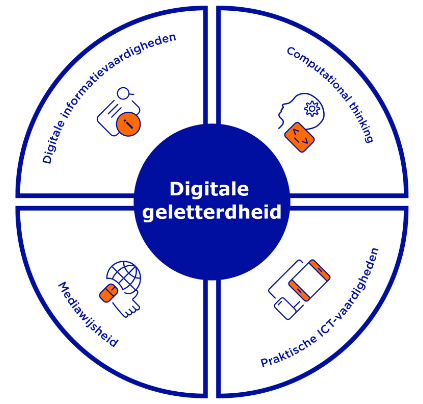
Deze apps en websites worden in dit arrangement uitgelegd. Dit arrangement draagt bij aan de ontwikkeling van jouw digitale basisvaardigheden. De digitale basisvaardigheden maken weer deel uit van de digitale geletterdheid in het voortgezet onderwijs.


Met digitale basisvaardigheden ben je in staat om:

  • Emails te ontvangen en verzenden met bijlagen
  • Veelgebruikte websites te bewaren
  • Bestanden op je laptop en op internet op te slaan en te delen met anderen
  • Opdrachten te maken voor een docent
  • Bestanden in te leveren bij een docent
  • Te werken met Windows en Verkenner
  • Informatie te vinden en beoordelen op internet
  • Bestanden op te slaan en uit te printen
  • Je rooster en cijfers te bekijken
  • Digitaal lesmateriaal te bekijken en gebruiken
  • Afbeeldingen te maken van jouw beeldscherm


Digitale basisvaardigheden certificaat

In dit arrangement zitten een aantal opdrachten. Als je al deze opdrachten goed maakt en inlevert, dan ontvang je hiervoor het certificaat "Digitale basisvaardigheden Stedelijk College Eindhoven"

Tijdens de laatste opdracht de Meesterproef krijg je de opdracht om 3 foto's in te leveren van de activiteiten die je deze week gedaan hebt. Overleg met je mentor op welke momenten je deze foto's mag maken!


Veel succes!


Als je tips hebt om dit arrangement beter te maken, mail dan naar rvanrooij@stedelijkcollege.com.


Colofon

Het arrangement Digitale basisvaardigheden voor leerlingen Stedelijk College - OBB 2024 is gemaakt met Wikiwijs van Kennisnet. Wikiwijs is hét onderwijsplatform waar je leermiddelen zoekt, maakt en deelt.

Auteurs
Rob van Rooij
Laatst gewijzigd
16-09-2025 11:06:18
Licentie

Dit lesmateriaal is gepubliceerd onder de Creative Commons Naamsvermelding 4.0 Internationale licentie. Dit houdt in dat je onder de voorwaarde van naamsvermelding vrij bent om:

  • het werk te delen - te kopiëren, te verspreiden en door te geven via elk medium of bestandsformaat
  • het werk te bewerken - te remixen, te veranderen en afgeleide werken te maken
  • voor alle doeleinden, inclusief commerciële doeleinden.

Meer informatie over de CC Naamsvermelding 4.0 Internationale licentie.

Aanvullende informatie over dit lesmateriaal

Van dit lesmateriaal is de volgende aanvullende informatie beschikbaar:

Toelichting
Digitale basisvaardigheden voor leerlingen Stedelijk College - OBB 2024
Eindgebruiker
leerling/student
Moeilijkheidsgraad
gemiddeld

Bronnen

Bron Type
Windows 10: Een rondleiding
https://youtu.be/LLCAs2fo7E8?t=2m
Video
Microsoft Word
https://youtu.be/oKDOJA-5aYU
Video
Microsoft Word 2
https://youtu.be/4r8aauPEyqw
Video
Excel 1/4
https://youtu.be/QWERDuGlHFI?list=PLIQeaFX_2E0-fC4EKu__RFPCVlWS2V95a
Video
Excel 2/4
https://youtu.be/HVS0iydlMAM?list=PLIQeaFX_2E0-fC4EKu__RFPCVlWS2V95a
Video
Excel 3/4
https://youtu.be/GCMv8-BMnIY?list=PLIQeaFX_2E0-fC4EKu__RFPCVlWS2V95a
Video
Excel 4/4
https://youtu.be/HJRauTrbB5M?list=PLIQeaFX_2E0-jRwwZceRX8tYS3VN4CYhp
Video
Bewerken foto / plaatje in PowerPoint
https://youtu.be/1Ev5ENbKN7U
Video
Lay-out bij kopieren / plakken in PowerPoint
https://youtu.be/RtY6GOmEfDE?list=PLYLw6MyyFV3lK2Irkr7GCQBg-BgQUE_fc
Video
YouTube video in PowerPoint invoegen
https://youtu.be/nhUZRWX8muE
Video

Gebruikte Wikiwijs Arrangementen

van Rooij, Rob. (2016).

Basisvaardigheden voor device-leerlingen, Stedelijk College Eindhoven, OBB

https://maken.wikiwijs.nl/82085/Basisvaardigheden_voor_device_leerlingen__Stedelijk_College_Eindhoven__OBB

Digitale basisvaardigheden voor leerlingen Stedelijk College - OBB 2024
nl
Rob van Rooij
Rob van Rooij
2025-09-16 11:06:18
Digitale basisvaardigheden voor leerlingen Stedelijk College - OBB 2024
leerling/student

Downloaden

Het volledige arrangement is in de onderstaande formaten te downloaden.

  • pdf
  • json
  • IMSCP package

Metadata

  • Metadata overzicht (Excel)

LTI

Leeromgevingen die gebruik maken van LTI kunnen Wikiwijs arrangementen en toetsen afspelen en resultaten terugkoppelen. Hiervoor moet de leeromgeving wel bij Wikiwijs aangemeld zijn. Wil je gebruik maken van de LTI koppeling? Meld je aan via info@wikiwijs.nl met het verzoek om een LTI koppeling aan te gaan.

Maak je al gebruik van LTI? Gebruik dan de onderstaande Launch URL’s.

Arrangement

IMSCC package

Wil je de Launch URL’s niet los kopiëren, maar in één keer downloaden? Download dan de IMSCC package.

  • IMSCC package

Voor developers

Wikiwijs lesmateriaal kan worden gebruikt in een externe leeromgeving. Er kunnen koppelingen worden gemaakt en het lesmateriaal kan op verschillende manieren worden geëxporteerd. Meer informatie hierover kun je vinden op onze Developers Wiki.

Sluiten