Google docs 1

Google docs 1

Doelen

Wat weet en kan je na deze les:

  • Je kent het scherm (de interface) van Google Documenten en weet hier mee te werken.
  • Je weet hoe er wordt opgeslagen.
  • Je kent meerdere manieren om tekst te selecteren.
  • Je weet hoe je moet knippen, plakken en kopieren.
  • Je weet wat sneltoetsen zijn.
  • Je kan tekst opmaken aan de hand van het lettertype, de tekengrootte en tekstkleur.
  • Je kan tekst accentueren (vet, cursief, onderlijnen).
  • Je weet hoe je speciale symbolen moet invoeren.
  • Je kan tekst uitlijnen (links, rechts, centreren en uitvullen).

Nieuw document

Google documenten of Docs is een gratis webgebaseerde tekstverwerker, het lijkt veel op Microsoft Word. Maar met dit programma kun je online documenten maken en bewerken, en hieraan in realtime samen werken met andere gebruikers.

Nieuw document

Het maken van een nieuw Google-document:

Open Google Drive en klik op Nieuw in de rechterbovenhoek en selecteer "Google Document". Er wordt een leeg bestand geopend en je bent klaar om te beginnen met werken.

Basis interface

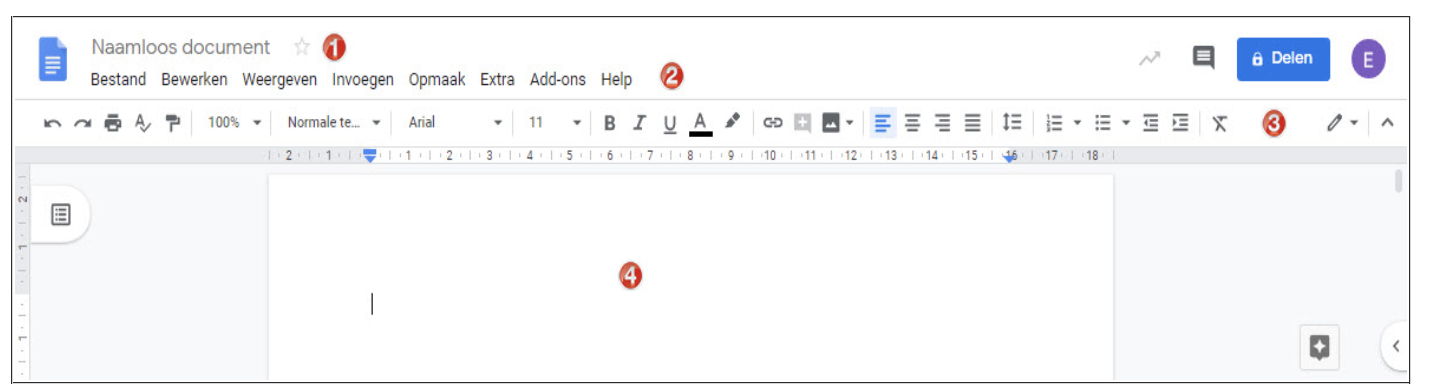
Als je een nieuw Google document hebt gemaakt krijg je het onderstaande scherm:

(1) Naam van het document
(2) Menubalk
(3) Werkbalk
(4) Het document zelf

Je kunt het document hernoemen door op "Naamloos document" te klikken en de bestandsnaam van je keuze in te voeren.

Opslaan

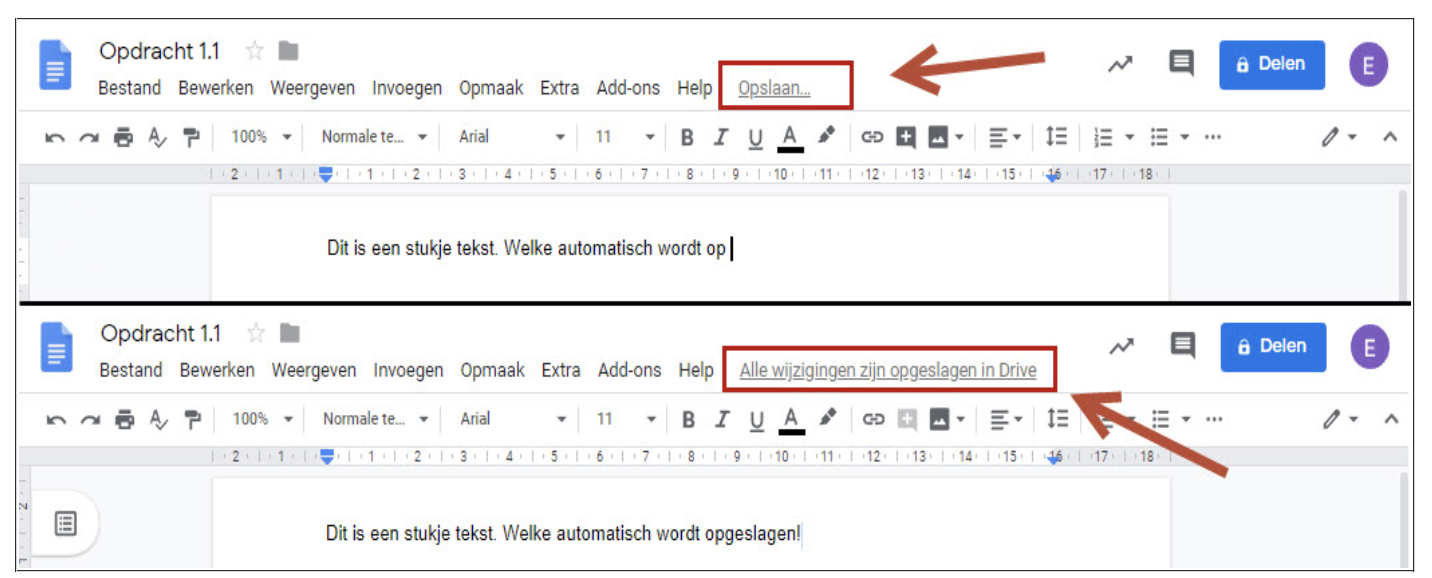
Je hoeft nooit een Google Document op te slaan met een knop, dit gebeurt namelijk automatisch. Tijdens het typen staat er bovenaan "opslaan" en als je even niet typed staat er "Alle wijzigingen zijn opgeslagen in Drive".


Zorg dat als je de browser sluit dat je eerst het bericht "Alle wijzigingen zijn opgeslagen in Drive" ziet staan, dan is alles echt opgeslagen.

Selecteren

Als je een woord, zin of gedeelte van een tekst wil onderstrepen, vet afdrukken of verwijderen, moet je dat gedeelte selecteren. Als je wilt selecteren kun je dat op een aantal manieren doen:

1. Zet de cursor (de aanwijzer) op de plaats voor de letter vanwaar je wilt gaan selecteren. Je drukt op de linker muisknop en houdt de linker muisknop ingedrukt. Sleep de aanwijzer over de tekst die je wilt selecteren en de selectie kleurt een andere kleur.

2. Zet de cursor voor de letter vanwaar je wilt gaan selecteren. Je houdt de shift toets ingedrukt en gebruikt de pijltjestoetsen om de tekst te selecteren.

3. Zet de cursor voor de letter vanwaar je wilt gaan selecteren. Je houdt de shift toets ingedrukt en klik aan het einde van de zin of het woord om het geheel te selecteren.

4. Dubbel klik met de linkermuisknop op een woord om dat woord geheel te selecteren.

5. Klik drie keer met de linkermuisknop om een gehele allinea te selecteren.

Opdracht selecteren

Knippen

Als je een woord, zin of gedeelte van de tekst wilt verplaatsen in het document, gebruik je de mogelijkheid ‘knippen’. Een geknipt stukje tekst wordt tijdelijk in het geheugen van de computer opgeslagen zolang je met het programma aan het werk bent. Dit geheugen heet het ‘Klembord’.

Je selecteert het tekstgedeelte en drukt op Ctrl + X.

(Een dergelijke toetsencombinatie wordt een sneltoets genoemd. Zie onder het hoofdstuk Meer! een overzicht van een aantal handige sneltoetsen.)

Of

Je klikt in de menubalk op "Bewerken" en kiest "Knippen".

(!) Opmerking: Via "Bewerken" en kiest "Ongedaan maken" ga je een stap terug. Zo kun je de laatste veranderingen ongedaan maken. Dit kan ook eenvoudig met de sneltoets Ctrl + Z.

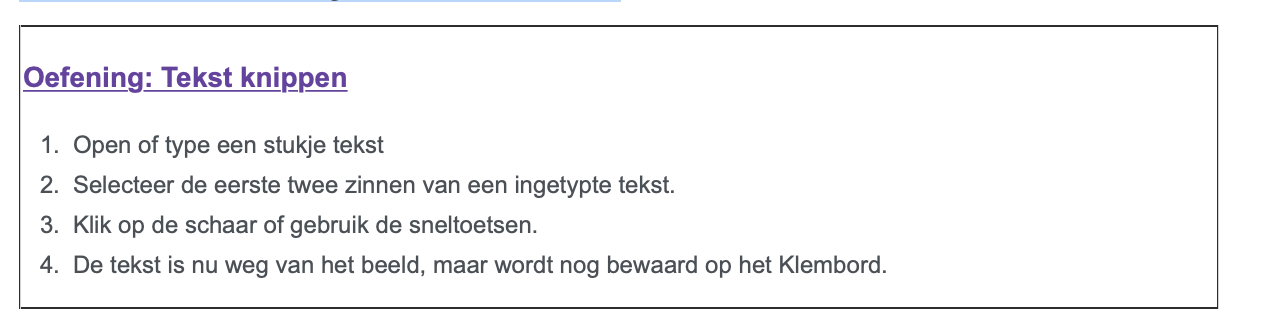
Opdracht knippen

Plakken

Om te kunnen plakken moet je eerst een gedeelte hebben geknipt.

Je hebt de eerste twee zinnen van de ingetypte tekst geknipt. Deze tekst ga je nu onder de tekst plakken die nog op het scherm staat.

Plakken doe je door op de menubalk op "Bewerken" te kliken en te keizen voor "Plakken".
Het kan ook via de sneltoets Ctrl + V.

(!) Opmerking: Als je de tekst onder aan de pagina wilt plakken moet je eerst met de cursor naar de gewenste regel.

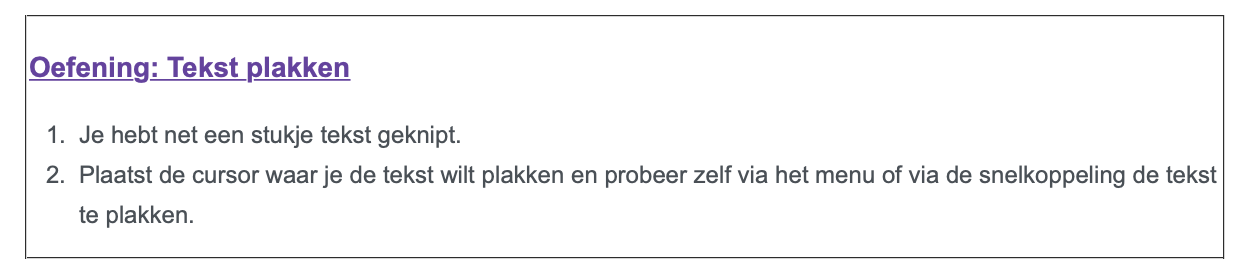
Opdracht plakken

Kopiëren

Het verschil met knippen is dat het geselecteerde tekstgedeelte, na het aanklikken van de kopiëerknop, op het beeldscherm blijft staan. Daarnaastwordt de tekst ook gekopieerd naar het klembord.

Eerst selecteer je de zin of het tekstgedeelte dat je wilt kopiëren.

Kopieren kan ook op een aantal  manieren:

  • Klik je met je rechtermuisknop op de geselecteerde tekst. Er verschijnt dan een snelmenu. Je klikt daarin op kopiëren.
  • Je gebruikt de toetsencombinatie: Ctrl + C
  • Je klikt via de menubalk "Bewerken" op "Kopiëren"

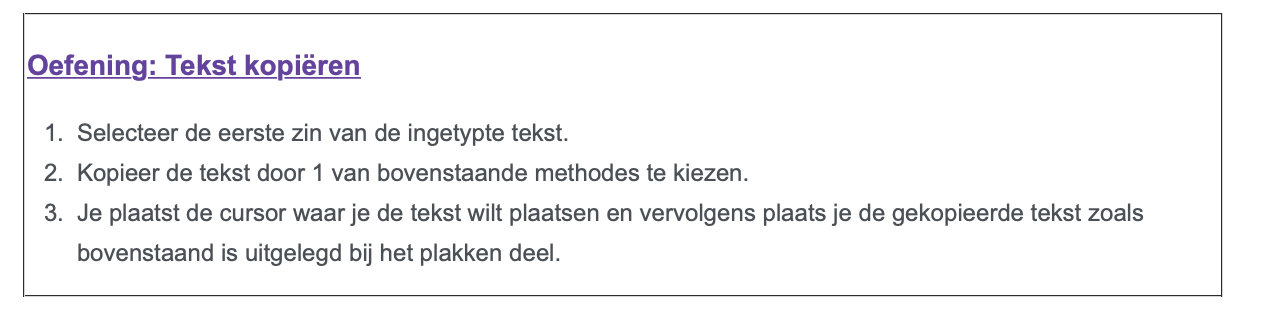
Opdracht kopiëren

Tekstopmaak

Een tekst wordt soms duidelijker door woorden te onderstrepen of vet of groter weer te geven.

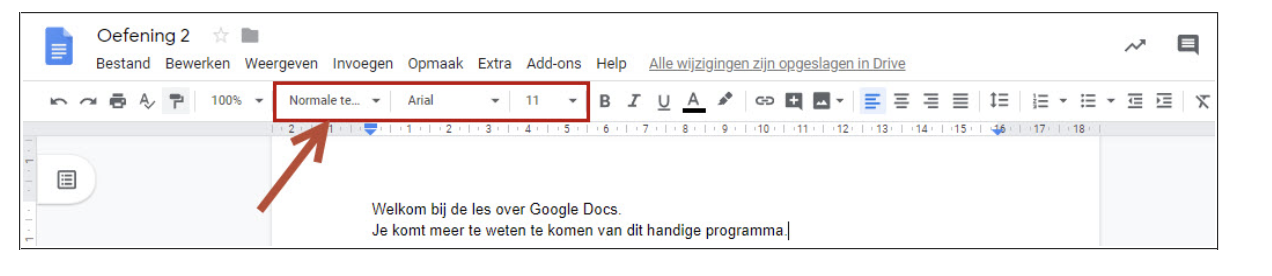
Als je de stijl van de tekst, het lettertype of de grootte van de tekst wilt aanpassen gebruik je de opties in de werkbalk:

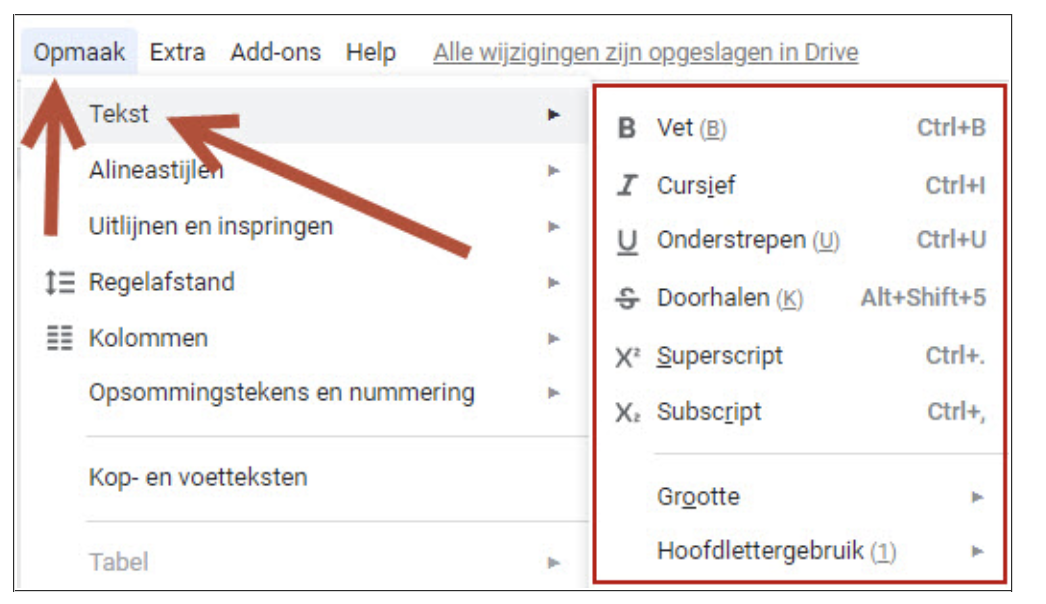
Als je tekst wilt aanpassen naar: Bold (Vet/ dikgedrukt), Cursief (Schuin of italic) of het woord wilt onderstrepen kun je dit ook via de werkbalk doen.

Je kan deze en ook andere bewerkings opties vinden in de werkbalk "Opmaak" en dan "Tekst" kiezen.

Je ziet achter de opties ook de sneltoetsen staan.

Met Superscript kan je bijvoorbeeld een kwadraat maken zoals 42. Met Subscript kun je chemische verbindingen schrijven zoals bijvoorbeeld H2O (wat de chemische naam van water is).

Lettertype en grootte

Met het pijltje naast het lettertype kies je een lettertype. Zet de muis op het uitklapmenu en klik met de linker muisknop om de verschillende lettertypes te zien en te kiezen.

De lettergrootte van een teken wordt met punten aangeven. Hoe meer punten, hoe groter het teken. Hieronder staan enkele voorbeelden:  

Arial 8 punten

Arial 11 punten

Arial 18 punten

Arial 20 punten

Kleur

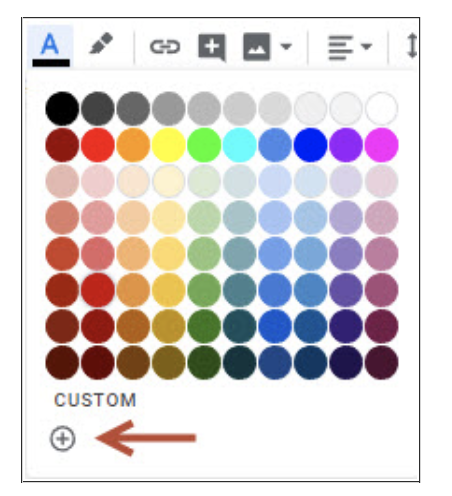
Je kan de kleur van een tekst zelf en de achtergrond aanpassen via de onderstaande snelknoppen in de werkbalk:

(1) Kleur van de tekst
(2) Achtergrondkleur

Als je een stuk tekst selecteerd en dan op (1) klikt krijg je een menu met allemaal standaardkleuren waar je uit kan kiezen. Je kan ook op de + knop klikken om een eigen kleur te kiezen.

Je kan dus ook de achtergrond van een geselecteerd stuk tekst wijzigen van kleur.

Speciale tekens

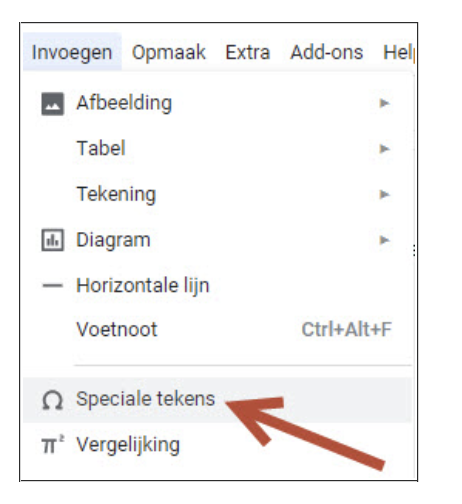
Soms heb je letters of speciale tekens nodig in je tekst, bijvoorbeeld ë ä ç ï. Deze tekens staan niet op het toetsenbord, maar kun je vinden in de menubalk"Invoegen" en dan kiezen voor "Speciale tekens":

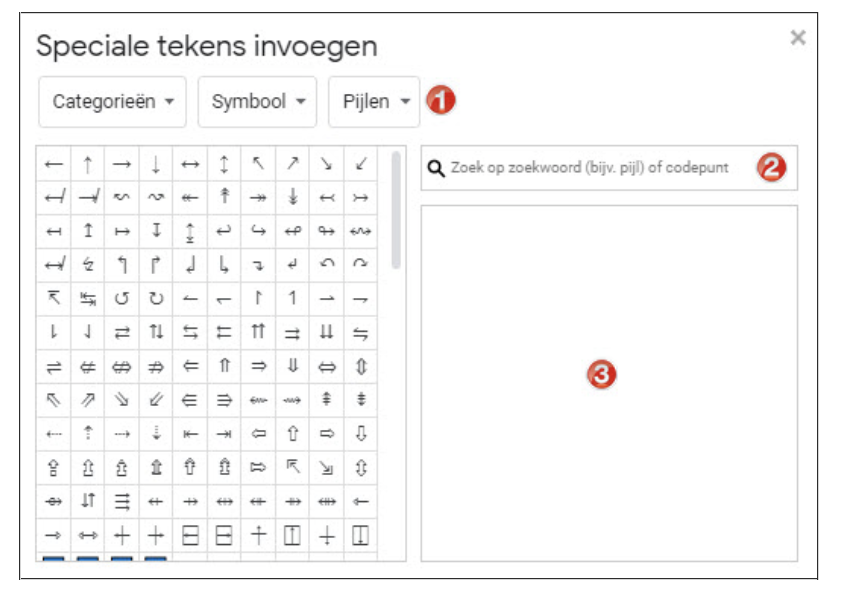
Er opend een popup menu waar je het speciale symbool kan zoeken:

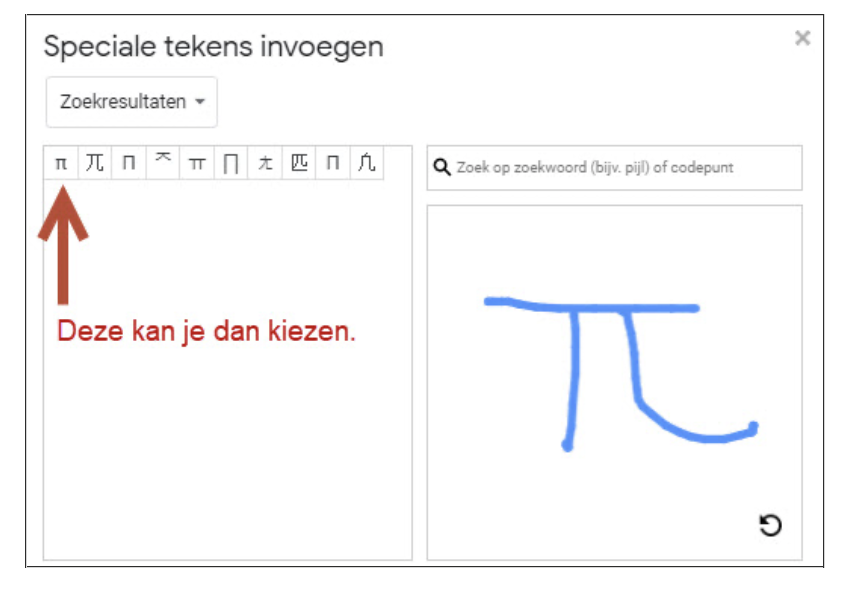
Je kan via de menu's zoeken (1) maar ook via een zoekwoord (2) of door het symbool te tekenen in het lege vlak (3). Hieronder zie je een voorbeeld:

Uitlijnen

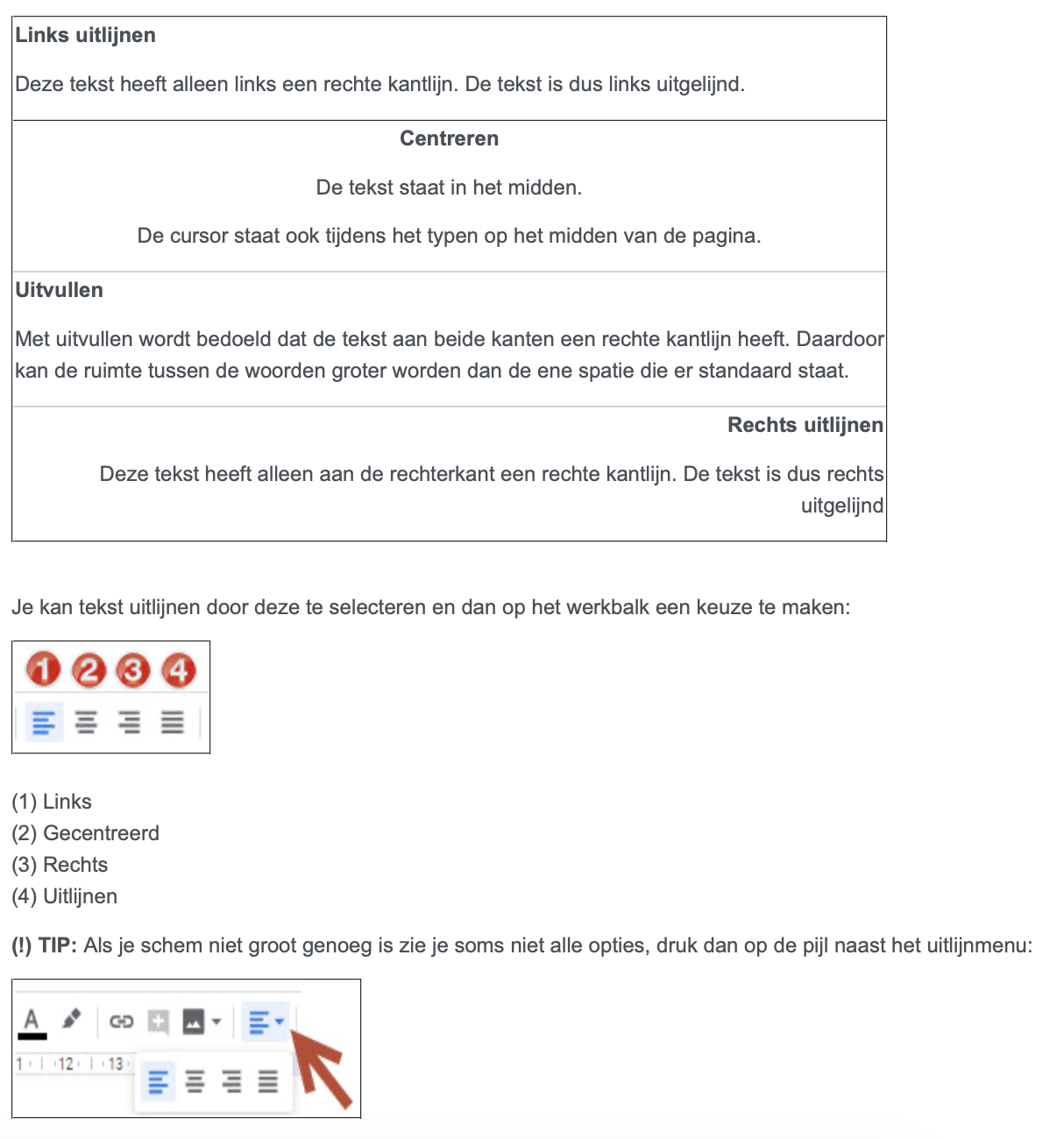
Met "Uitlijnen" wordt de manier waarop tekst tussen de kantlijnen staat bedoeld.

Hieronder zie je 4 tekstvakken:

Afsluitende opdracht

Deze opdracht plaats je uiteindelijk in je portfolio.


  1. Ga naar google documenten
  2. Maak een nieuw document
  3. Noem dit document: "Opdracht google doc 1".
  4. Kopieer onderstaande stuk tekst naar het document:

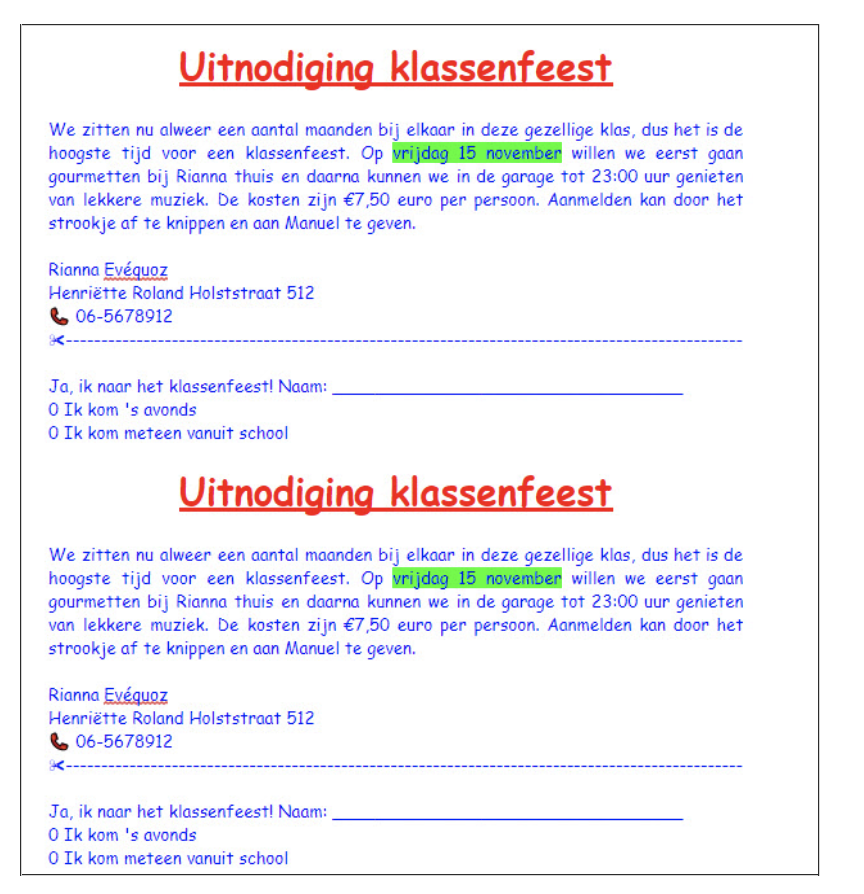
    Uitnodiging klassenfeest

    We zitten nu alweer een aantal maanden bij elkaar in deze gezellige klas, dus het is de hoogste tijd voor een klassenfeest. Op vrijdag 15 november willen we eerst gaan gourmetten bij Rianna thuis en daarna kunnen we in de garage tot 23:00 uur genieten van lekkere muziek. De kosten zijn 7,50 euro per persoon. Aanmelden kan door het strookje af te knippen en aan Manuel te geven.

    Rianna Evequoz
    Henriette Roland Holststraat 512
    Tel. 06-5678912
    ------------------------------------------------------------------------------------------------

    Ja, ik naar het klassenfeest! Naam: _________________________________
    0 Ik kom 's avonds
    0 Ik kom meteen vanuit school


    Verander de volgende dingen in het bestand:
  5. Geef de hele tekst als lettertype Comic Sans MS.
  6. Maak de titel 24 punten groot en vet en onderstreept.
  7. Maak de rest van de tekst 11 punten groot.
  8. Maak de titel gecentreerd.
  9. Maak het verhaal (van We ... geven.) uitgevuld.
  10. Verander 7,50 euro in €7,50.
  11. Verander Evequoz in Evéquoz.
  12. Verander Henriette in Henriëtte.
  13. Verander Tel. in het telefoonsymbool.
  14. Zet het symbool van het schaartje voor de stippellijn.
  15. Geef de koptekst een rode kleur.
  16. Geef de rest van de tekst een blauwe kleur.
  17. Geef de tekst "vrijdag 15 november" een opvallende achtergrondkleur,
  18. Kopieer de hele tekst één keer, zodat hij 2 keer op 1 pagina past.
  19. Lever het document in door het te delen met je docent (Als je niet meer weet hoe dit moet kijk dan even terug naar les 1).
  20. Het document wat je hebt gemaakt zal er ongeveer uitzien als in de afbeelding hieronder. 

  21. Plaats JOUW document in je portfolio.


  • Het arrangement Google docs 1 is gemaakt met Wikiwijs van Kennisnet. Wikiwijs is hét onderwijsplatform waar je leermiddelen zoekt, maakt en deelt.

    Laatst gewijzigd
    24-06-2021 19:39:11
    Licentie

    Dit lesmateriaal is gepubliceerd onder de Creative Commons Naamsvermelding 4.0 Internationale licentie. Dit houdt in dat je onder de voorwaarde van naamsvermelding vrij bent om:

    • het werk te delen - te kopiëren, te verspreiden en door te geven via elk medium of bestandsformaat
    • het werk te bewerken - te remixen, te veranderen en afgeleide werken te maken
    • voor alle doeleinden, inclusief commerciële doeleinden.

    Meer informatie over de CC Naamsvermelding 4.0 Internationale licentie.

    Aanvullende informatie over dit lesmateriaal

    Van dit lesmateriaal is de volgende aanvullende informatie beschikbaar:

    Toelichting
    werken met google documenten, leerjaar 1
    Eindgebruiker
    leerling/student
    Moeilijkheidsgraad
    gemiddeld
    Studiebelasting
    4 uur 0 minuten
  • Downloaden

    Het volledige arrangement is in de onderstaande formaten te downloaden.

    Metadata

    LTI

    Leeromgevingen die gebruik maken van LTI kunnen Wikiwijs arrangementen en toetsen afspelen en resultaten terugkoppelen. Hiervoor moet de leeromgeving wel bij Wikiwijs aangemeld zijn. Wil je gebruik maken van de LTI koppeling? Meld je aan via info@wikiwijs.nl met het verzoek om een LTI koppeling aan te gaan.

    Maak je al gebruik van LTI? Gebruik dan de onderstaande Launch URL’s.

    Arrangement

    IMSCC package

    Wil je de Launch URL’s niet los kopiëren, maar in één keer downloaden? Download dan de IMSCC package.

    Voor developers

    Wikiwijs lesmateriaal kan worden gebruikt in een externe leeromgeving. Er kunnen koppelingen worden gemaakt en het lesmateriaal kan op verschillende manieren worden geëxporteerd. Meer informatie hierover kun je vinden op onze Developers Wiki.